
1. 시작 화면
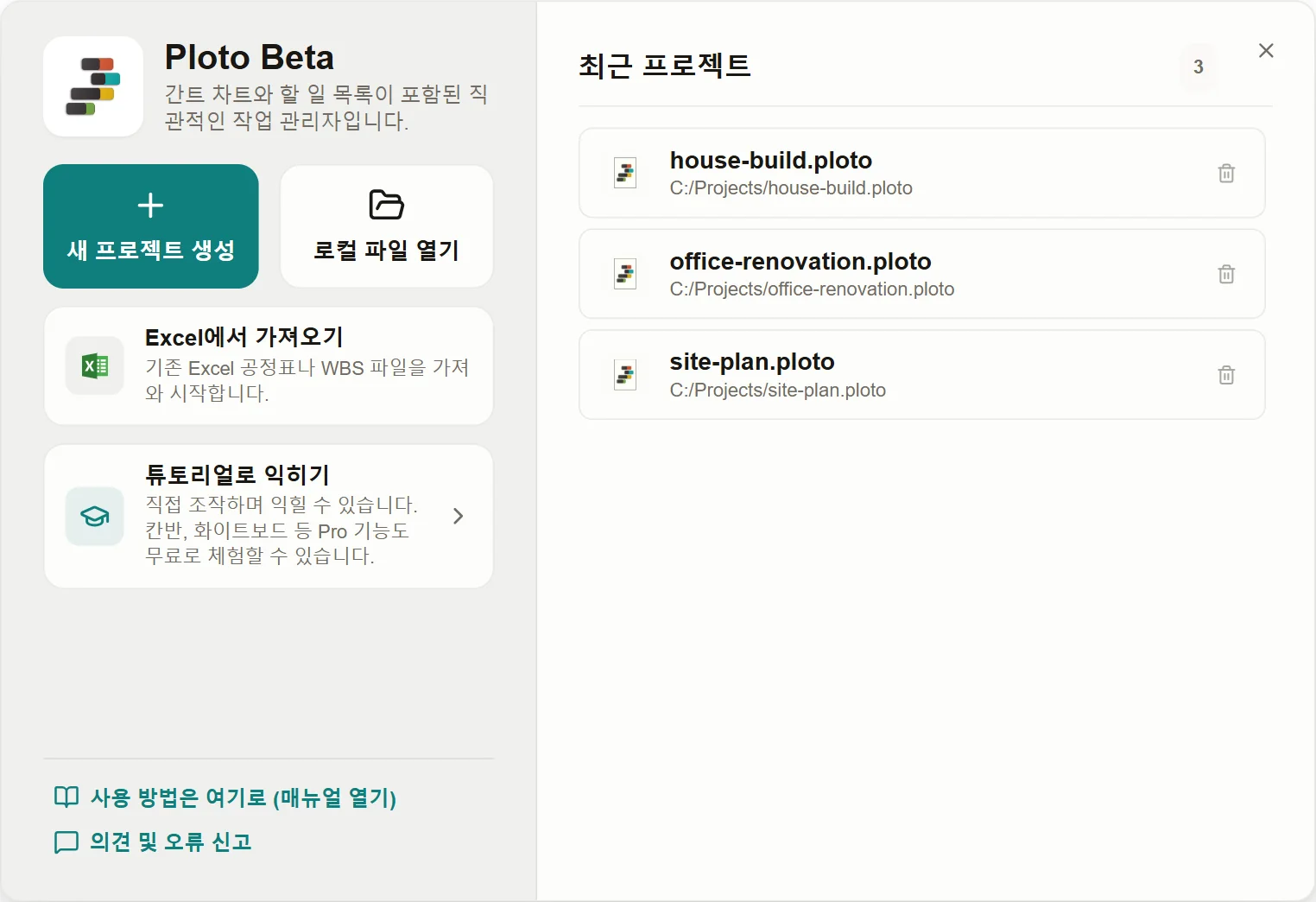
Ploto를 실행하면 먼저 프로젝트를 생성하거나 열 수 있는 시작 팝업이 표시됩니다.
새 프로젝트 생성
'새 프로젝트 생성' 버튼을 클릭하면 새로운 빈 프로젝트가 열려 즉시 작업을 관리할 수 있습니다.
기존 파일 열기
'로컬 파일 열기' 버튼을 클릭하면 파일 선택 대화상자가 열리고 PC에 저장된 .ploto 파일을 불러와 편집을 재개할 수 있습니다.
Excel에서 가져오기
'Excel에서 가져오기' 버튼을 누르면 새 프로젝트를 만들고 Excel 공정표나 WBS를 가져올 수 있습니다. 가져오기 전에 미리보기로 내용을 확인할 수 있으며, 자동으로 판별되지 않은 열은 그 자리에서 다시 지정할 수 있습니다.
튜토리얼로 익히기
Ploto를 처음 사용한다면 '튜토리얼로 익히기' 버튼을 추천합니다. 샘플 공정표를 사용해 화면 안내에 따라 직접 조작하면서 기본 사용법을 익힐 수 있습니다. 코스는 간트 차트(약 4분), 칸반(약 6분), 노트(약 5분), 비용 계산(약 5분), 화이트보드(약 6분)의 5가지입니다. 시작하면 연습용 프로젝트가 새로 만들어지므로 사용 중인 파일에는 영향을 주지 않습니다. 도중에 그만두어도 나중에 '도움말' 메뉴의 '튜토리얼 시작'으로 언제든 다시 할 수 있습니다. 칸반, 노트, 비용 계산, 화이트보드 같은 Pro 기능도 무료 버전 그대로 튜토리얼에서 직접 조작해 체험할 수 있습니다. 다만 칸반 등의 뷰를 추가한 연습용 프로젝트를 저장하려면 Pro가 필요합니다.
최근에 연 프로젝트
이전에 Ploto에서 열었던 프로젝트가 목록에 표시됩니다. 파일 경로를 찾을 필요 없이 한 번의 클릭으로 빠르게 열 수 있습니다.
2. 파일 및 도움말 메뉴
상단 헤더 왼쪽의 메뉴에서 프로젝트 파일을 관리하고 다양한 정보를 확인할 수 있습니다.
파일 메뉴
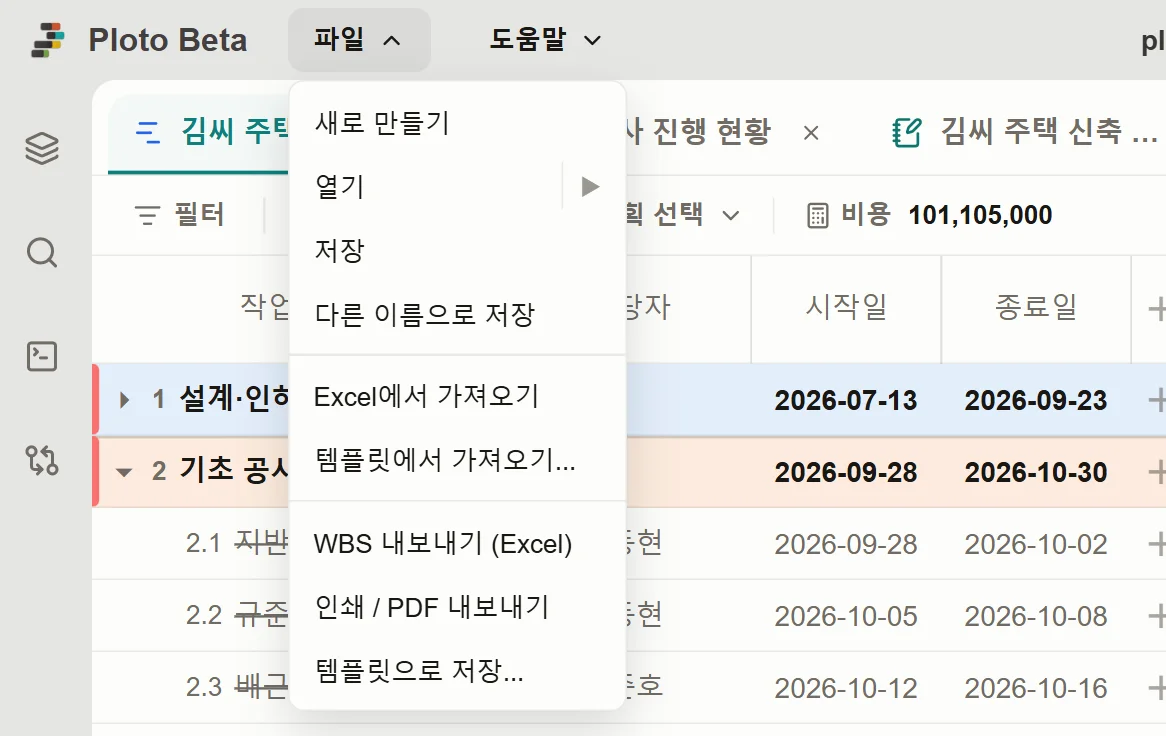
'파일' 메뉴에서 다음 작업을 할 수 있습니다.
・새로 만들기: 새 프로젝트 파일을 만듭니다.
・열기: PC에 있는 프로젝트 파일(.ploto)을 선택해 불러옵니다. 최근에 연 파일도 여기서 고를 수 있습니다.
・저장: 현재 프로젝트를 덮어써서 저장합니다.
・다른 이름으로 저장: 새 파일 이름으로 저장합니다.
・Excel에서 가져오기: Excel 공정표나 WBS를 작업으로 가져옵니다.
・템플릿에서 가져오기: 내보낸 템플릿(.ploto-pack)을 현재 파일에 추가합니다(칸반 업무 흐름 가져오기는 Pro 기능입니다).
・WBS 내보내기 (Excel): 제출용 WBS를 Excel 파일로 내보냅니다.
・인쇄 / PDF 내보내기: 간트 차트를 인쇄하거나 PDF 또는 이미지로 저장합니다. 내보낼 작업 선택이나 열 추가 같은 세부 설정은 Pro 기능입니다.
・템플릿으로 저장: 프로젝트와 칸반 업무 흐름을 재사용 가능한 템플릿으로 내보냅니다(Pro 기능).
도움말 메뉴
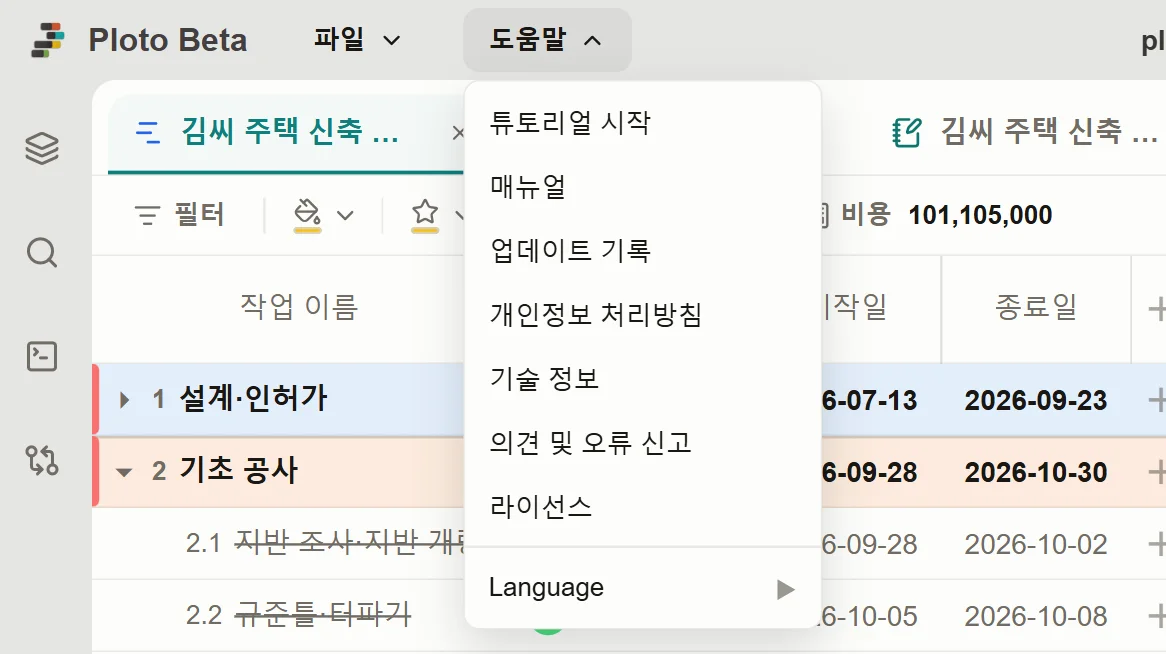
'도움말' 메뉴에서 다음 작업을 할 수 있습니다.
・튜토리얼 시작: 앱 화면을 직접 조작하면서 기본 흐름을 익힐 수 있습니다. 간트 차트, 칸반, 노트, 비용 계산, 화이트보드의 5가지 코스가 있으며 언제든 다시 할 수 있습니다. Pro 기능 코스도 무료 버전에서 체험할 수 있습니다.
・매뉴얼: 이 매뉴얼 페이지를 엽니다.
・업데이트 기록: 앱의 업데이트 기록을 확인합니다.
・개인정보 처리방침: 데이터 취급 방식을 확인합니다.
・기술 정보: IT 부서나 보안 부서에 신청할 때 쓸 수 있는 자료를 엽니다.
・의견 및 오류 신고: 의견이나 오류를 보낼 수 있습니다.
・라이선스: 무료 버전과 Pro 버전을 비교하고, 구매 또는 시리얼 코드 등록을 합니다.
・Language: 앱의 표시 언어(일본어, 영어, 독일어, 프랑스어, 한국어, 스페인어, 포르투갈어)를 전환합니다.
3. 사이드바 기능
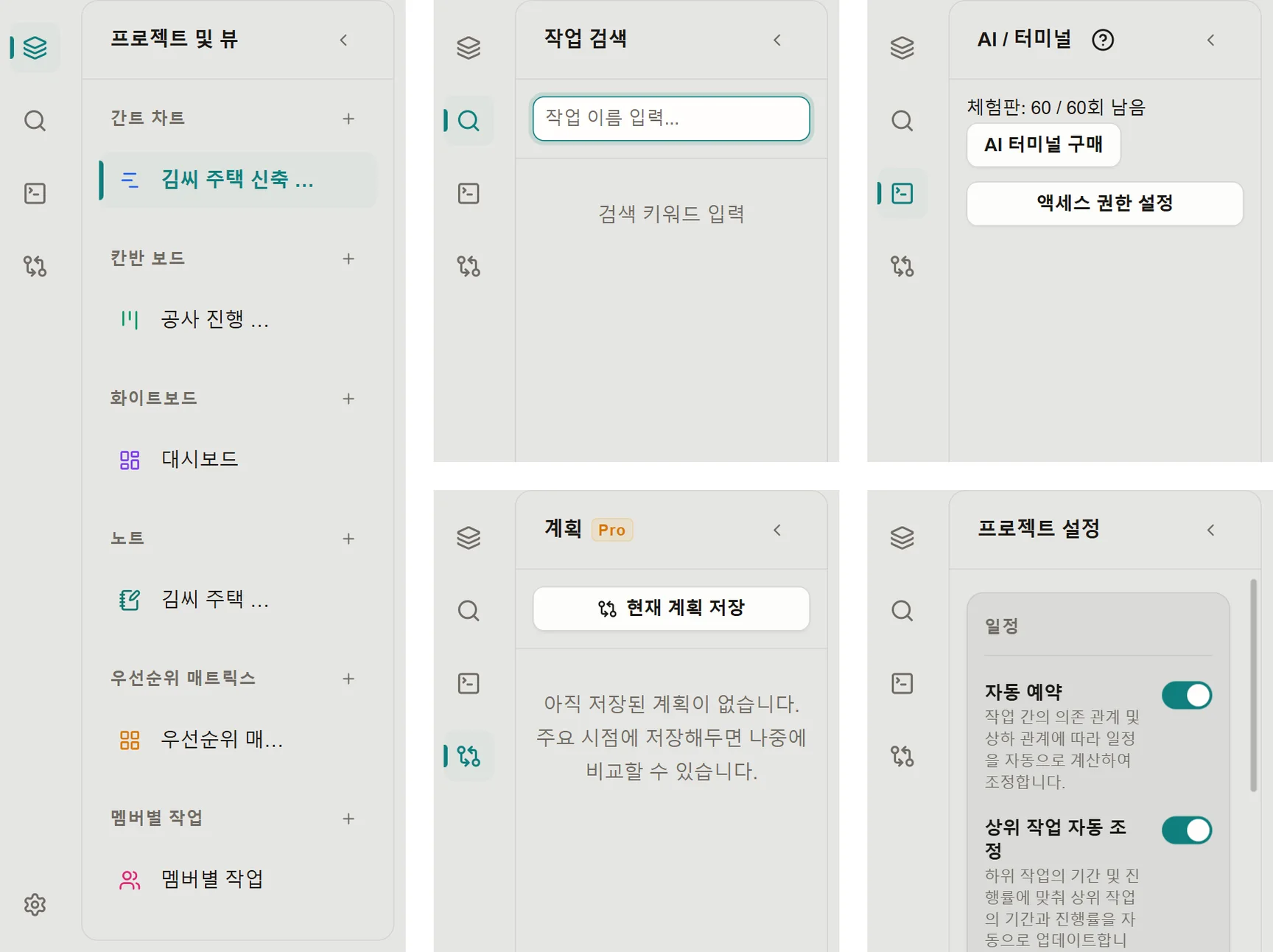
화면 왼쪽 끝의 아이콘을 클릭하면 뷰 목록, 작업 검색, AI 터미널, 계획, 프로젝트 설정의 각 패널을 열 수 있습니다.
사이드바 패널 (5종류)
사이드바의 주요 메뉴는 다음과 같습니다.
4. 헤더 컨트롤
우측 상단의 버튼들을 통해 빠른 조작 및 설정 변경이 가능합니다.
실행 취소 / 다시 실행 (Undo / Redo)
화살표 아이콘(또는 단축키 Ctrl+Z / Ctrl+Y)을 사용하여 최근 작업을 취소하거나 다시 실행할 수 있습니다.
저장
플로피 디스크 아이콘(또는 Ctrl+S)으로 현재 변경 내용을 파일에 저장합니다. 작업 내용은 파일에 자동으로 저장되지 않습니다. 새 프로젝트는 저장하기 전까지 PC에 남지 않으므로 저장 위치를 골라 .ploto 파일로 저장하세요. 저장하지 않고 종료하려고 하면 확인 메시지가 표시됩니다.
테마 전환
달/태양 아이콘을 클릭하여 라이트 모드와 다크 모드 간을 전환합니다.
