1. 기본 조작
뷰를 추가하면 바로 쓸 수 있는 상태로 노트가 열립니다.
노트 뷰 추가하기
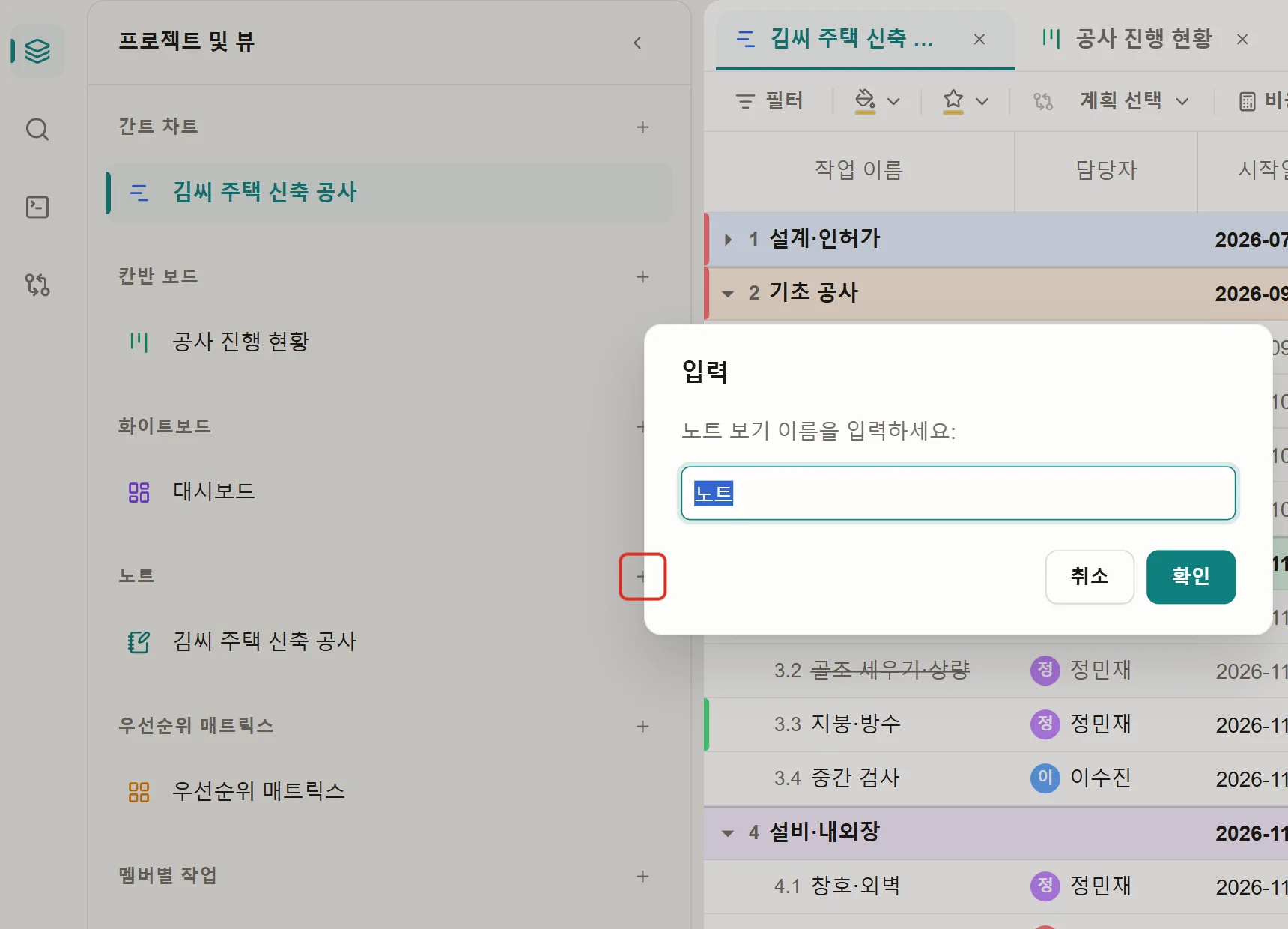
화면 왼쪽 사이드바의 '프로젝트 및 뷰' 버튼을 클릭한 뒤 '노트' 오른쪽의 '+' 버튼을 누릅니다. 이름을 입력해 확정하면 간트 차트에서 만든 작업이 위에서부터 차례로 나열된 노트가 열립니다.
※노트 뷰를 새로 만드는 것은 Pro 기능입니다. 이미 만든 노트는 무료 버전에서도 보고 편집할 수 있습니다. 무료 버전에서도 튜토리얼로 조작을 체험할 수 있습니다.
아웃라인에서 원하는 위치로 이동하기
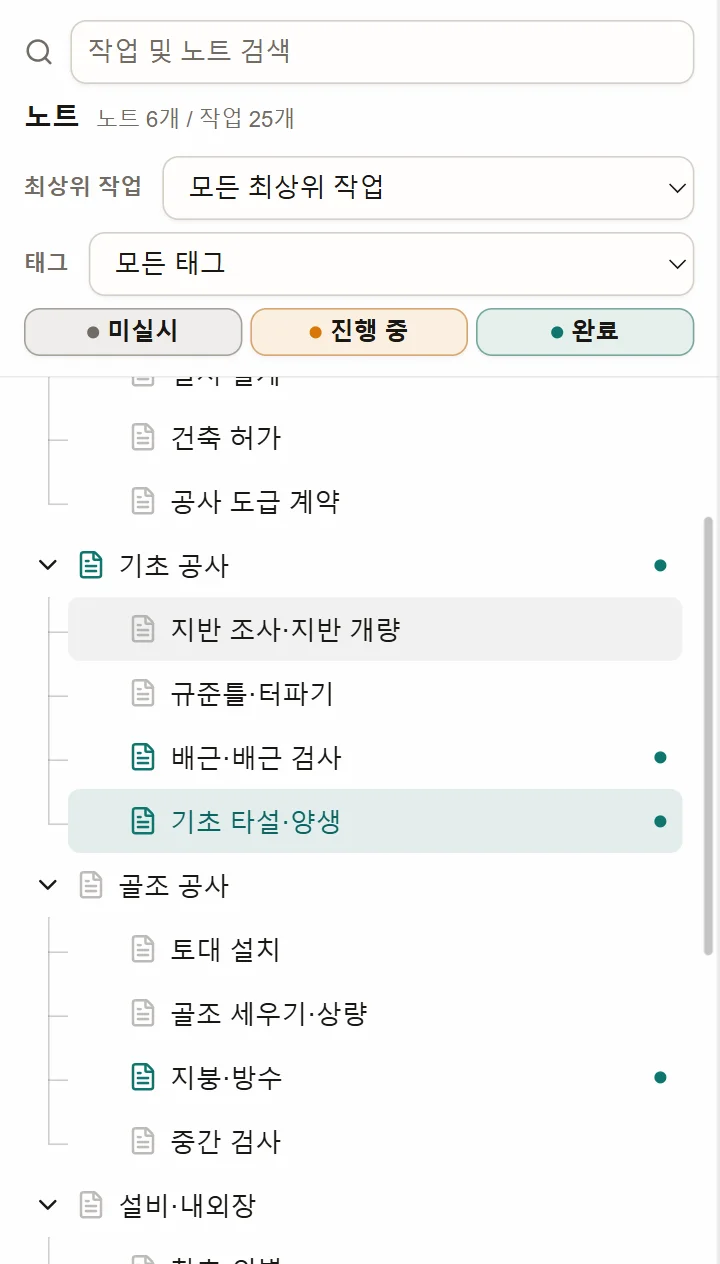
왼쪽 아웃라인은 공정표의 작업 계층을 그대로 보여 줍니다. 항목을 클릭하면 본문이 그 위치까지 스크롤됩니다. 작업 이름 오른쪽의 점은 '노트 있음' 표시로, 어느 작업에 기록이 남아 있는지 한눈에 알 수 있습니다. 아웃라인과 본문의 경계를 끌면 읽기 좋은 너비로 조절할 수 있습니다.
작업별로 노트 작성하기
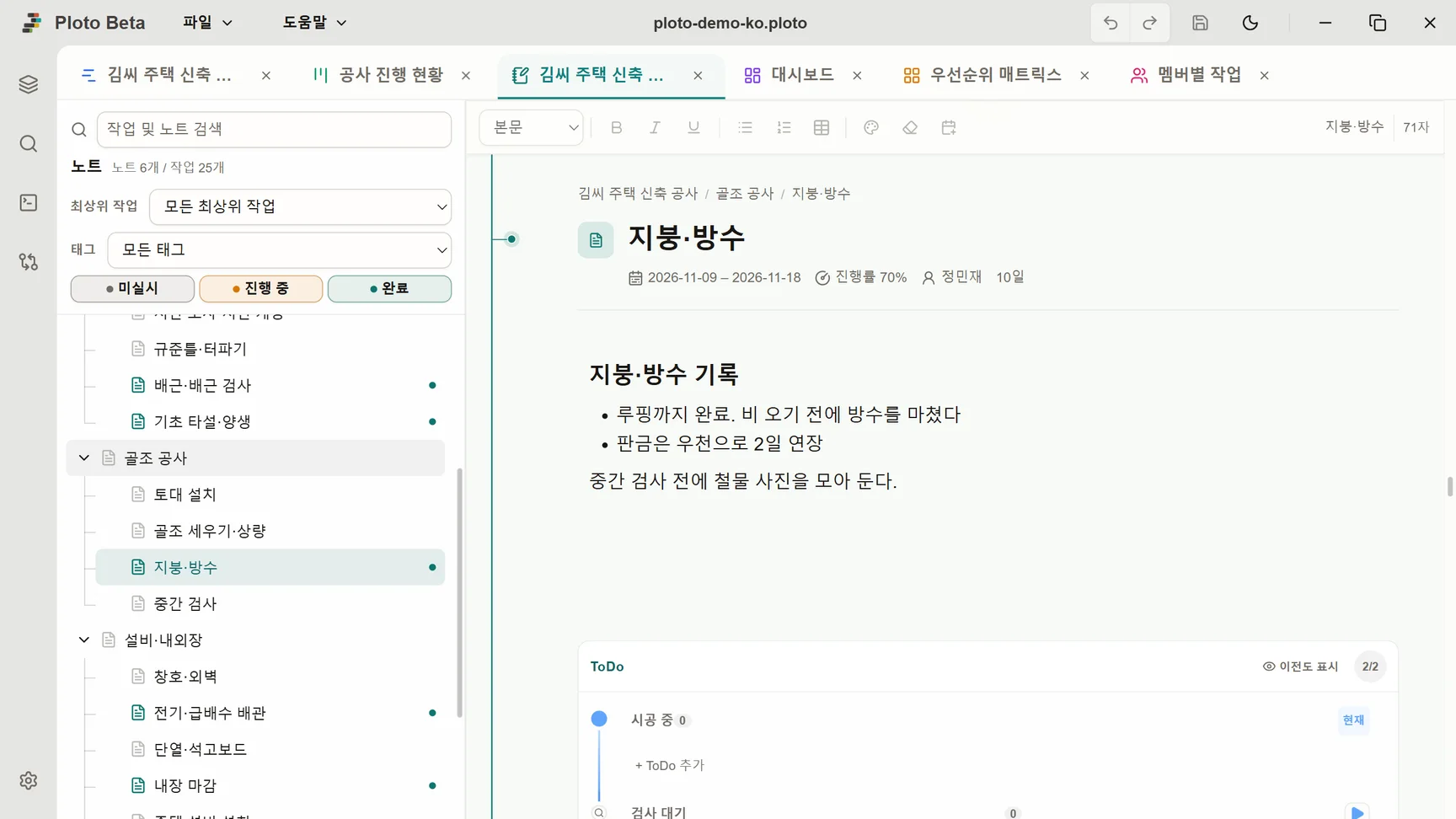
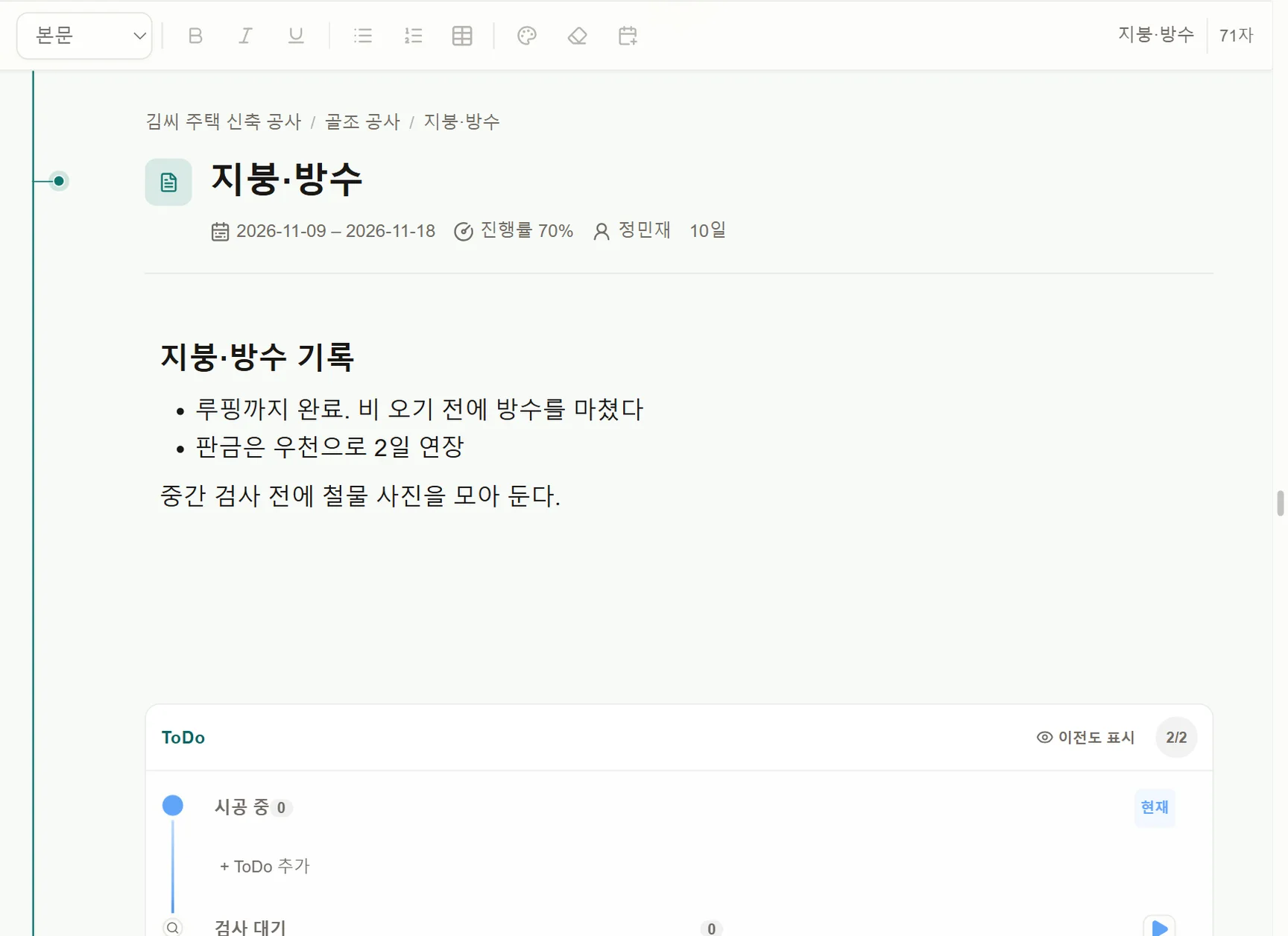
본문 영역을 클릭해 회의에서 정해진 사항이나 알게 된 점을 입력합니다. 내용은 해당 작업에 연결되어 프로젝트 파일과 함께 저장됩니다. 작업 제목에는 기간과 진행률도 표시되므로 기록을 쓰면서 현재 상황을 확인할 수 있습니다.
서식 정리하기
위쪽 서식 바를 사용하면 길어진 기록도 다시 읽을 수 있는 형태로 정리할 수 있습니다.
2. 작업과의 연결
노트는 별도의 메모장이 아니라 작업 자체에 적어 넣는 공간입니다.
노트와 메모는 같은 것입니다
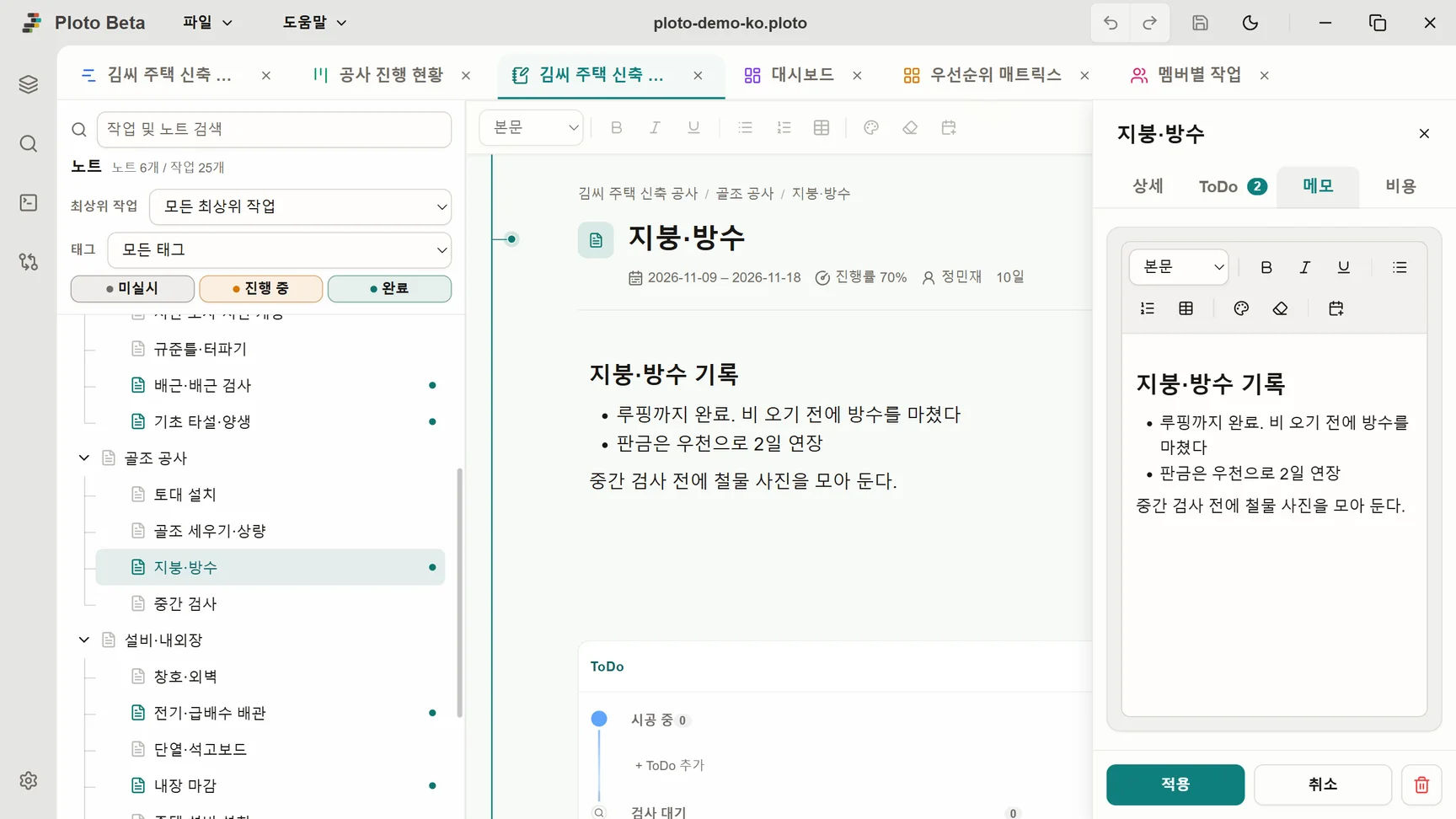
노트에 쓴 내용은 그 작업의 상세 패널 '메모' 탭에 표시되는 내용과 완전히 같습니다. 적는 곳이 두 군데로 늘어나는 것이 아니라, 어느 쪽에서 쓰든 같은 한 곳에 남습니다. 노트 뷰는 각 작업의 메모를 세로로 늘어놓아 한 편의 문서처럼 읽을 수 있게 보여 주는 화면이라고 생각하면 됩니다.
쓰면서 상세와 ToDo 다루기
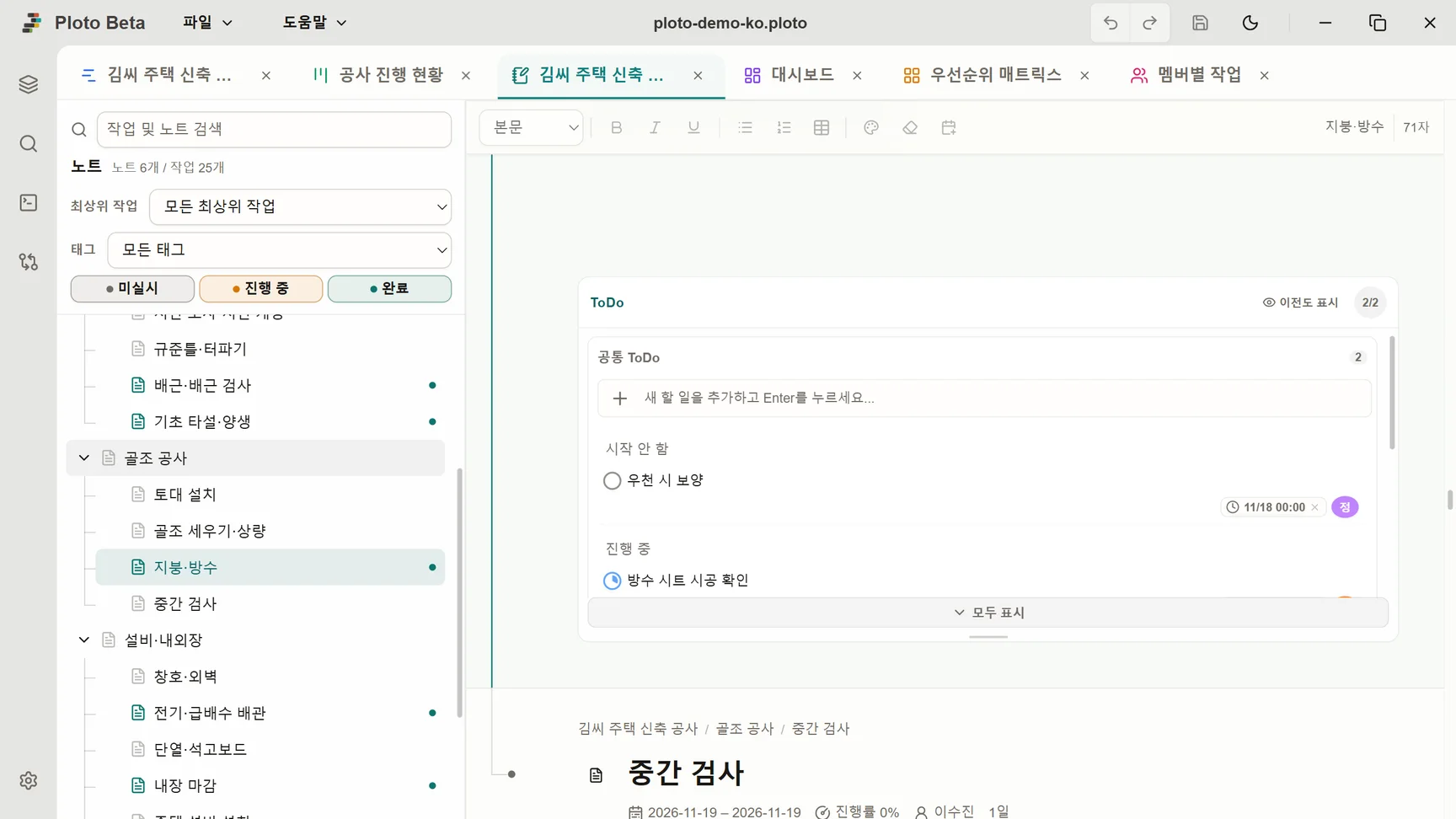
작업 제목 왼쪽의 아이콘을 누르면 그 작업의 상세 패널이 열립니다. 노트를 연 채로 담당자, 기간, 색상 같은 설정을 바로 다룰 수 있습니다. 본문 오른쪽의 'ToDo' 칸은 그 작업의 ToDo 자체로, 원을 클릭하면 상태가 바뀌고 완료한 만큼 진행률도 움직입니다. 기록을 쓰면서 작업을 진행할 수 있습니다.
3. 작성한 기록 찾기
기록은 쓴 뒤에 찾을 수 있어야 비로소 쓸모가 있습니다.
본문까지 검색하기
왼쪽 위 검색란은 작업 이름뿐 아니라 노트 본문도 검색합니다. '그 이야기를 어디에 썼더라'에서 되짚어 갈 수 있어 기록이 쌓일수록 효과가 커집니다. 일치한 작업만 남고 그 상위 작업도 계층을 유지한 채 표시되므로, 어느 공정의 이야기인지 알고 결과를 읽을 수 있습니다. 검색란을 비우면 원래대로 돌아갑니다.
필터
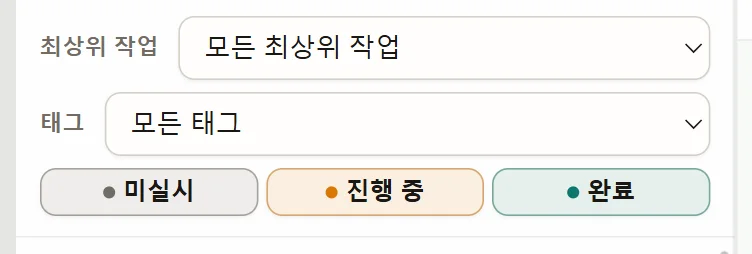
최상위 작업, 태그, 진행 상태(미실시, 진행 중, 완료)로 표시를 좁힐 수 있습니다. 특정 부분만 다시 읽거나 인수인계 자료를 만들 때 알맞습니다. 여러 간트 차트를 함께 표시하는 노트에서는 프로젝트로도 좁힐 수 있습니다.