
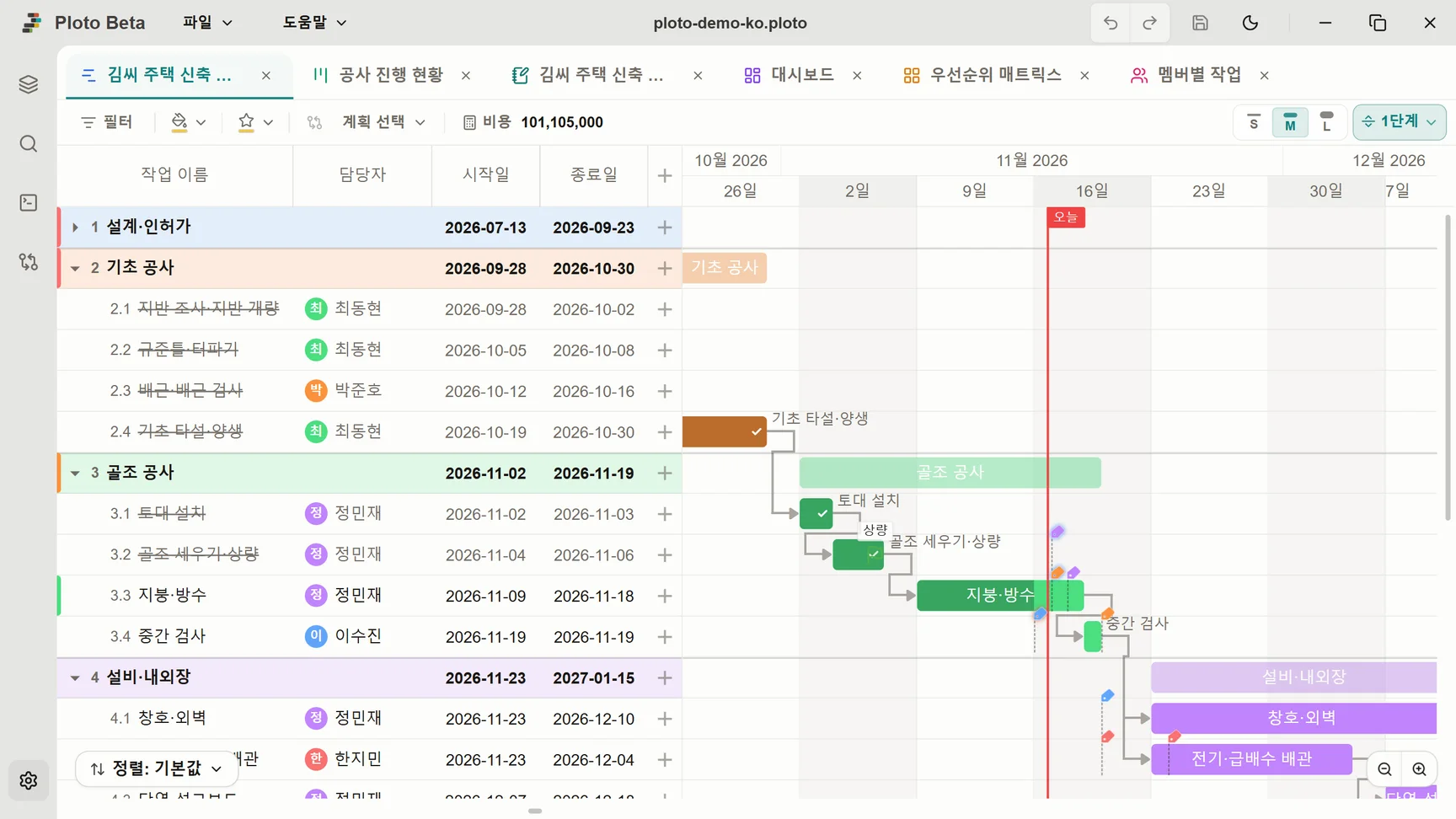
1. 기본 조작
간트 차트의 가장 기본적인 조작 방법입니다. 마우스 조작을 통해 직관적으로 일정을 계획할 수 있습니다.
간트 차트 추가와 전환 (멀티 탭)
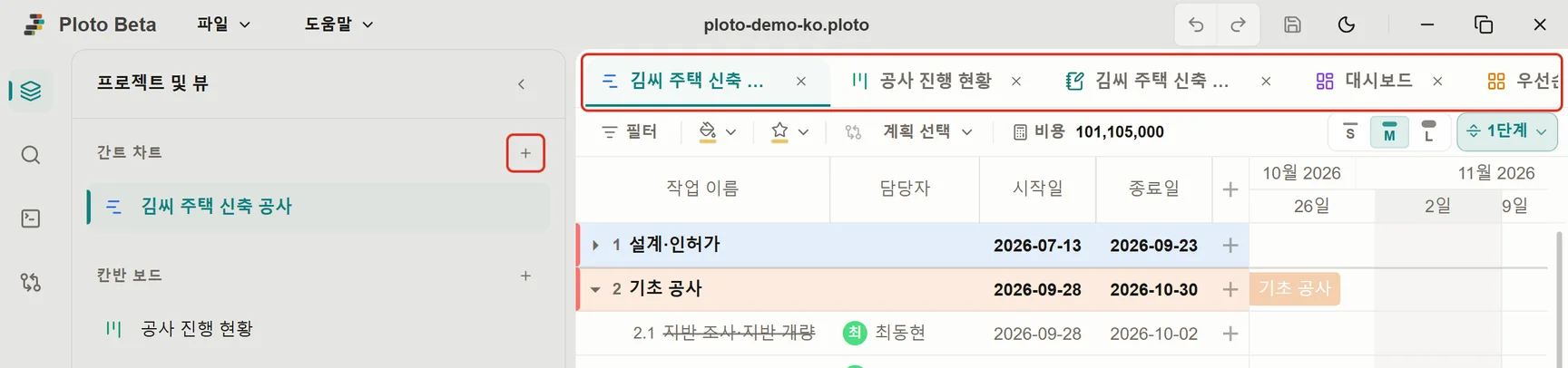
Ploto에서는 하나의 파일에서 여러 간트 차트(프로젝트)를 관리할 수 있습니다. 화면 왼쪽 끝 사이드바의 '프로젝트 및 뷰' 버튼을 클릭한 뒤 '간트 차트' 오른쪽의 '+' 버튼을 누르면 추가됩니다. 추가한 간트 차트는 화면 상단에 '탭'으로 표시되며, 탭을 클릭하는 것만으로 전환할 수 있습니다.
작업 추가 및 삭제
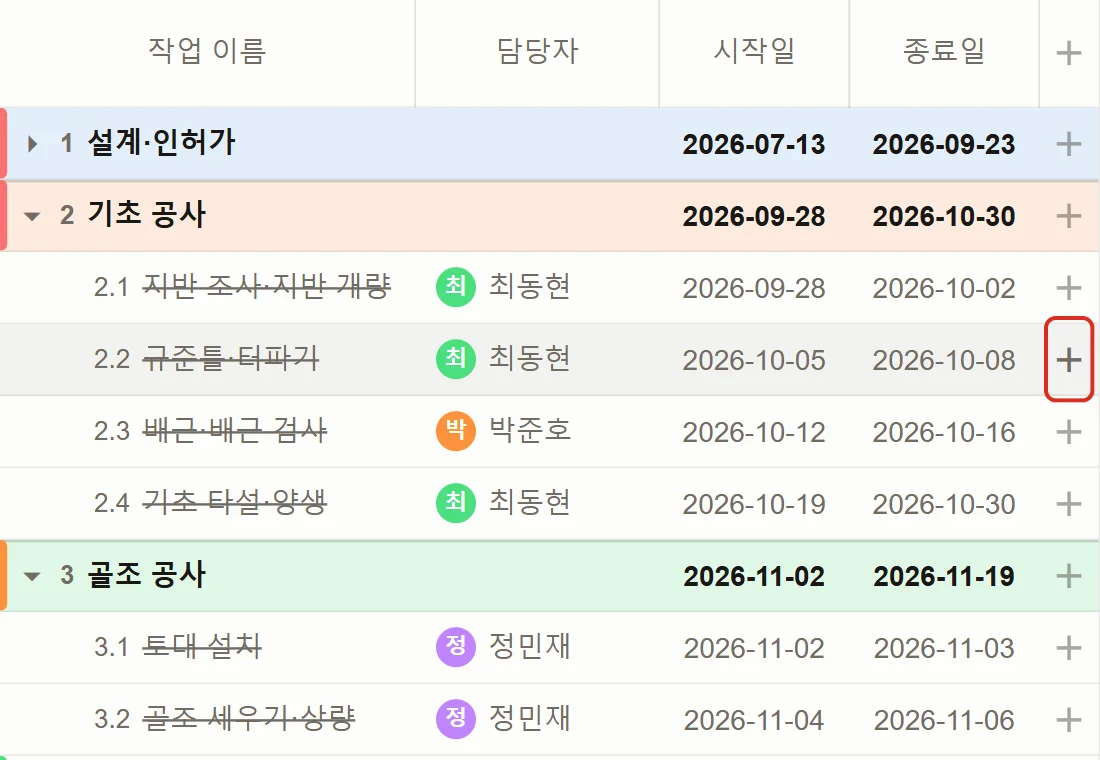
왼쪽 표(그리드)의 오른쪽 끝에 있는 '+'를 누르면 새 작업이 추가되고 오른쪽에 상세 패널이 열립니다. 작업 이름을 입력하고 '적용'을 누르면 확정됩니다. 머리글 행의 '+'는 맨 아래에, 각 행의 '+'는 그 행의 하위 작업으로 추가합니다. 작업을 삭제하려면 작업을 오른쪽 클릭해 메뉴에서 '삭제'를 선택하거나 상세 패널의 '작업 삭제'를 누릅니다.
작업 다중 선택과 복사
Shift+클릭이나 Ctrl+클릭으로 여러 작업을 선택하면 이동, 복사, 복제, 삭제를 한꺼번에 할 수 있습니다. 오른쪽 클릭 메뉴의 '복사'(Ctrl+C)와 '붙여넣기'(Ctrl+V)를 사용하면 하위 작업, ToDo, 담당자까지 포함해 다른 간트 차트로 가져갈 수 있습니다. 그 자리에서 늘릴 때는 '복제'를 사용합니다.
표 머리글 행 설정 (표시 열·정렬·열 너비)
간트 차트 왼쪽 작업 목록(그리드)의 머리글 행에는 표의 표시 방식을 정리하는 기능이 모여 있습니다. 놓치기 쉬운 부분이지만, 여기를 설정해 두면 꼭 필요한 정보만 보이는 알아보기 쉬운 공정표가 됩니다.
1. 표시할 열 선택 (머리글 행 더블 클릭 또는 오른쪽 클릭)
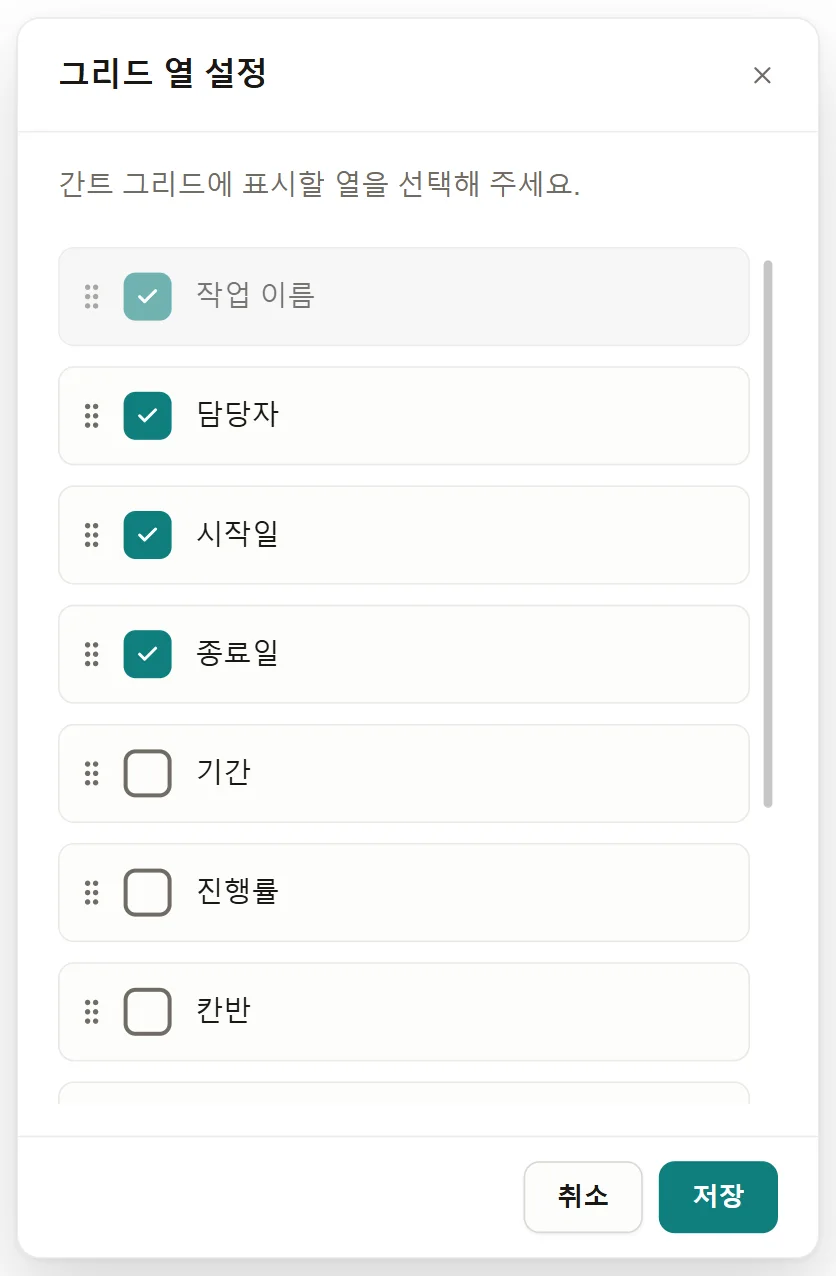
머리글 행을 더블 클릭하거나, 오른쪽 클릭해 '그리드 열 설정'을 선택하면 대화 상자가 열립니다. 시작일, 종료일, 기간, 진행률, 담당자, 칸반, 태그, ToDo, 우선순위, 비용 중에서 표에 표시할 열을 체크로 고릅니다(작업 이름은 항상 표시되며 끌 수 없습니다). 각 항목 왼쪽의 그립을 드래그해 열 순서도 바꿀 수 있습니다. 설정은 뷰별로 저장되므로 다음에 열 때도 같은 배치로 작업을 이어 갈 수 있습니다.
② 정렬하기 (머리글 클릭)
머리글을 클릭할 때마다 '오름차순 → 내림차순 → 원래 순서'로 전환됩니다. 정렬할 수 있는 열은 작업 이름, 시작일, 종료일, 기간, 진척률, 우선도의 6개입니다. 정렬은 표시만 바꾸는 기능이며, 드래그로 만든 수동 순서는 내부에 그대로 유지됩니다. 세 번째 클릭으로 언제든 원래 순서로 되돌릴 수 있으므로 마감일순이나 진척순으로 안심하고 비교할 수 있습니다.
③ 열 너비 조정하기 (머리글 경계 드래그)
머리글과 머리글 사이의 경계를 드래그하면 열 너비를 바꿀 수 있고, 경계를 더블 클릭하면 내용에 맞는 너비가 됩니다. 작업 이름이 길어 다 읽을 수 없을 때나, 반대로 표를 좁혀 차트를 넓게 보고 싶을 때 사용합니다. 열 너비도 뷰별로 저장됩니다.
기간 조정 (드래그 앤 드롭)
차트의 작업 바 좌우 끝을 드래그하면 시작일이나 종료일을 바꿀 수 있습니다. 바의 가운데를 드래그하면 기간(일수)을 유지한 채 일정 전체를 좌우로 옮길 수 있습니다.
의존 관계(링크) 설정
작업 간의 전후 관계(선행/후행)를 정의할 수 있습니다. 작업 바 끝에 있는 원형 도트를 드래그하여 다른 작업 바에 연결하면 링크(의존 관계)가 생성됩니다. 생성된 링크 선을 더블 클릭하면 링크를 삭제할 수 있습니다.
진행 상황(Progress) 업데이트
작업 바의 진행 경계에 있는 핸들을 좌우로 드래그하면 진행률(0%~100%)을 바꿀 수 있습니다. 진행률은 바 내부가 진한 색으로 채워지는 것으로 표시됩니다. 상세 패널의 'ToDo에서 진행률 자동 계산'이 켜진 작업은 ToDo 상태에서 자동으로 계산됩니다.
작업 상세 설정 (상세, ToDo, 메모, 비용)
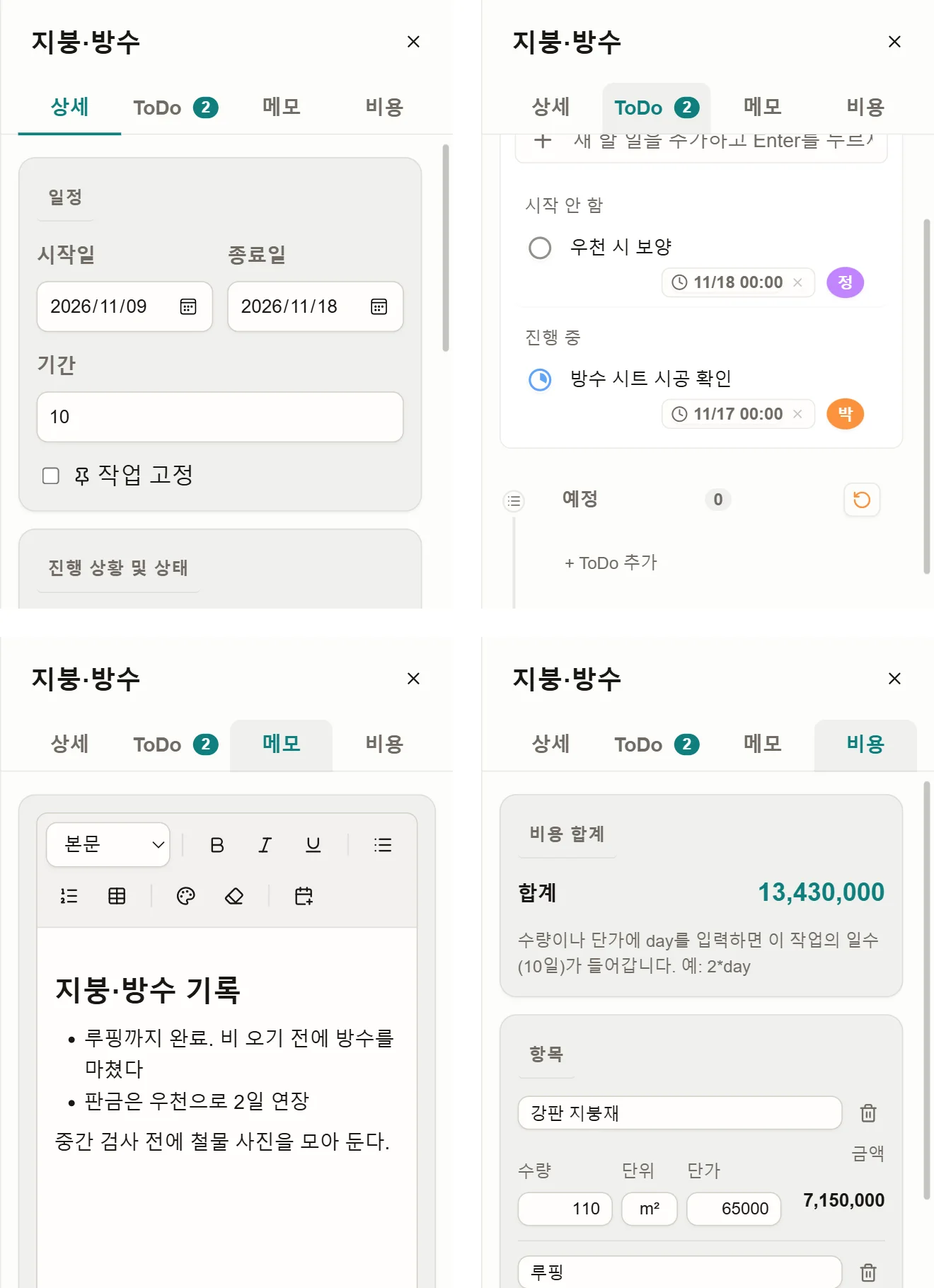
작업의 행이나 바를 클릭하면 화면 오른쪽에 '상세 패널'이 열립니다. 이 패널에는 4개의 탭이 있어 작업의 기본 항목 변경, ToDo 관리, 서식 있는 메모 작성, 비용 입력을 할 수 있습니다.
1. 상세 탭 (기본 정보 설정)
작업 이름, 시작일, 종료일, 기간, 작업 상태와 진행률, 담당자, 태그, 작업 색상, 우선순위 매트릭스 등을 설정할 수 있습니다. '작업 고정'을 켜면 다른 작업을 움직여도 연동되지 않습니다. 변경 내용은 '적용'으로 확정합니다.
2. ToDo 탭 (작업 세분화)
작업과 관련된 세부 체크리스트(ToDo)를 입력할 수 있습니다. 각 ToDo에 개별 기한과 담당자를 설정할 수 있습니다. 왼쪽 원을 클릭할 때마다 '미실시 → 진행 중 → 완료'로 상태가 바뀝니다. 칸반 공정에 올라간 작업은 ToDo가 공정별로 나뉘어 표시됩니다.
3. 메모 탭 (서식 설정 메모)
작업에 관한 자세한 내용을 자유롭게 작성할 수 있습니다. 굵게, 기울임 같은 글자 꾸밈과 글머리 기호, 표 등의 서식을 사용할 수 있습니다.
4. 비용 탭 (비용 내역)
작업에 드는 비용을 항목 이름, 수량, 단위, 단가의 내역으로 입력합니다. 수량이나 단가에 day라고 쓰면 작업 일수로 바뀌므로, 바를 늘리면 금액도 다시 계산됩니다(예: 2*day). 상위 작업에는 하위 작업의 합계가 표시됩니다. 비용 입력은 Pro 기능이며, 무료 버전에서는 입력된 내용을 볼 수 있습니다. 무료 버전에서도 튜토리얼로 조작을 체험할 수 있습니다.
2. 고급 기능 및 설정
프로젝트 관리를 보다 상세하고 견고하게 만들기 위한 기능입니다.
공휴일 및 회사 휴일 설정
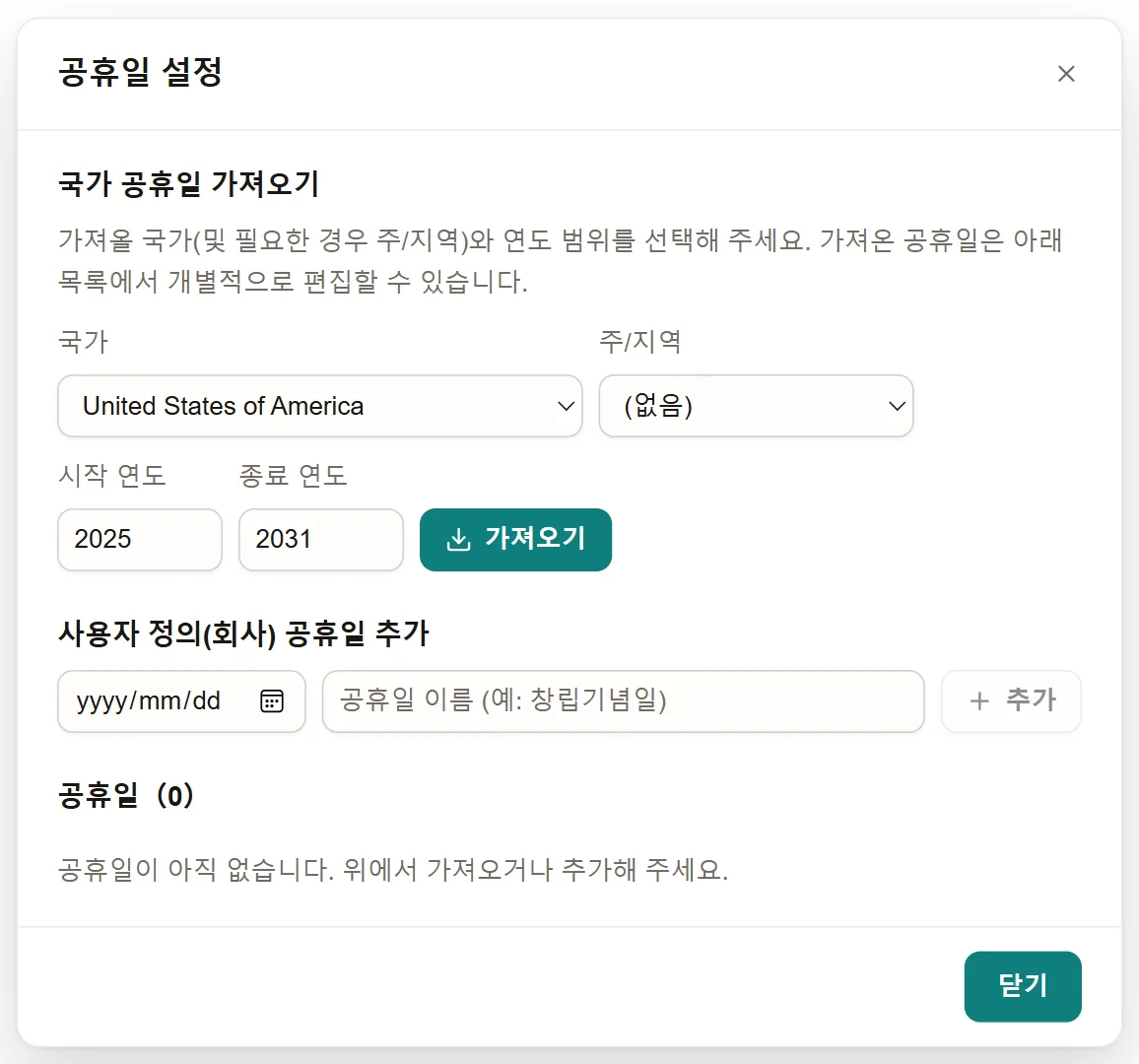
프로젝트 설정의 '공휴일 설정 (가져오기 / 편집)'에서 공휴일이나 회사 고유의 휴일을 등록할 수 있습니다. 등록한 휴일은 차트 배경에 색으로 표시됩니다. '근무일 기준 계산'을 켜면 일정을 바꾸지 않고 기간 표시에서 주말과 휴일을 제외합니다.
※수동 추가와 편집은 무료입니다. 국가별 공휴일 일괄 가져오기와 근무일 기준 계산은 Pro 기능입니다.
작업 건강도 선
작업 상태를 오늘 날짜와 대조해 자동으로 판정하고, 표의 행 왼쪽 끝에 세로선으로 표시합니다. 종료일이 지났는데 미완료인 작업이나 기한이 지난 ToDo가 있는 작업은 '위험(빨강)', 시작일이 지났는데 진행률이 0%인 작업이나 오늘이 기한인 ToDo가 있는 작업은 '경고(주황)', 지연이 없으면 '정상(초록)'입니다. 너무 늦기 전에 대처해야 할 작업을 찾을 수 있습니다. 표시는 프로젝트 설정의 '작업 건강도 선'에서 전환합니다.
차트에 표시하기 (채우기, 아이콘, 댓글)
간트 차트 위쪽의 도구 모음에서 차트에 직접 표시할 수 있습니다. '채우기'는 드래그한 범위의 셀에 색을 칠합니다(같은 색을 다시 칠하면 지워집니다). '아이콘'은 마일스톤 같은 기호를 날짜 위에 배치합니다. '댓글'은 말풍선을 차트에 놓습니다.
표시 밀도와 확대/축소
도구 모음의 '표시 밀도'에서 행 높이를 소, 중, 대 중에서 고를 수 있으며, 설정은 간트 뷰별로 저장됩니다. 시간 축은 확대/축소 버튼이나 Ctrl+휠로 조절합니다.
계획 저장과 비교 (Pro)
사이드바의 '계획'에서 '현재 계획 저장'을 누르면 그 시점의 일정을 이름을 붙여 저장할 수 있습니다. 도구 모음의 '계획 비교'에서 저장한 계획을 고르면 간트 차트에 겹쳐 표시되어 지연, 앞당김, 추가, 삭제 건수를 확인할 수 있습니다.
비용 집계 (Pro)
도구 모음의 '비용'에 공정표 전체의 합계 금액이 표시되며, 누르면 견적서 형태의 집계가 열립니다. 작업은 상하 관계 그대로 나열되고, 내역은 그 자리에서 편집할 수 있으며, 'Excel 내보내기'로 수식이 포함된 표를 내보낼 수 있습니다. 표의 '비용' 열에서도 금액을 확인할 수 있습니다. 통화는 프로젝트 설정에서 고릅니다.
실행 취소 / 다시 실행 (Undo / Redo)
실수를 해도 걱정하지 마세요. Excel과 마찬가지로 Ctrl + Z (실행 취소) 및 Ctrl + Y (다시 실행) 키보드 단축키를 사용하여 최근 작업을 단계별로 되돌리거나 다시 적용할 수 있습니다.