
1. 기본 조작
뷰를 추가하고 작업을 평면에 놓기만 해도 우선순위가 정리됩니다.
우선순위 매트릭스 추가하기
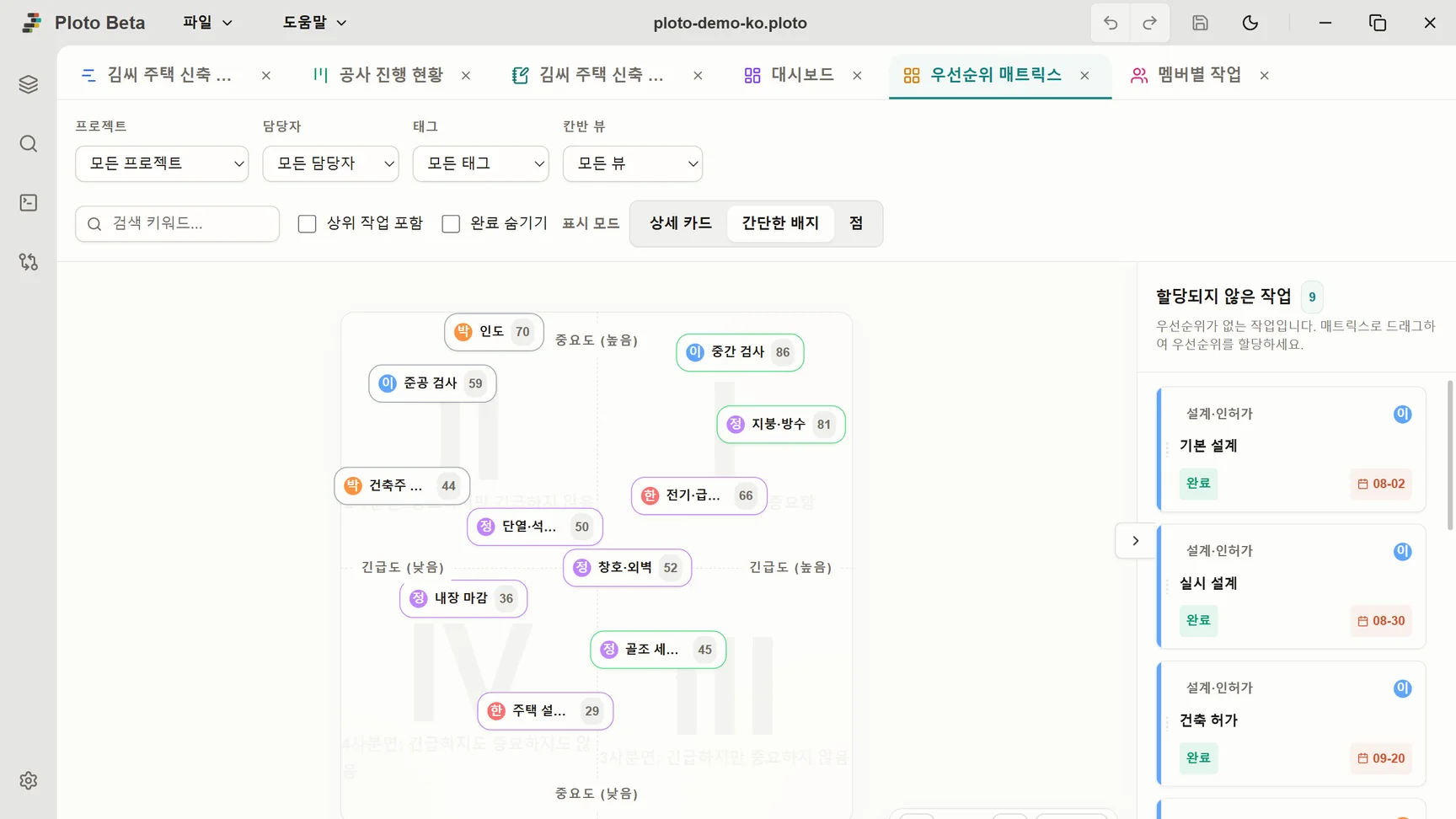
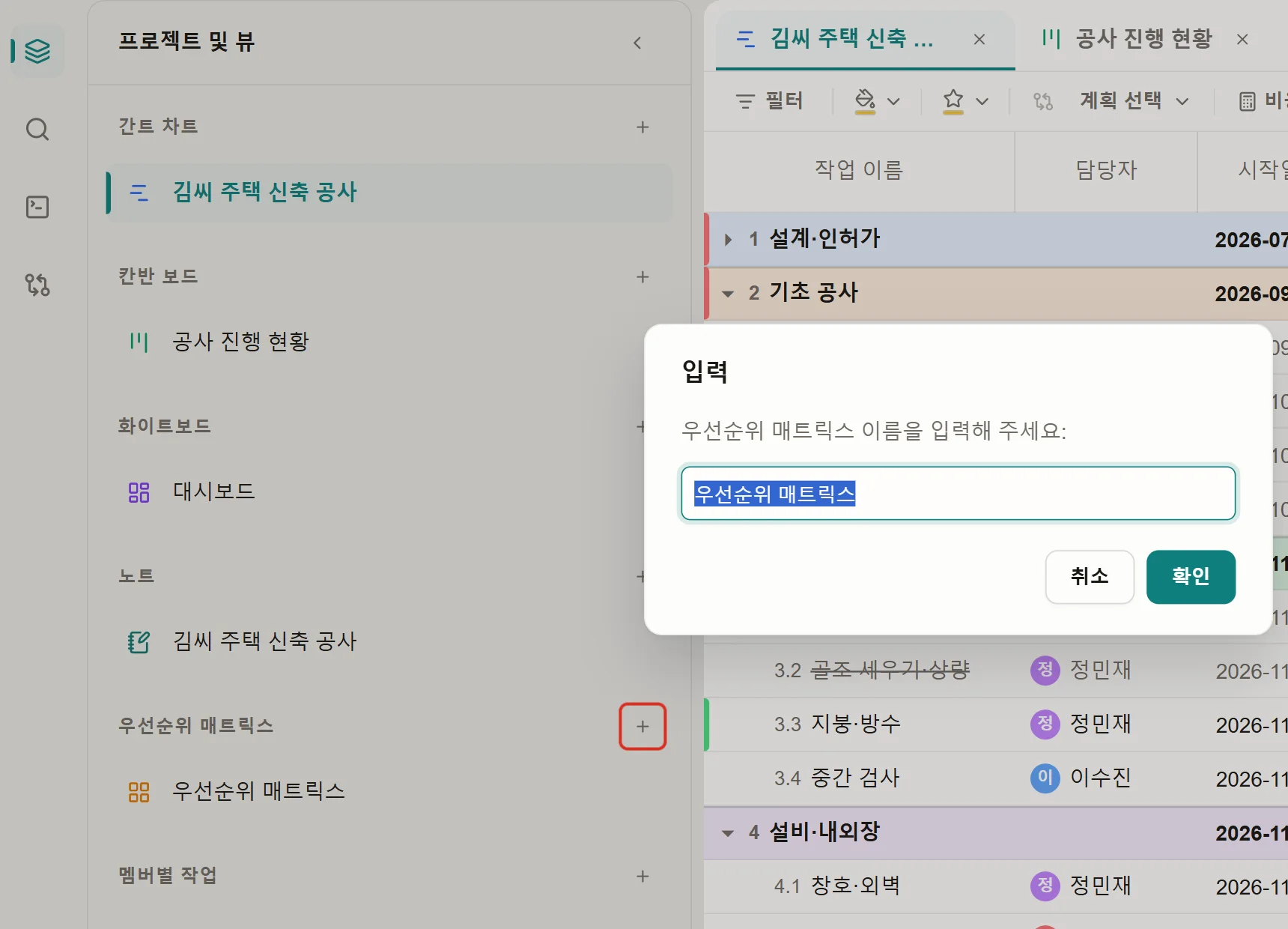
화면 왼쪽 사이드바의 '프로젝트 및 뷰' 버튼을 클릭한 뒤 '우선순위 매트릭스' 오른쪽의 '+' 버튼을 누릅니다. 이름을 입력해 확정하면 화면 상단에 탭이 추가되고 매트릭스가 열립니다.
※우선순위 매트릭스를 새로 만드는 것은 Pro 기능입니다. 이미 만든 매트릭스는 무료 버전에서도 보고 편집할 수 있습니다.
네 사분면의 의미
가로축은 오른쪽으로 갈수록 긴급도가 높고, 세로축은 위로 갈수록 중요도가 높아집니다. 평면은 네 개의 사분면으로 나뉘며 각각 취해야 할 행동이 다릅니다.
작업 배치하기·해제하기
화면 오른쪽의 '할당되지 않은 작업' 패널에는 아직 우선순위가 설정되지 않은 작업이 나열됩니다. 여기서 카드를 평면의 원하는 위치로 드래그하면 배치됩니다. 배치한 뒤에도 드래그로 위치를 미세 조정할 수 있어 사분면 경계 근처의 작업을 검토할 때 유용합니다. 배치를 취소하려면 카드를 '할당되지 않은 작업' 패널로 드래그해 되돌립니다. 패널은 가장자리의 버튼으로 열고 닫을 수 있습니다.
우선순위 점수
배치한 위치에서 0~100의 우선순위 점수가 자동으로 계산됩니다. 점수는 긴급도를 40%, 중요도를 60%의 가중치로 평가하므로 급한 정도가 비슷하다면 중요한 쪽이 더 높게 나옵니다. 마감에 끌려 판단이 흔들리는 것을 막기 위한 지표입니다.
상세 패널에서 우선순위 설정하기
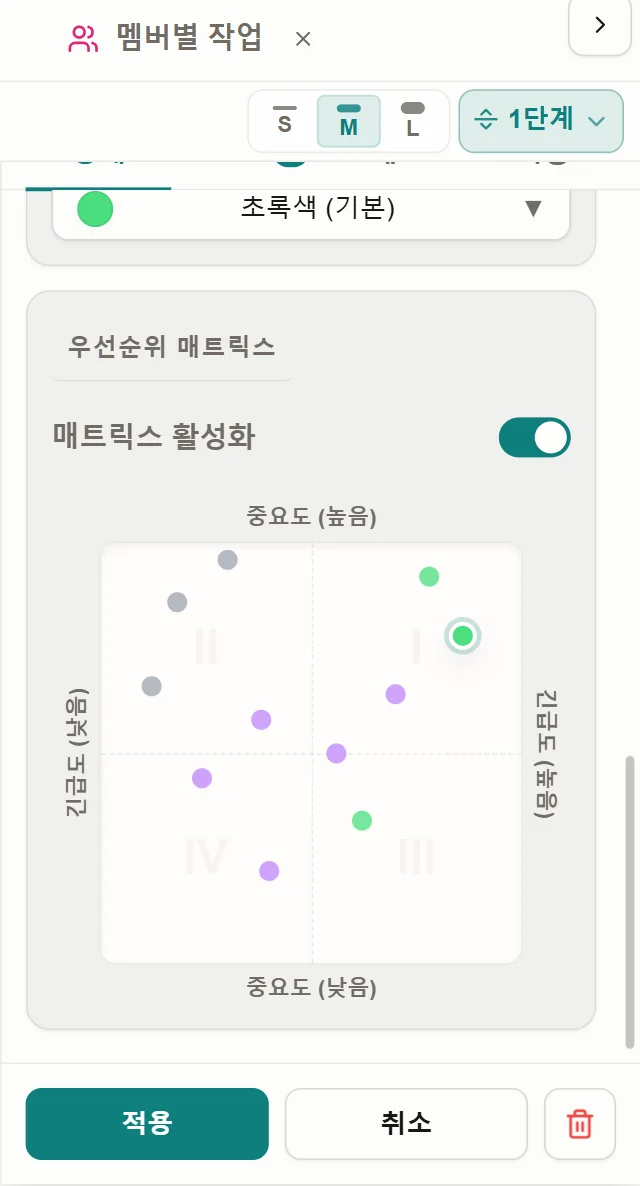
매트릭스 화면을 열지 않고 작업의 상세 패널에서 우선순위를 설정할 수도 있습니다. 상세 탭의 '매트릭스 활성화'를 켜면 작은 평면이 표시되고, 클릭한 위치가 그 작업의 긴급도·중요도가 됩니다(초기값은 중앙입니다). 간트 차트에서 작업을 만들면서 그 자리에서 우선순위를 정해 두는 방식으로 쓸 수 있습니다.
2. 표시 조정과 필터
작업 수가 늘어도 평면이 보기 어려워지지 않도록 표시 방법을 바꿀 수 있습니다.
표시 모드(상세 카드 / 간단 배지 / 점)
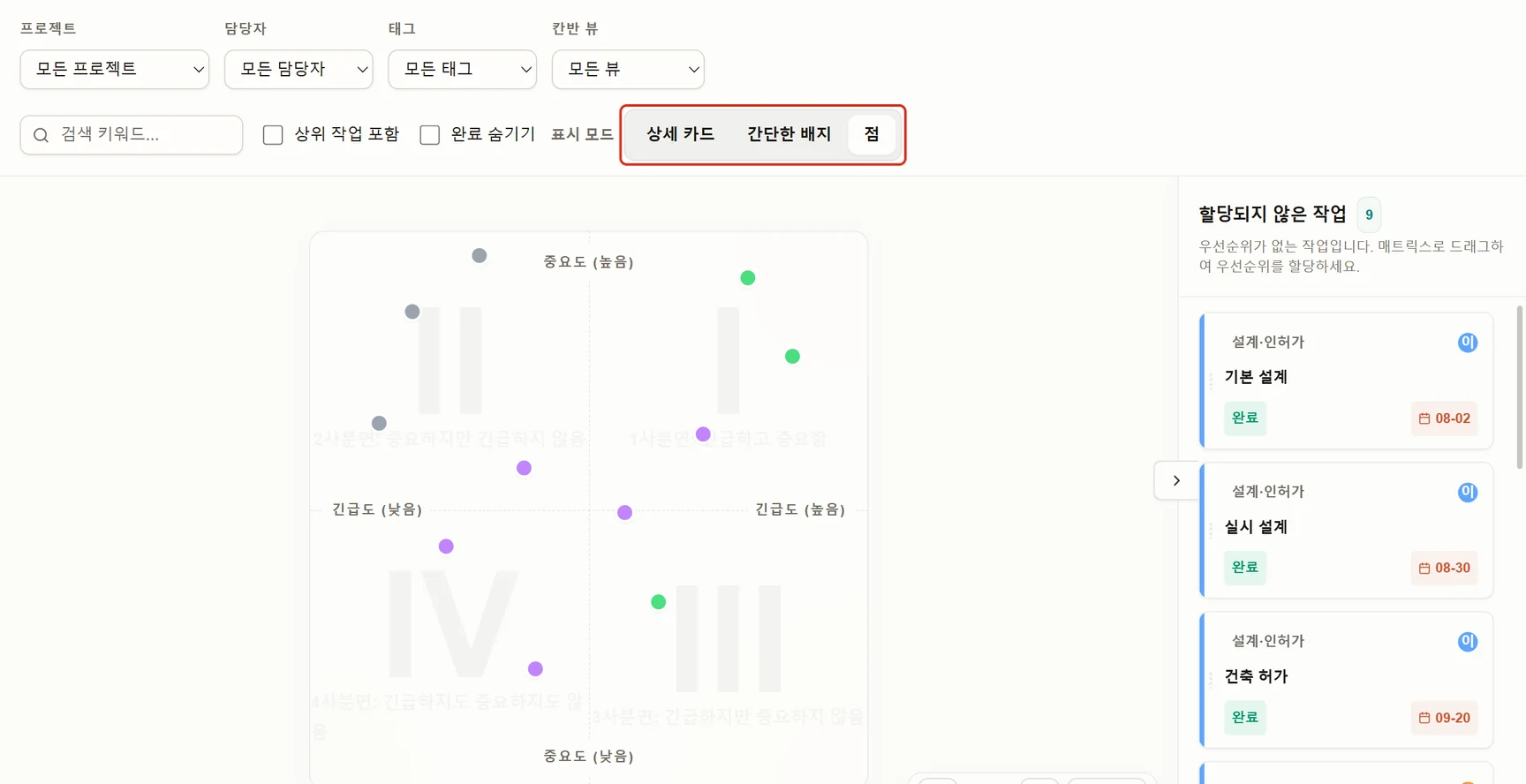
'상세 카드'는 담당자와 기한까지 표시하므로 소수의 작업을 검토할 때 적합합니다. 작업이 많아 겹쳐서 보기 어려울 때는 '간단한 배지'로 작업 이름만 표시하고, 전체 분포를 한눈에 보고 싶을 때는 '점'으로 바꾸세요. 어느 모드에서든 클릭하면 상세 패널을 열 수 있습니다.
필터와 확대·축소
프로젝트, 담당자, 태그, 키워드로 걸러내는 것 외에 '완료 숨기기'로 끝난 작업을 제외하거나 '상위 작업 포함'으로 상위 작업까지 배치 대상에 넣을 수 있습니다. 특정 칸반 뷰를 선택하면 그 보드의 공정에 올라 있는 작업만 표시할 수도 있습니다. 평면은 확대·축소할 수 있어 밀집한 부분을 크게 확인할 수 있습니다. 이 설정들도 뷰별로 저장됩니다.
