
1. スタートアップ画面
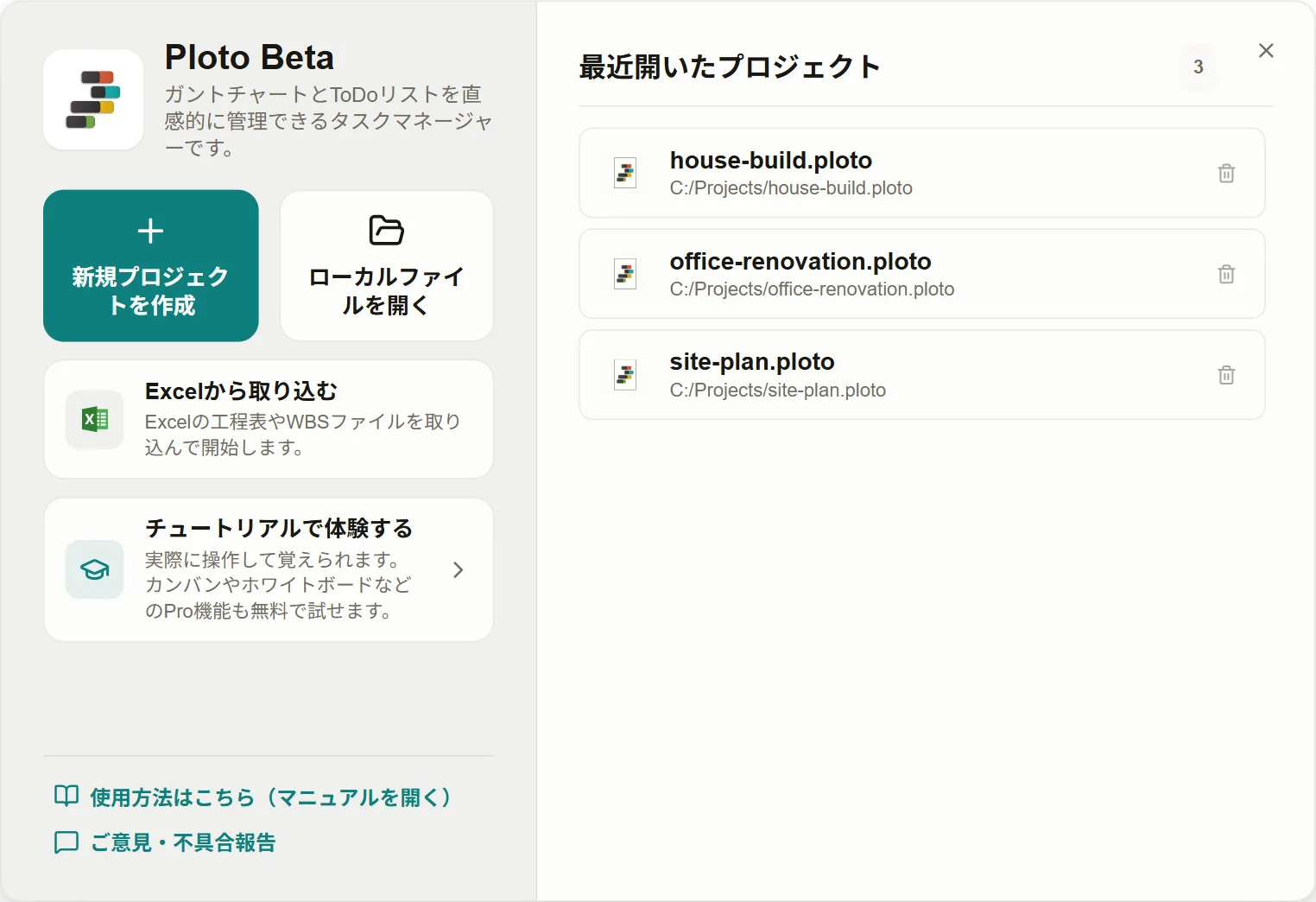
Plotoを起動すると、まずプロジェクトの作成や読み込みを行うスタートポップアップが表示されます。
新規プロジェクトの作成
『新規プロジェクトを作成』ボタンをクリックすると、新しい空のプロジェクトが開かれ、すぐにタスク管理を開始できます。
既存ファイルを開く
『ローカルファイルを開く』ボタンをクリックすると、ファイル選択ダイアログが開き、お使いのPC内に保存されている .ploto ファイルを読み込んで編集を再開できます。
Excelから取り込む
『Excelから取り込む』ボタンを押すと、新しいプロジェクトを作って、Excelの工程表やWBSを取り込めます。取り込む前にプレビューで内容を確認でき、自動で判別できなかった列はその場で指定し直せます。
チュートリアルで体験する
初めて使う方は『チュートリアルで体験する』ボタンがおすすめです。サンプルの工程表を使って、画面の案内に沿って実際に手を動かしながら基本操作を覚えられます。コースはガントチャート(約4分)、カンバン(約6分)、ノート(約5分)、コスト計算(約5分)、ホワイトボード(約6分)の5種類です。開始すると練習用のプロジェクトが新しく作られるため、お使いのファイルには影響しません。途中でやめても、あとから『ヘルプ』メニューの『チュートリアルを開始』でいつでもやり直せます。カンバン、ノート、コスト計算、ホワイトボードといったPro機能も、無料版のままチュートリアルで実際に操作してお試しいただけます。ただし、カンバンなどのビューを追加した練習用プロジェクトの保存にはProが必要です。
最近開いたプロジェクト
過去に Ploto で開いたプロジェクトがリスト表示されます。ファイルパスを探す手間なく、クリックするだけで素早く最新の状態で開くことが可能です。
2. ファイル・ヘルプメニュー
画面上部のヘッダー左側にあるメニューから、プロジェクトファイルの操作や各種情報の確認ができます。
ファイルメニュー
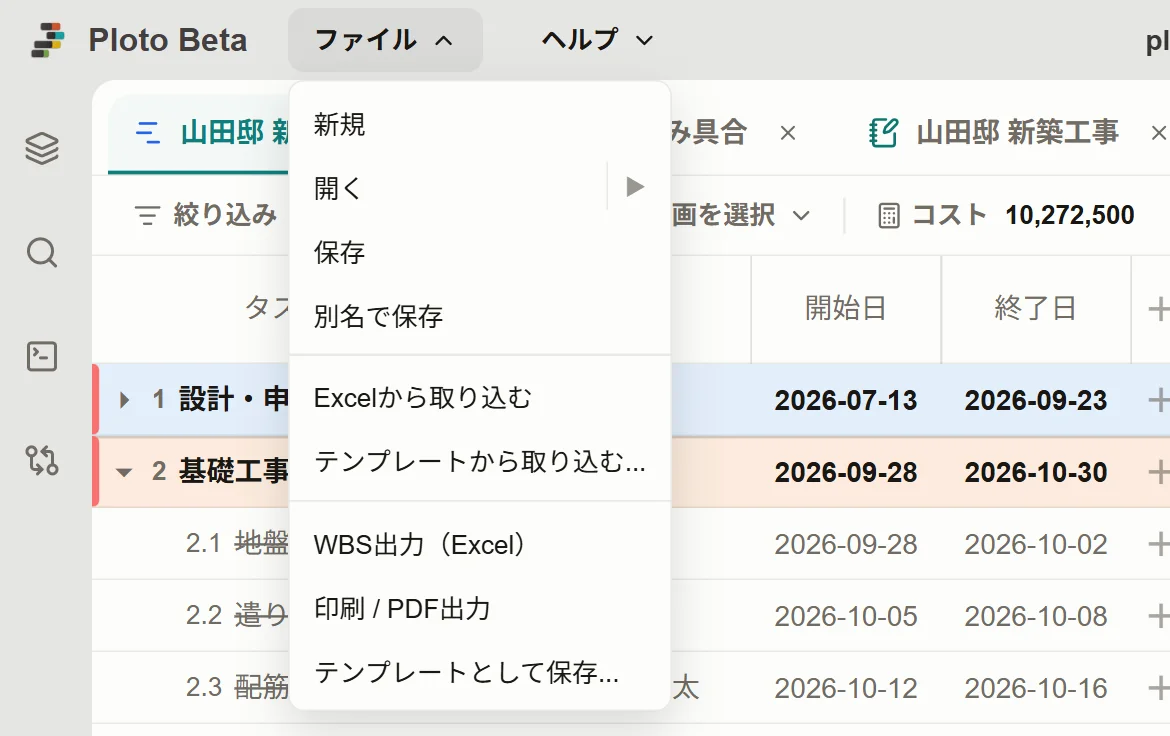
『ファイル』メニューから以下の操作が行えます。
・新規: 新しいプロジェクトファイルを作成します。
・開く: PC内のプロジェクトファイル(.ploto)を選択して読み込みます。最近開いたファイルもここから選べます。
・保存: 現在のプロジェクトを上書き保存します。
・別名で保存: 新規ファイル名で保存します。
・Excelから取り込む: Excelの工程表やWBSをタスクとして取り込みます。
・テンプレートから取り込む: 書き出したテンプレート(.ploto-pack)を現在のファイルへ追加します(カンバン業務フローの取り込みはPro機能です)。
・WBS出力(Excel): 提出用のWBSをExcelファイルとして書き出します。
・印刷 / PDF出力: ガントチャートを印刷したり、PDFや画像として保存したりします。出力するタスクの選択や列の追加などの細かい設定はPro機能です。
・テンプレートとして保存: プロジェクトとカンバン業務フローを、再利用できるひな形として書き出します(Pro機能)。
ヘルプメニュー
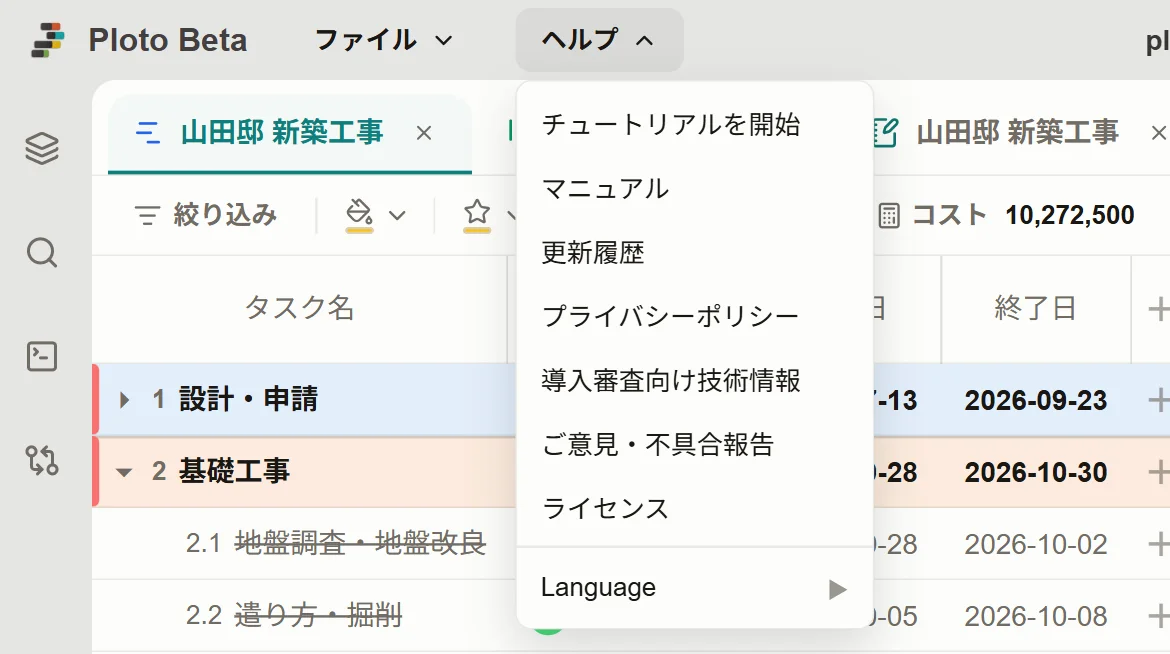
『ヘルプ』メニューから以下の操作が行えます。
・チュートリアルを開始: アプリの画面を実際に操作しながら基本の流れを覚えられます。ガントチャート・カンバン・ノート・コスト計算・ホワイトボードの5つのコースがあり、いつでもやり直せます。Pro機能のコースも無料版でお試しいただけます。
・マニュアル: 本マニュアルページを開きます。
・更新履歴: アプリの更新履歴を確認できます。
・プライバシーポリシー: データの取り扱いを確認できます。
・導入審査向け技術情報: 情報システム部門・セキュリティ部門への申請に使える資料を開きます。
・ご意見・不具合報告: ご意見や不具合を送信できます。
・ライセンス: 無料版とPro版の比較、購入、シリアルコードの登録を行います。
・Language: アプリの表示言語(日本語、英語、ドイツ語、フランス語、韓国語、スペイン語、ポルトガル語)を切り替えます。
3. サイドバー機能
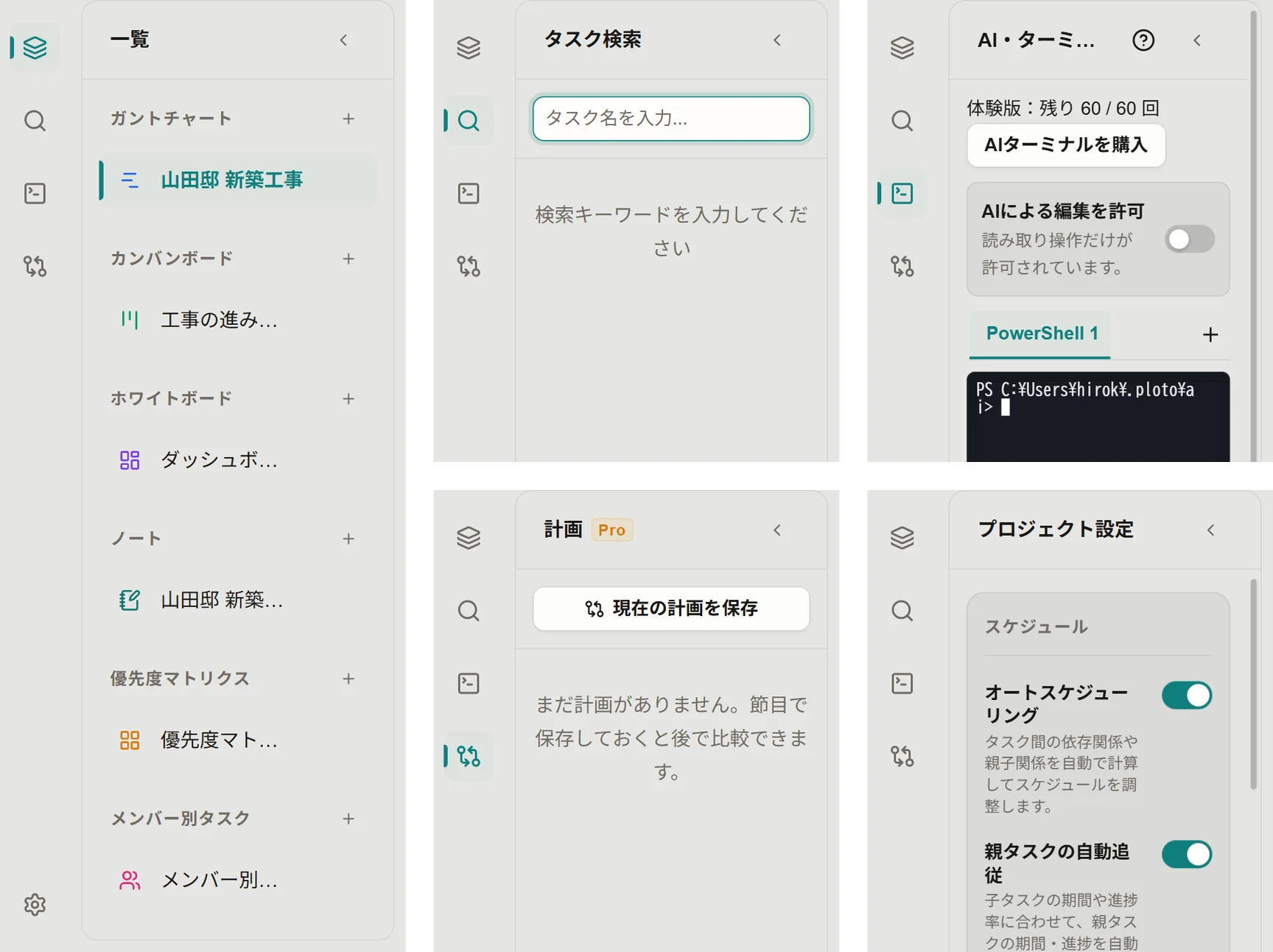
画面左端のアイコンをクリックすると、ビューの一覧、タスク検索、AIターミナル、計画、プロジェクト設定の各パネルを開けます。
サイドバーのパネル(5種類)
サイドバーの主なメニューは以下の通りです。
4. ヘッダーコントロール
画面右上にあるボタン群から、直感的な操作や設定が可能です。
元に戻す・やり直し (Undo / Redo)
矢印アイコン(またはショートカットキー Ctrl+Z / Ctrl+Y)を使って、直前の操作を元に戻したり、やり直したりできます。
保存
フロッピーディスクのアイコン(またはCtrl+S)で、現在の変更をファイルに保存します。作業内容は自動ではファイルに保存されません。新しいプロジェクトは保存するまでPCに残らないので、保存先を選んで .ploto ファイルにしてください。保存せずに終了しようとすると確認が表示されます。
テーマ切り替え
月/太陽のアイコンをクリックすることで、ライトモードとダークモードを切り替えることができます。
