
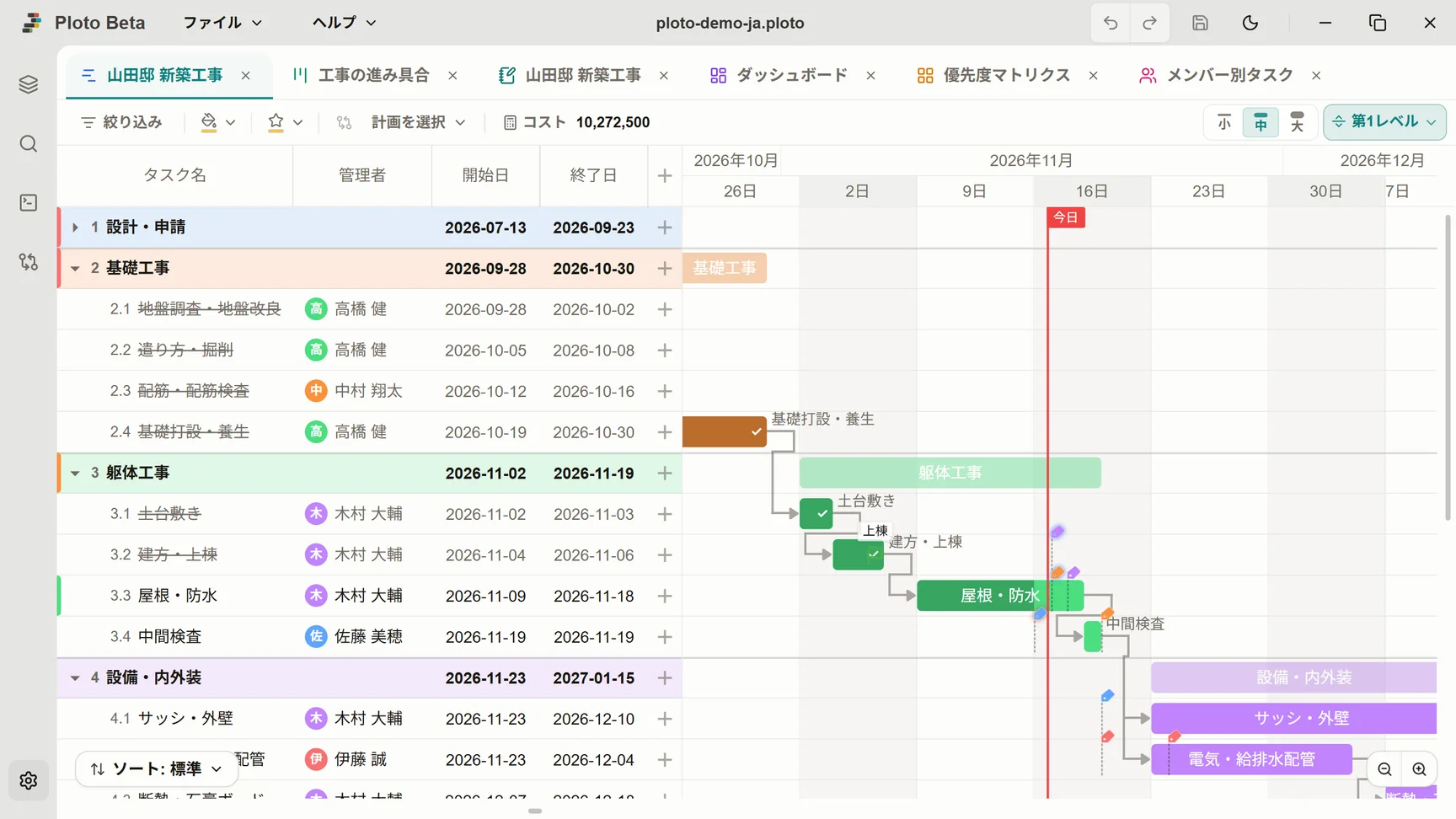
1. 基本操作
ガントチャートの最も基本的な操作方法です。マウス操作で直感的にスケジュールを構築できます。
ガントチャートの追加と切り替え(マルチタブ)
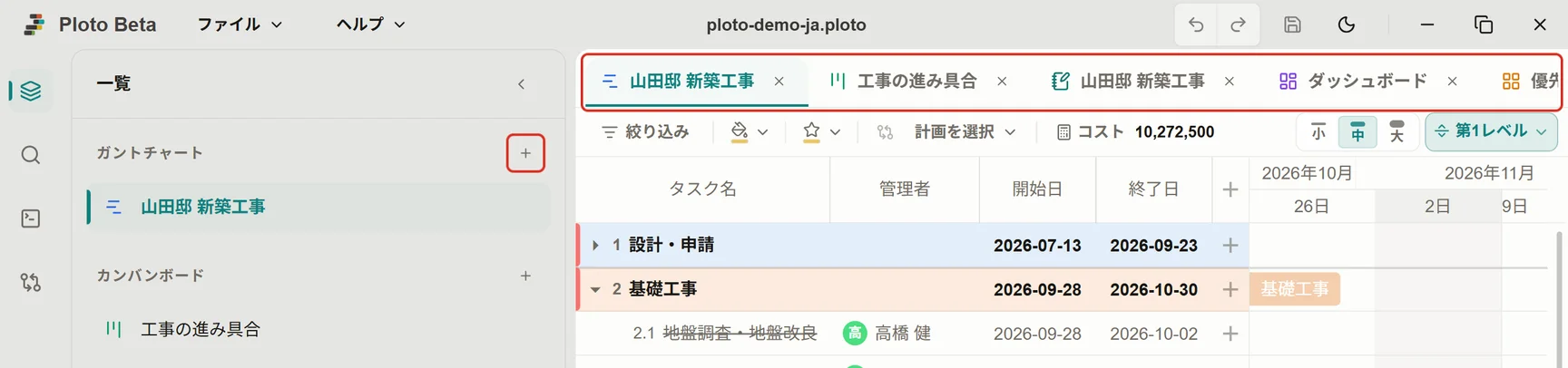
Plotoでは、1つのファイルで複数のガントチャート(プロジェクト)を管理できます。画面左端のサイドバーにある『一覧』ボタンをクリックし、『ガントチャート』の右にある『+』ボタンを押すと追加できます。追加したガントチャートは画面上部に『タブ』として表示され、タブをクリックするだけで表示を切り替えられます。
タスクの追加と削除
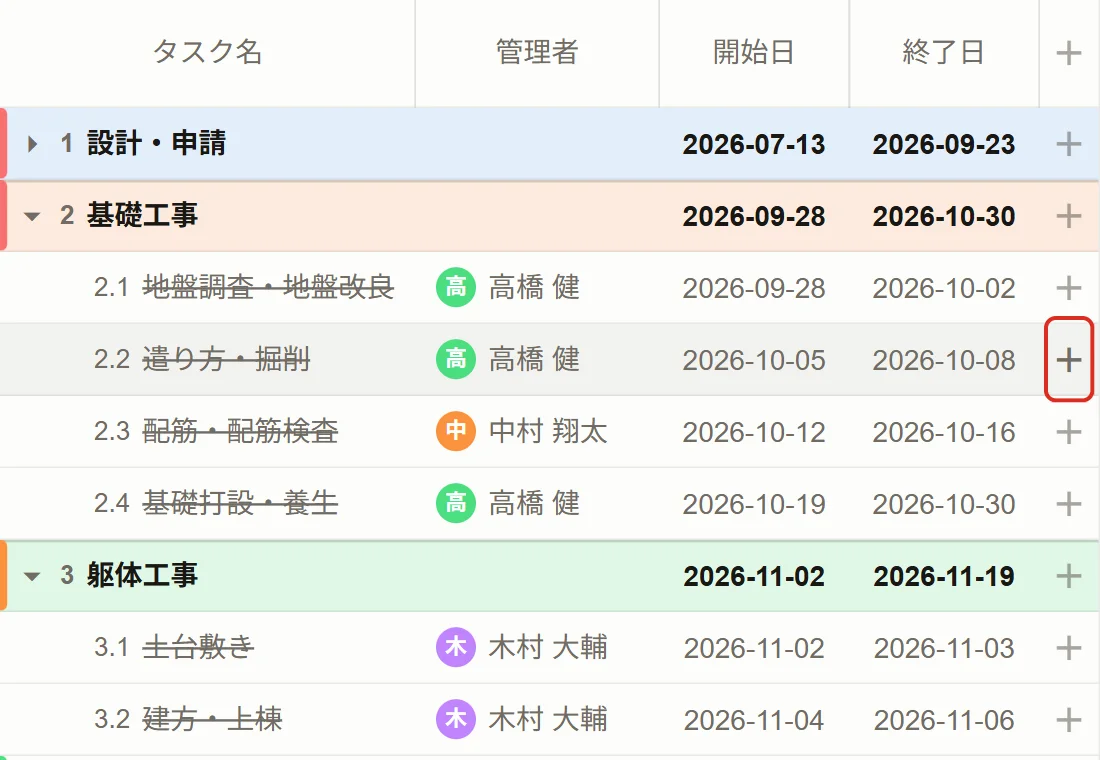
左の表(グリッド)の右端にある『+』を押すと新しいタスクが追加され、右に詳細パネルが開きます。タスク名を入力して『適用』を押すと確定します。見出し行の『+』はいちばん下に、各行の『+』はその行の子タスクとして追加します。タスクを削除するには、タスクを右クリックしてメニューの『削除』を選ぶか、詳細パネルの『タスクを削除』を押します。
タスクの複数選択とコピー
Shift+クリックやCtrl+クリックで複数のタスクを選ぶと、移動・コピー・複製・削除をまとめて行えます。右クリックメニューの『コピー』(Ctrl+C)と『貼り付け』(Ctrl+V)を使うと、子タスクやToDo、担当者なども含めて別のガントチャートへ持ち込めます。その場で増やすときは『複製』を使います。
表の見出し行の設定(表示列・並び替え・列幅)
ガントチャート左側のタスク一覧(グリッド)の見出し行には、表の見せ方を整える操作がまとまっています。見落とされやすい部分ですが、ここを設定しておくと、必要な情報だけが並んだ見やすい工程表になります。
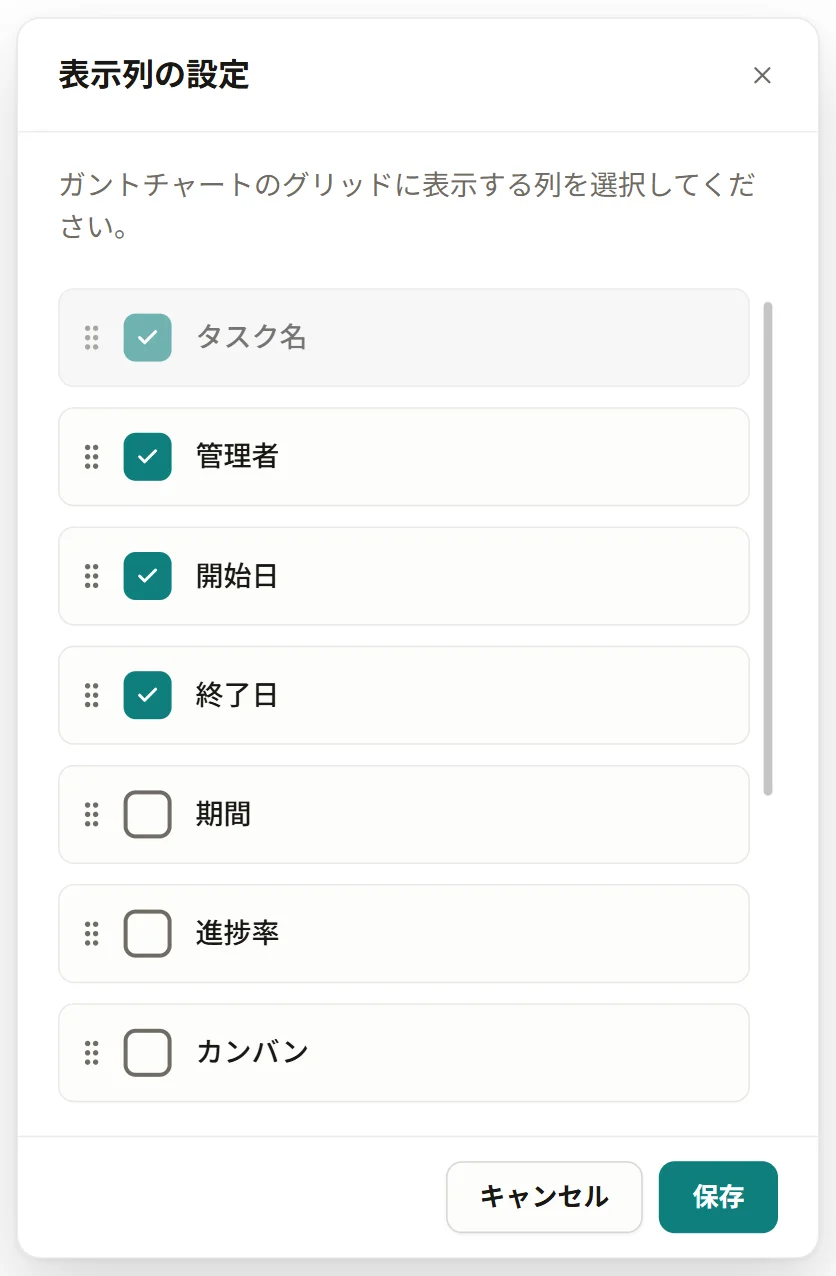
① 表示する列を選ぶ(見出し行をダブルクリック、または右クリック)
見出し行をダブルクリックするか、右クリックして『表示列の設定』を選ぶと、ダイアログが開きます。開始日、終了日、期間、進捗率、管理者、カンバン、タグ、ToDo、優先度、コストの中から、表に出したい列をチェックで選べます(タスク名は常に表示されるため、オフにはできません)。一覧の各項目は左側のグリップをドラッグして、列の並び順も入れ替えられます。設定はビューごとに保存されるので、次に開いたときも同じ並びのまま作業を再開できます。
② 並び替える(見出しをクリック)
見出しをクリックするたびに『昇順 → 降順 → 元の並び順』が切り替わります。並び替えできるのは、タスク名・開始日・終了日・期間・進捗率・優先度の6つの列です。並び替えは表示だけを変える機能で、ドラッグで作った手動の並び順は内部に保持されています。3回目のクリックでいつでも元の並びに戻せるため、期限順や進捗順に安心して見比べられます。
③ 列幅を調整する(見出しの境界をドラッグ)
見出しと見出しの境界をドラッグすると、列の幅を変更できます。境界をダブルクリックすると、内容に合わせた幅になります。タスク名が長くて読みきれないときや、逆に表を狭めてチャート側を広く見たいときに使います。列幅もビューごとに保存されます。
期間の調整(ドラッグ&ドロップ)
チャート上のタスクバーの左右の端をドラッグすると、開始日や終了日を変更できます。バーの中央をドラッグすると、期間(日数)を維持したままスケジュール全体を左右に移動させることができます。
依存関係(リンク)の設定
タスク間の前後関係(先行・後行)を定義できます。タスクバーの端にある丸いドットをドラッグし、別のタスクの端に繋ぐことでリンク(依存関係)が作成されます。作成されたリンク線をダブルクリックすると、リンクを削除できます。
進捗状況(Progress)の更新
タスクバーの進捗の境目にあるハンドルを左右にドラッグすると、進捗率(0%〜100%)を変更できます。進捗率はバーの内部が濃い色で塗りつぶされることで視覚的に表現されます。詳細パネルの『ToDoから進捗を自動計算する』がオンのタスクは、ToDoの状態から自動で計算されます。
タスクの詳細設定(詳細設定・ToDo・メモ・コスト)
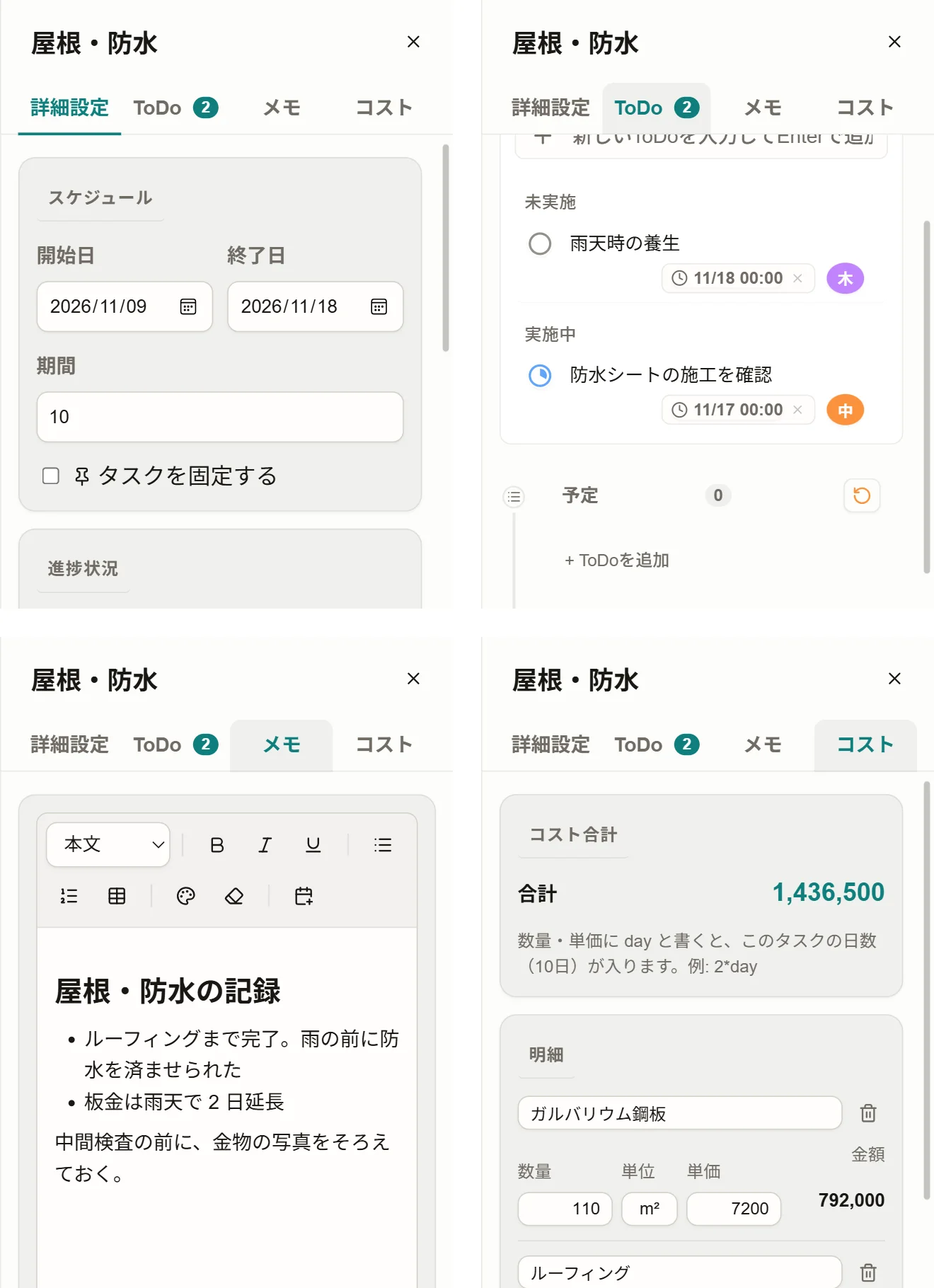
タスクの行やバーをクリックすると、画面右側に『詳細パネル』が開きます。このパネルには4つのタブがあり、タスクの基本項目の変更、ToDoの管理、書式付きメモの記述、費用の入力ができます。
① 詳細設定タブ(基本情報の設定)
タスク名、開始日・終了日・期間、タスクの状態と進捗率、管理者、タグ、タスクの色、優先度マトリクスなどを設定できます。『タスクを固定する』をオンにすると、他のタスクを動かしても連動しなくなります。変更は『適用』で確定します。
② ToDoタブ(タスクの細分化)
タスクに関連する細かいチェックリスト(ToDo)を入力できます。各ToDoには、個別の期限と担当者を設定することができます。左の丸をクリックするたびに『未実施 → 実施中 → 完了』と状態が進みます。カンバンの工程に乗っているタスクでは、ToDoが工程ごとに分かれて表示されます。
③ メモタブ(書式設定メモ)
タスクに関する詳細情報を自由に記述できます。文字の装飾(太字・斜体など)や箇条書き、表などの書式設定が可能です。
④ コストタブ(費用の明細)
タスクにかかる費用を、項目名・数量・単位・単価の明細として入力します。数量や単価に day と書くとタスクの日数に置き換わり、バーを伸ばすと金額も計算し直されます(例: 2*day)。親タスクには子タスクの合計が表示されます。コストの入力はPro機能で、無料版では入力済みの内容を閲覧できます。無料版でも、チュートリアルで操作をお試しいただけます。
2. 高度な機能・設定
プロジェクト管理をより詳細かつ堅牢にするための機能です。
祝日・会社休日の設定
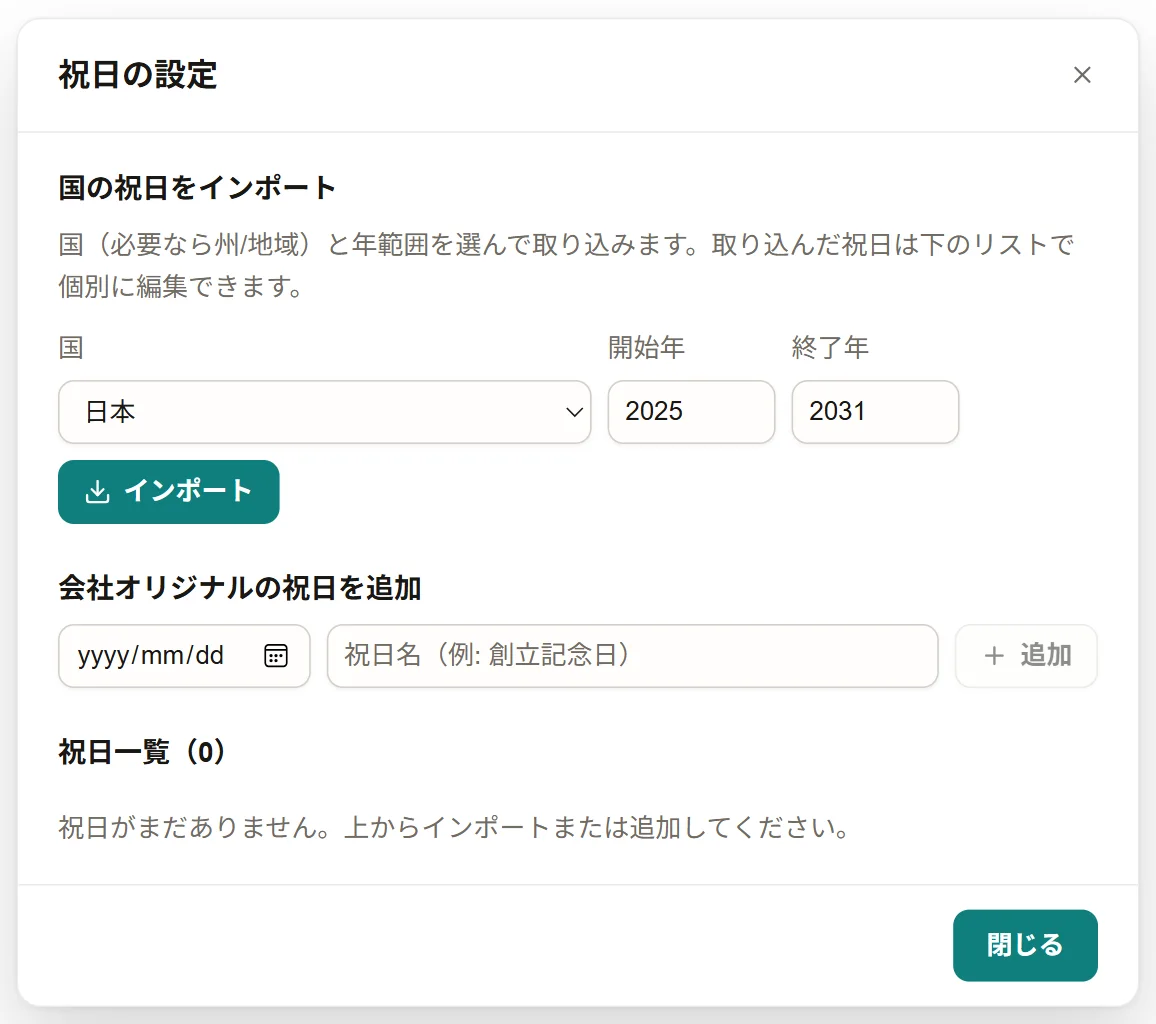
プロジェクト設定の『祝日を設定(インポート・編集)』から、祝日や会社独自の休日を登録できます。登録した休日はチャートの背景に色付けして表示されます。『稼働日基準で計算』をオンにすると、日程を変えずに、期間の表示から土日と休日が除外されます。
※手動での追加・編集は無料で利用できます。国別の祝日の一括インポートと稼働日基準での計算はPro機能です。
タスク健康度ライン
タスクの状態を今日の日付と照らして自動で判定し、表の行の左端に縦のラインで表示します。終了日を過ぎて未完了のタスクや、期限切れのToDoがあるタスクは『危険(赤)』、開始日を過ぎても進捗が0%のタスクや、本日期限のToDoがあるタスクは『警告(オレンジ)』、遅れがなければ『順調(緑)』です。手遅れになる前に対処すべきタスクを見つけられます。表示はプロジェクト設定の『タスク健康度ライン』で切り替えられます。
チャートへの書き込み(塗りつぶし・アイコン・コメント)
ガントチャート上部のツールバーから、チャートに直接書き込めます。『塗りつぶし』はドラッグした範囲のセルに色を付けます(同じ色をもう一度塗ると消えます)。『アイコン』はマイルストーンなどの記号を日付の上に配置します。『コメント』は吹き出しをチャート上に置きます。
表示密度とズーム
ツールバーの『表示密度』で、行の高さを小・中・大から選べます。設定はガントビューごとに保存されます。時間軸はズームボタンまたは Ctrl+ホイールで拡大・縮小できます。
計画の保存と比較(Pro)
サイドバーの『計画』で『現在の計画を保存』を押すと、その時点の日程を名前を付けて保存できます。ツールバーの計画比較で保存した計画を選ぶと、ガントチャートに重ねて表示され、遅延・前倒し・追加・削除の件数を確認できます。
コスト集計(Pro)
ツールバーの『コスト』に工程表全体の合計金額が表示され、押すと見積書の形の集計が開きます。タスクは親子のまま並び、明細はその場で編集でき、『Excel出力』で数式付きの表として書き出せます。表の『コスト』列でも金額を確認できます。通貨はプロジェクト設定で選べます。
元に戻す・やり直し (Undo / Redo)
操作を誤ってしまっても心配いりません。Excelと同様に Ctrl + Z(元に戻す)や Ctrl + Y(やり直し)のキーボードショートカットで、直前の操作を何段階でも復元・やり直すことができます。