
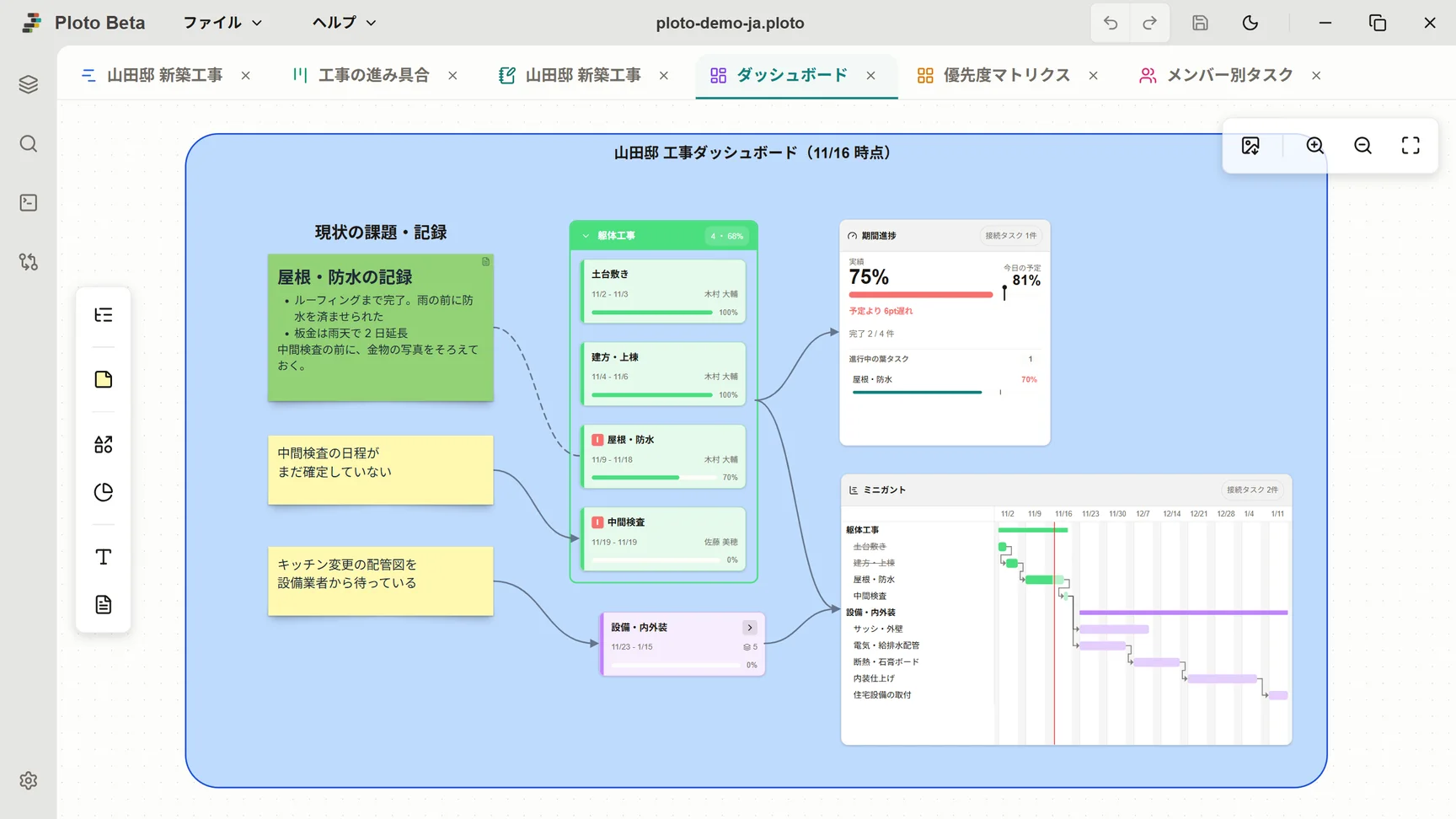
1. ボードを作ってタスクを置く
まずボードを作り、必要なタスクだけをキャンバスに配置します。
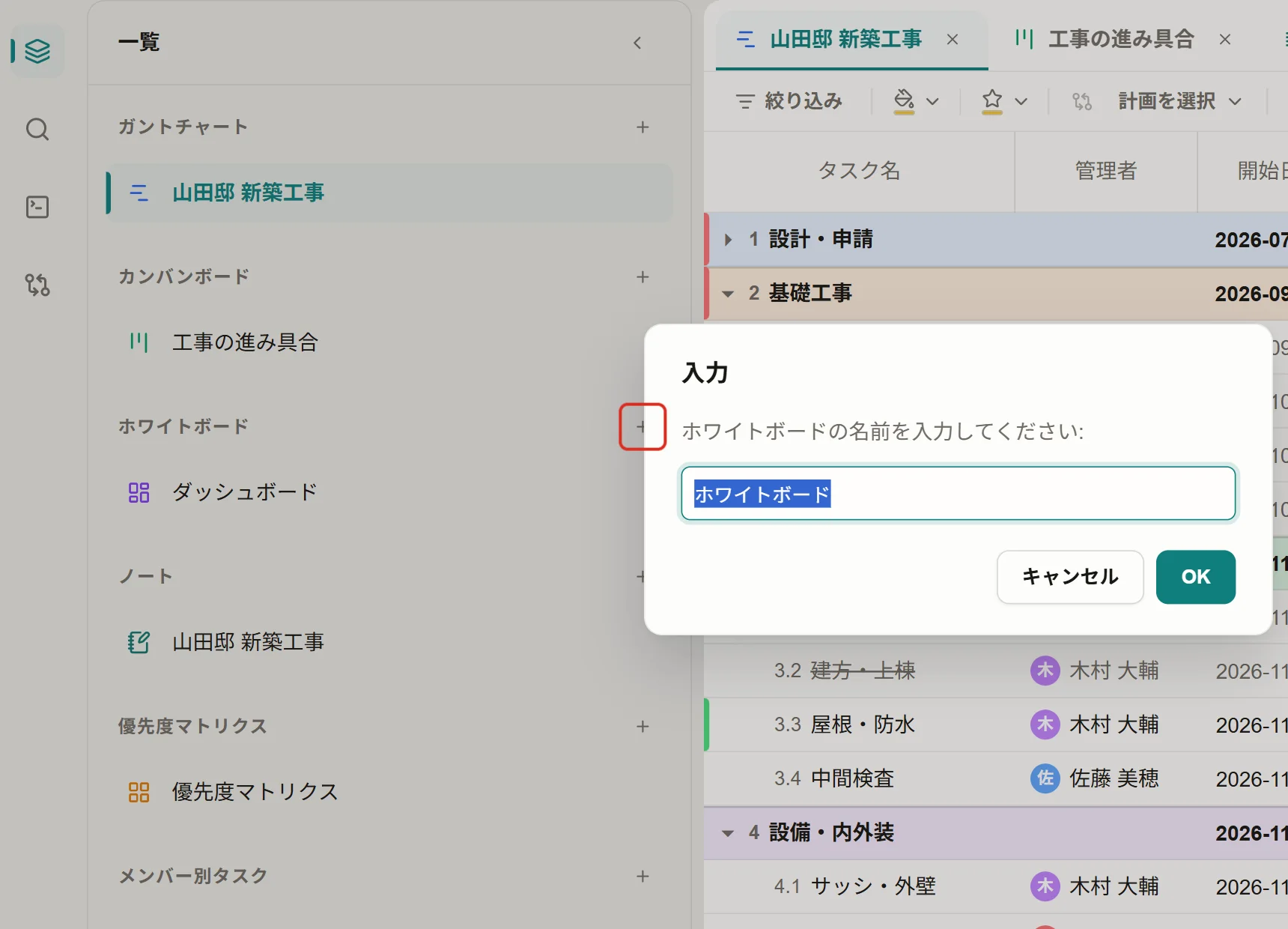
ホワイトボードを追加する
画面左側のサイドバーにある『一覧』ボタンをクリックし、『ホワイトボード』の右にある『+』ボタンを押します。
※ホワイトボードの新規作成と編集はPro機能です。無料版では、作成済みのボードを閲覧のみで開けます。無料版でも、チュートリアルで操作をお試しいただけます。
タスクパレットから配置する
ボード左のツールバーのいちばん上のボタンを押すと『タスクパレット』が開き、プロジェクトのタスクが階層のまま並びます。ここからキャンバスへドラッグするとカードとして配置されます。『プロジェクトを一括配置』を使えば、階層構造を反映した形でまとめて並べることも可能です。パレットではタスク名で検索したり『未配置のみ表示』で絞り込んだりできるので、タスク数が多くても必要なものを見つけられます。
タブを切り替えただけで全タスクが自動的に配置されることはありません。置くものを自分で選ぶ設計です。
親タスクは「囲い」になる
親タスクを配置すると、その子タスクをまとめる『囲い』として表示されます。囲いの見出しの左にある矢印を押すと開閉でき、折りたたむとカード1枚に縮退して、子タスクの件数と進捗がバッジで表示されます。全体を俯瞰したいときは閉じ、細部を詰めたいときは開く、という使い分けができます。
囲いは常にそのタスクのサブツリー全体を映すため、後からガントチャート側で子タスクを追加した場合も自動的に囲いの中へ補充されます。この仕組み上、子タスクだけをボードから外すことはできません(外せるのは配置したまとまりの最上位タスクです)。
2. 図形・線で考えを描き足す
タスクだけでは表せない関係や補足を、キャンバス上に自由に描けます。
図形・線・付箋・テキスト
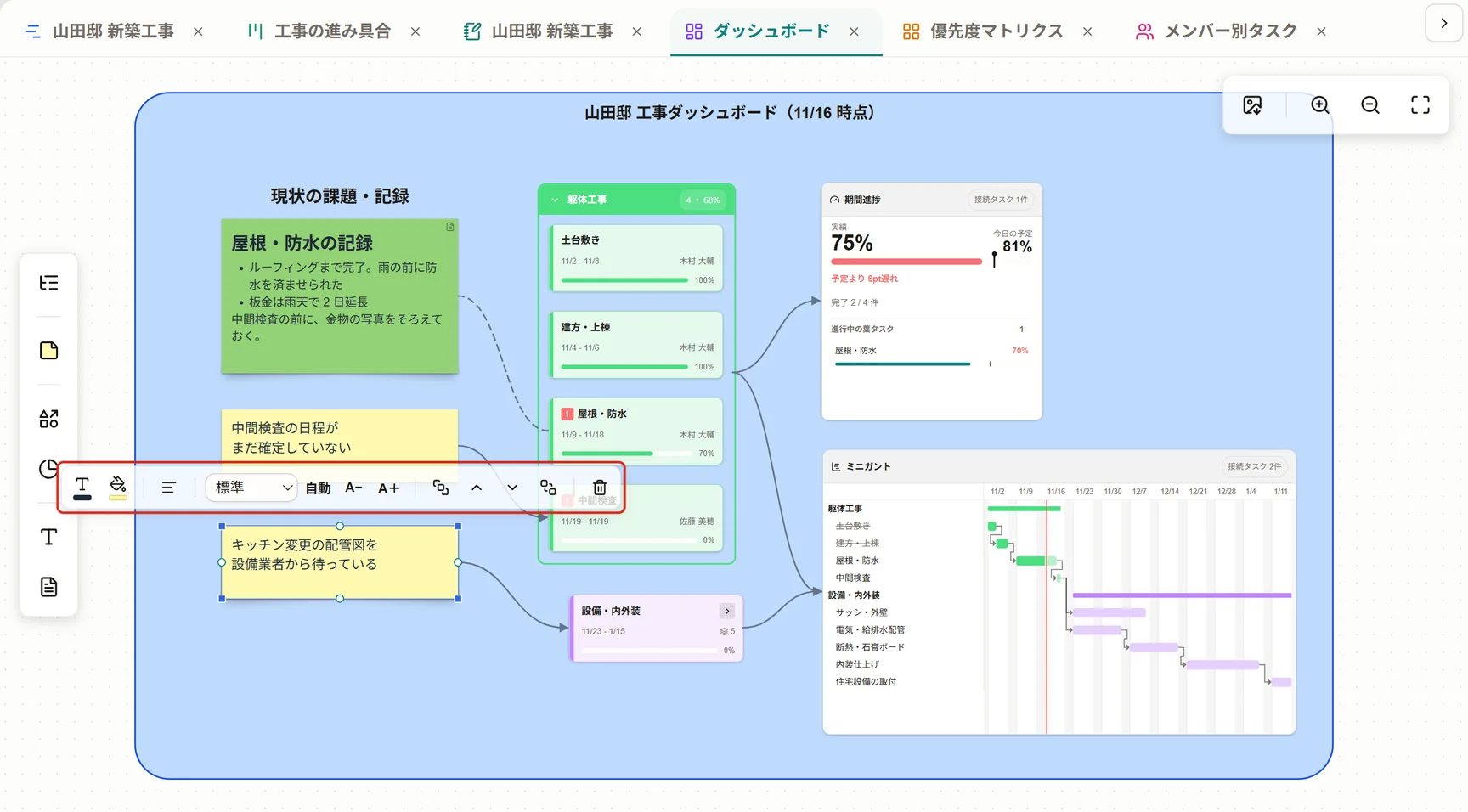
ツールバーから四角形、楕円、ひし形、三角形、平行四辺形、ライン、矢印、折れ線矢印、ブロック矢印、付箋、テキスト、書式付きテキスト(見出し・箇条書き・表が使えます)を配置できます。選択すると近くにツールバーが出て、塗りつぶしの色と不透明度、枠線の色、文字色、文字揃え、太字・斜体を変更でき、フォントは標準・ゴシック・明朝・教科書体・手書き風・等幅から選べます。線は矢じり・線の種類・太さも選べます。重なり順は『最前面へ』『最背面へ』などで調整します。複数の図形を選んでグループ化すれば、選択・移動・削除がひとまとまりになります。
付箋とテキストは、リサイズすると文字の大きさも一緒に変わります。四角形や楕円のラベルは、箱を広げて余白を作る用途のため文字サイズは変わりません。文字サイズを枠に合わせて自動調整することもできます。
コネクタ(線)でつなぐ
カードや図形の四辺に出ている点をドラッグすると、線(コネクタ)で結べます。接続中は相手の四辺に目印が出て、線の到着点はドロップした位置にいちばん近い辺に固定されるため、狙った辺につながります。線には矢印の表示切り替えとラベルの入力ができるので、「この作業が終わったら次はここ」といった流れや、担当者間の引き継ぎを描き表せます。
付箋をタスクのカードとつなぐと、付箋にそのタスクのメモが表示され、付箋から編集できます(付箋に書いてあった文字は消えるため、確認が表示されます)。
選択・移動・縮尺
キャンバスは自由にパン・ズームできます。右ボタンでのドラッグは範囲選択になり、選んだものをまとめて移動・削除できるほか、外接矩形の角をドラッグすれば選択物全体を等比で拡大・縮小できます。
タスクカードや閉じた囲いは角のドラッグで25%〜200%の範囲で拡大・縮小でき、文字も一緒に変わります。開いた状態の囲いは角をドラッグすると中身の縮尺が変わり、入れ子になっている場合は親の縮尺が掛け合わされます。重要なまとまりを大きく、参考情報を小さく置くことで、ボード全体に強弱をつけられます。操作を間違えた場合はボード内で元に戻せます。
3. ウィジェットでダッシュボードにする
ボード上に集計パネルを置くと、状況をその場で読み取れる進捗ダッシュボードになります。
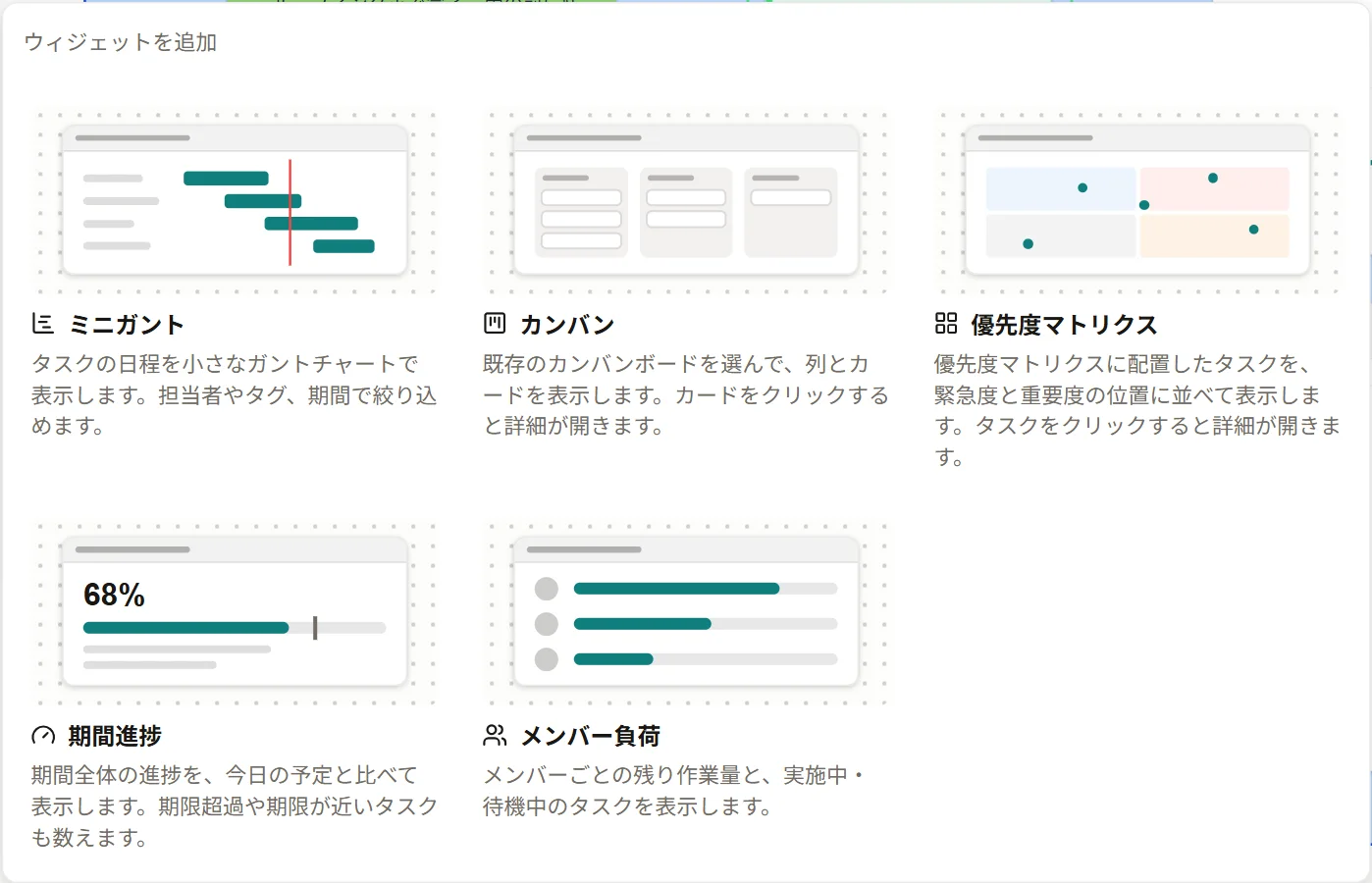
5種類のウィジェット
ツールバーのウィジェットのメニュー(円グラフのアイコン)から、見本を見て選べます。ボードへドラッグするか、クリックしてからボードの置きたい場所をクリックすると配置できます。
集計対象を絞り込む
ウィジェットは既定でボード全体を集計します。特定の範囲だけを見たい場合は、タスクカードの点からウィジェットへ線をつないでください。つないだタスクとその配下だけが対象になり、線を消せば解除されます。親タスクをつなぐだけで、そのまとまり全体の状況が出ます。
チーム別・工程別にウィジェットを並べれば、1枚のボードで複数の切り口を同時に見られます。
PNG画像として書き出す
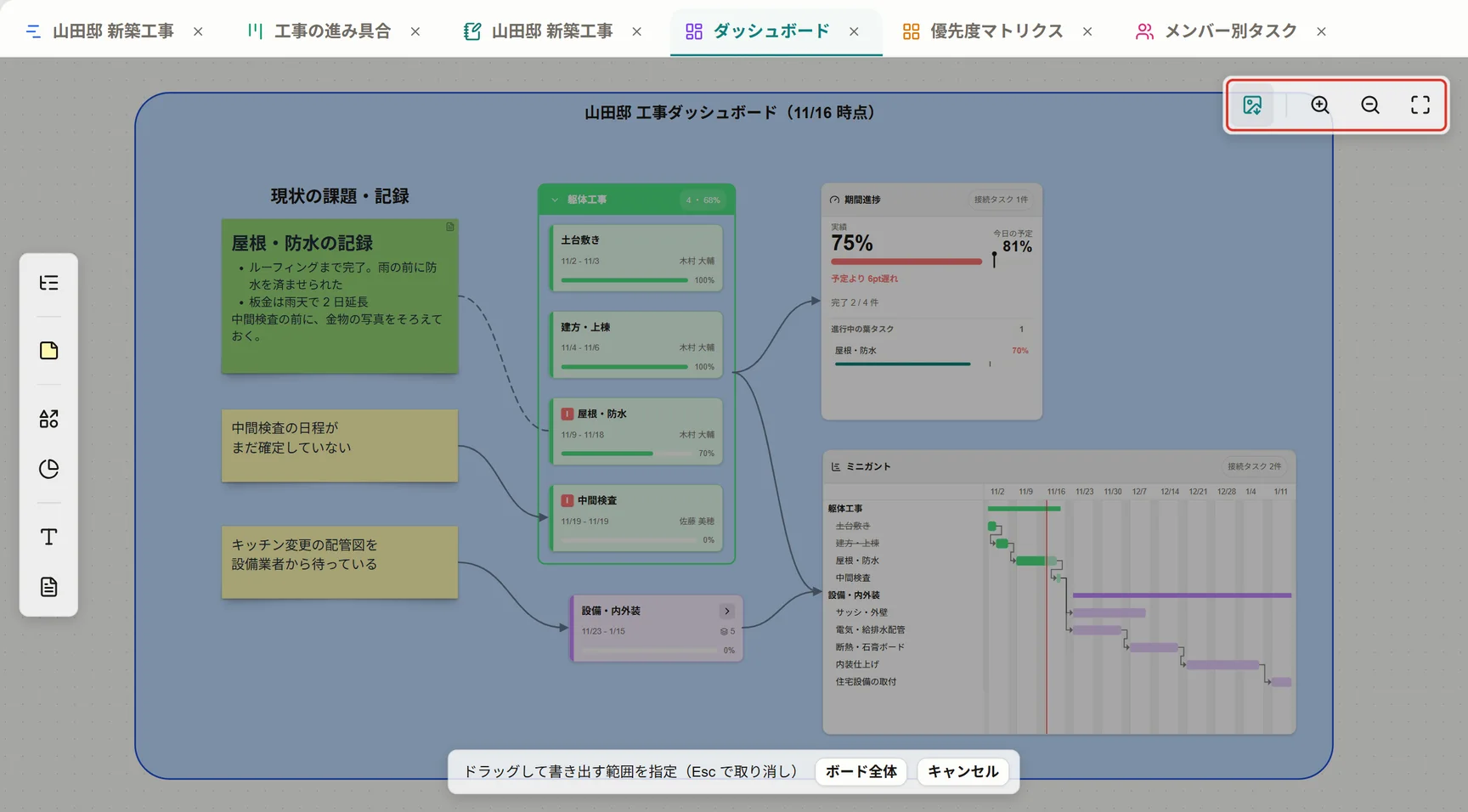
ツールバーの『PNG出力』を押し、書き出す範囲をドラッグで指定します。『ボード全体』や、ノードを選択しているときは『選択範囲』も選べます。プレビューで確認してから、コピーするか名前を付けて保存します。背景を透明にすることもできます。会議資料や報告書に貼り付ける用途に使えます。
ボードの共有と閲覧
プロジェクトファイルを受け取った相手も、ボードを開いて内容を見られます。無料版ではボードは閲覧のみとなり、表示・パン・ズームとウィジェットの最新表示は利用できますが、囲いの開閉を含む編集はできません。ダッシュボードとして共有する使い方であれば、受け取る側がProでなくても内容を確認できます。