
Kostenlose Version
PSP und Gantt-Diagramm ohne Zeitlimit nutzen.
- Gantt-Diagramme erstellen und bearbeiten
- Excel importieren und exportieren
- .ploto-Dateien auf dem PC speichern
Ein Excel-Terminplan wird mit jeder eingefügten Zeile ein Stück brüchiger. Ploto importiert ihn direkt und macht daraus ein Gantt-Diagramm – kostenlos erstellen, bearbeiten und nach Excel exportieren. Kanban und weitere Ansichten gibt es mit Pro als Einmalkauf. Mit dem separat erhältlichen KI-Terminal planen Sie mit Ihrer KI und testen 60 Aktionen kostenlos.
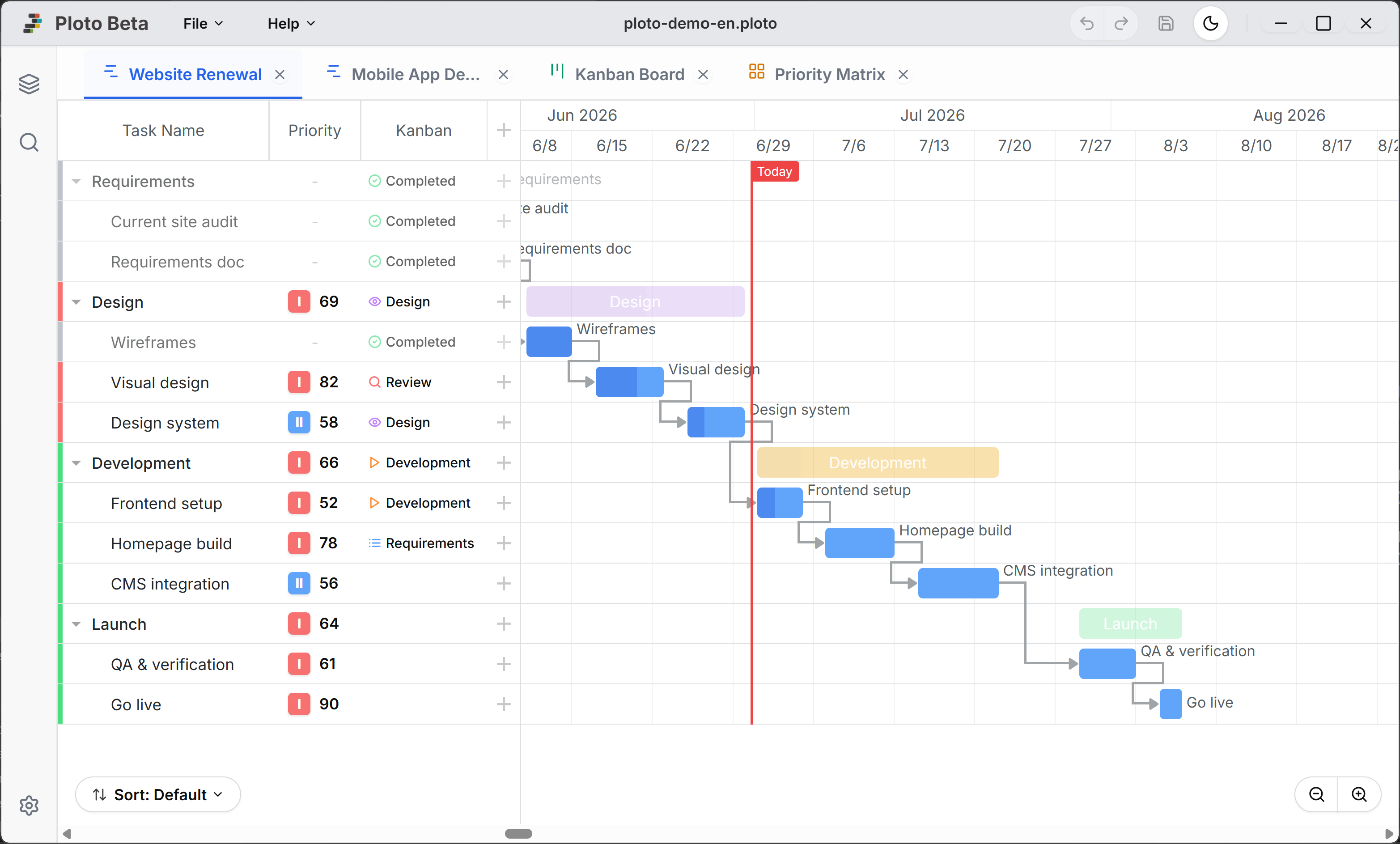
Begleiten Sie von hier an eine Aufgabe durch fünf Sichten. Sehen Sie, wie unterschiedlich dieselbe Arbeit auf jedem Bildschirm wirkt.
Wann beginnt sie, wann endet sie? Was muss fertig sein, damit sie starten kann? Was ein Gantt-Diagramm zeigt, ist ein Schnitt entlang der Achse der Zeit – einer von mehreren.
Auch bei 90 % Fortschritt läuft eine Aufgabe nicht unbedingt nach Plan. Woran wird gerade gearbeitet, und wo hängt es? Das Kanban-Board zeigt, was eine Zeitachse nicht verrät: wo die Arbeit wirklich steht.
Kostenlos Neue Boards benötigen Pro (bestehende bleiben bearbeitbar)
Handbuch lesen →Termine, Fortschritt und Status reichen nicht aus, um anspruchsvolle Arbeit zu verstehen. Warum wurde so entschieden? Was wurde geprüft, und wie weit gingen die Überlegungen? Ergänzen Sie direkt an der Aufgabe den Kontext, den Zahlen und Felder nicht festhalten können.
Wenn Priorität nur „Hoch“, „Mittel“ oder „Niedrig“ bedeutet, landet schnell jede Aufgabe bei „Hoch“. Wie dringend ist sie, und wie wichtig ist sie wirklich? Wer beides getrennt betrachtet, erkennt die Unterschiede zwischen den Aufgaben.
Aufgaben mit Terminen, Status, Kontext und Priorität breiten Sie zum Schluss auf einer einzigen freien Fläche aus. Statt alles an einem Raster auszurichten, verschieben Sie Aufgaben, zeichnen Beziehungen und ergänzen die benötigten Auswertungen. So erfassen Sie das Ganze über Position und Verbindung.
Kostenlos Neue Whiteboards benötigen Pro (bestehende bleiben bearbeitbar)
Handbuch lesen →Starten Sie Ihren vertrauten KI-Agenten im Terminal der Seitenleiste. Beschreiben Sie Ihren Plan, und die KI erstellt direkt in Ploto ein Gantt-Diagramm.
Starten Sie Claude Code, Codex oder opencode aus PowerShell in der Seitenleiste. Ploto bereitet die Verbindung vor.
Bitten Sie die KI, die Filialeröffnung zu planen. Über MCP bearbeitet sie Aufgaben, Termine und Abhängigkeiten; Änderungen erscheinen im Diagramm.
Sie entscheiden, ob die KI bearbeiten darf. Prüfen Sie ihre Änderungen in Ploto und speichern Sie erst, wenn alles passt.
Bis zu 60 KI-Aktionen in Ploto kostenlos testen. Das KI-Terminal ist ein separater Einmalkauf neben Pro.
Preis und Testversion des KI-Terminals ansehenSehen Sie sich vor der Installation die echten Bildschirme und Schritt-für-Schritt-Anleitungen an. Ploto benötigt kein Konto, und die wesentlichen Funktionen bleiben ohne Zeitlimit kostenlos – was Ihnen zusagt, können Sie direkt verwenden.
Vom Start bis zum Speichern: Datei- und Hilfemenü sowie die Panels der Seitenleiste. Der richtige Einstieg.
Handbuch lesen →Balken ziehen, um Termine und Fortschritt anzupassen, Aufgaben über Abhängigkeiten verbinden, Feiertage und Betriebsruhe berücksichtigen.
Handbuch lesen →Dieselben Aufgaben als Spalten von Arbeitsschritten verwalten. Eine Karte zu verschieben ändert den Status, und jede Spalte kann eigene Standard-ToDos vergeben.
Handbuch lesen →Zu jeder Aufgabe Notizen in einem langen Dokument festhalten und später übergreifend durchsuchen.
Handbuch lesen →Aufgaben frei als Diagramm anordnen, mit Linien verbinden und Fortschritts-Widgets platzieren.
Handbuch lesen →Aufgaben nach Dringlichkeit und Wichtigkeit platzieren und erkennen, was jetzt ansteht.
Handbuch lesen →Gantt-Diagramme erstellen und bearbeiten sowie Excel importieren und exportieren bleiben dauerhaft kostenlos. Neue Kanban- und andere Ansichten erhalten Sie mit Pro als Einmalkauf; für die Arbeit mit Ihrer KI gibt es das separat erhältliche KI-Terminal.
Für neue Ansichten wie Kanban ist Pro nötig. Vorhandene Ansichten bleiben ohne Pro bearbeitbar (Whiteboards anderer Personen sind nur lesbar). Die KI-Steuerung von Whiteboards ist für ein künftiges Update geplant.
Pro und KI-Terminal sind getrennt über die Lizenzverwaltung der App erhältlich: im Microsoft Store oder im Web. Ein Web-Seriencode ist an den beim Kauf angegebenen PC gebunden und wird nach Aktivierung auch offline geprüft. Gebühren Ihres KI-Dienstes fallen separat an.
Normales Erstellen, Bearbeiten und Speichern erfordert weder Internet noch Cloud-Speicher. Projektdaten bleiben auf Ihrem PC. Bei KI-Integration kann eine Verbindung zum gewählten KI-Dienst nötig sein.
Zum Erstellen, Bearbeiten und Speichern von Aufgaben ist keine Internetverbindung nötig. Für KI-Integration gelten die Verbindungsbedingungen Ihrer KI-CLI und des Dienstes.
Ihre Daten werden in einer .ploto-Datei auf Ihrem PC gespeichert. Ploto sendet deren Inhalte nicht automatisch an externe Server.
Installieren Sie Ploto über den Microsoft Store und beziehen Sie auch Updates über den Store. Sie müssen nicht für jede neue Version ein Installationsprogramm suchen und die App neu installieren.
Kein Konto, kein Monatsvertrag. Laden Sie Ploto herunter und nutzen Sie ab dem ersten Tag alle wesentlichen Funktionen kostenlos.
* Kompatibel mit Windows 10/11. Enthält SQLite 3.
Senden Sie uns Ihre Fehlerberichte, Funktionswünsche oder allgemeines Feedback.