
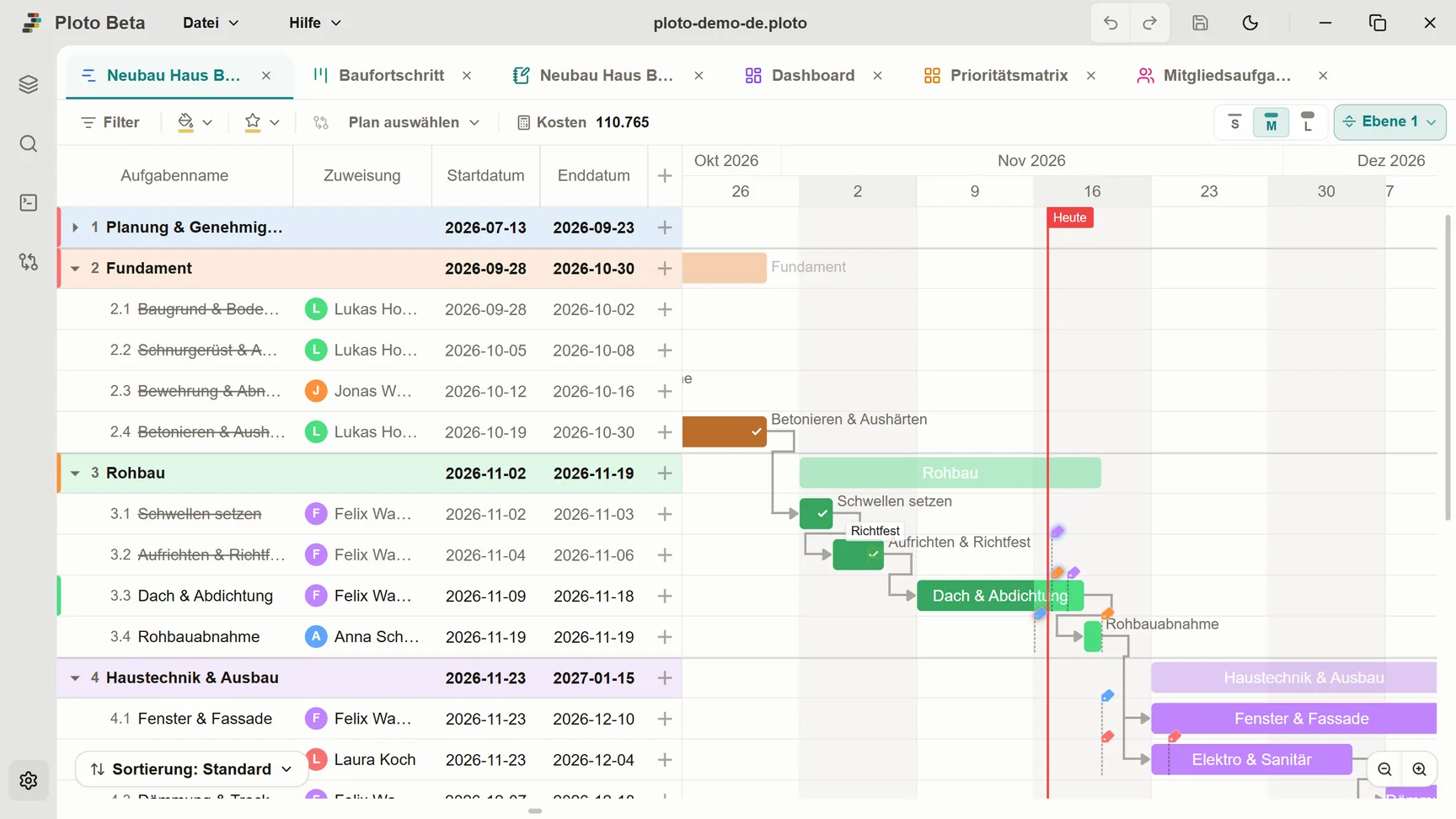
1. Grundlegende Operationen
Dies sind die grundlegendsten Operationen für das Gantt-Diagramm. Sie können Ihren Zeitplan intuitiv mit Mausaktionen erstellen.
Gantt-Diagramme hinzufügen und wechseln (Multi-Tab)
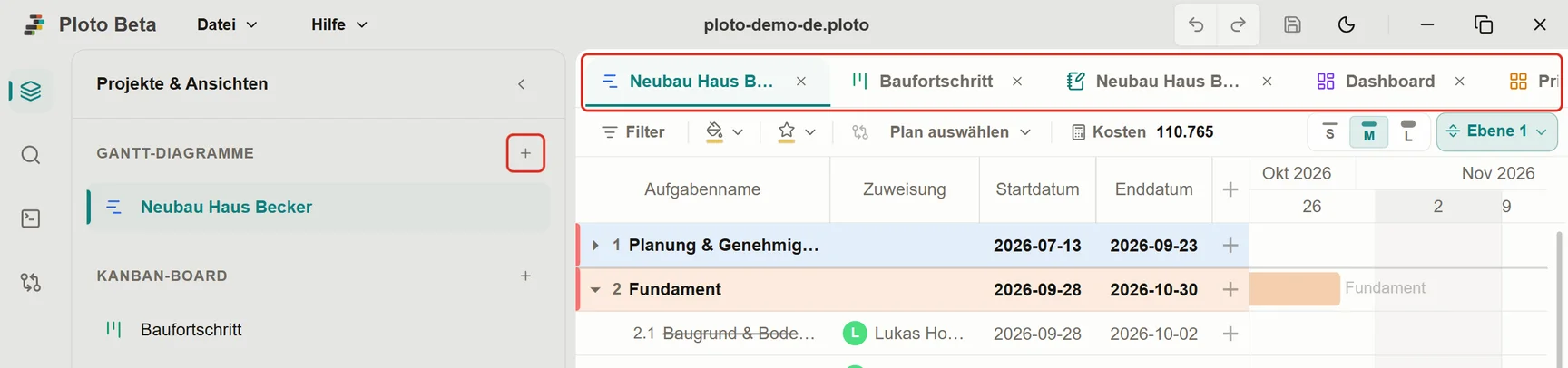
In Ploto können Sie mehrere Gantt-Diagramme (Projekte) in einer einzigen Datei verwalten. Klicken Sie ganz links in der Seitenleiste auf 'Projekte & Ansichten' und dann neben 'Gantt-Diagramme' auf die Schaltfläche '+'. Hinzugefügte Gantt-Diagramme werden als 'Tabs' oben auf dem Bildschirm angezeigt. Klicken Sie einfach auf einen Tab, um zwischen ihnen zu wechseln.
Aufgaben hinzufügen und löschen
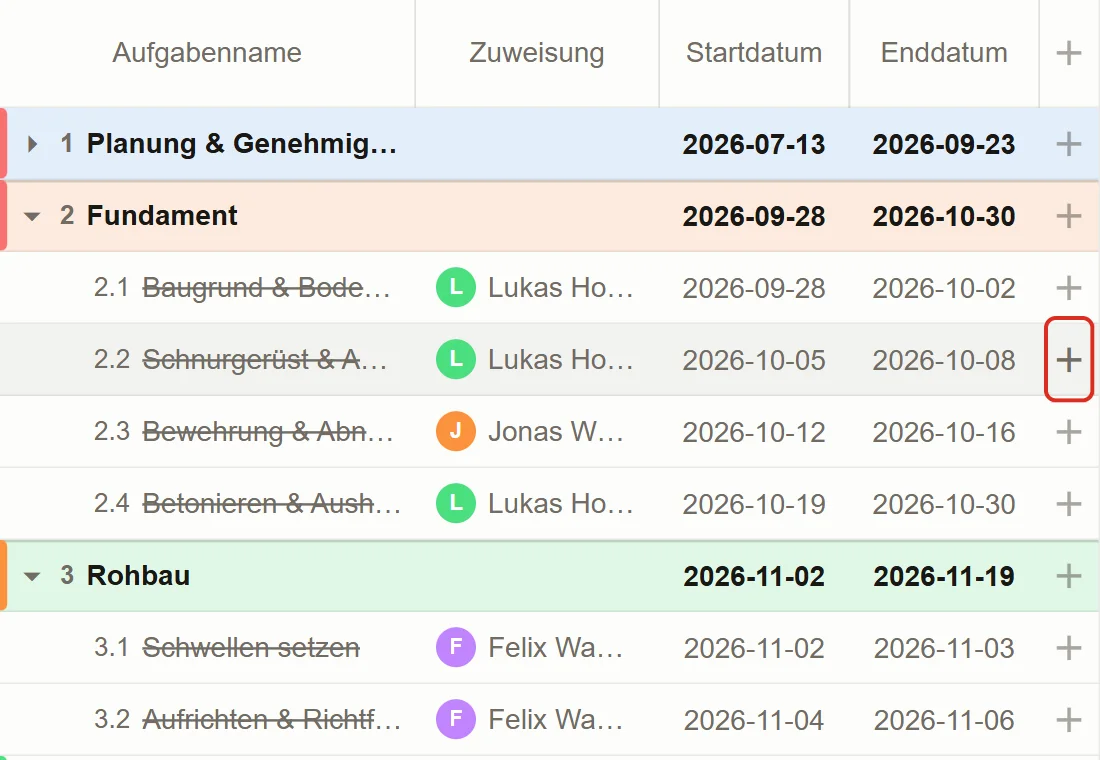
Klicken Sie auf ein '+' am rechten Rand der Tabelle (Grid) links, um eine neue Aufgabe hinzuzufügen; rechts öffnet sich das Detailfenster. Geben Sie den Aufgabennamen ein und bestätigen Sie mit 'Anwenden'. Das '+' in der Kopfzeile fügt die Aufgabe ganz unten hinzu, das '+' in einer Zeile fügt sie als Unteraufgabe dieser Zeile hinzu. Zum Löschen klicken Sie mit der rechten Maustaste auf die Aufgabe und wählen 'Löschen' oder drücken im Detailfenster auf 'Aufgabe löschen'.
Mehrere Aufgaben auswählen und kopieren
Wählen Sie mit Umschalt+Klick oder Strg+Klick mehrere Aufgaben aus, um sie gemeinsam zu verschieben, zu kopieren, zu duplizieren oder zu löschen. Mit 'Kopieren' (Strg+C) und 'Einfügen' (Strg+V) im Kontextmenü übernehmen Sie Aufgaben samt Unteraufgaben, ToDos und Zuständigen in ein anderes Gantt-Diagramm. 'Duplizieren' erstellt eine Kopie an Ort und Stelle.
Kopfzeile der Tabelle einrichten (Spalten, Sortierung, Breite)
In der Kopfzeile der Aufgabenliste (Raster) links im Gantt-Diagramm sind die Einstellungen für die Darstellung der Tabelle zusammengefasst. Sie wird leicht übersehen, aber damit zeigt Ihr Projektplan genau die Informationen, die Sie wirklich brauchen.
1. Anzuzeigende Spalten wählen (Kopfzeile doppelt oder mit der rechten Maustaste anklicken)
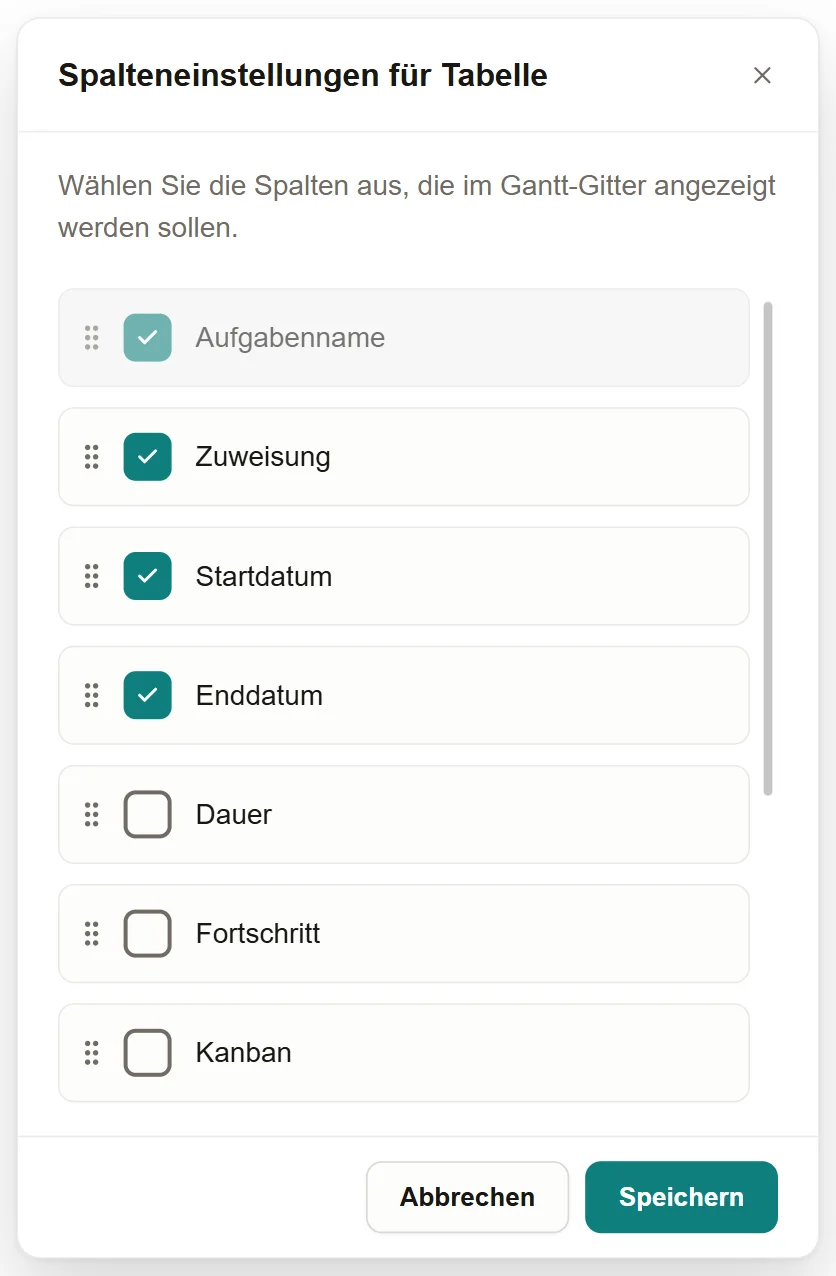
Doppelklicken Sie auf die Kopfzeile oder klicken Sie sie mit der rechten Maustaste an und wählen Sie 'Spalteneinstellungen für Tabelle', um den Dialog zu öffnen. Wählen Sie per Häkchen die gewünschten Spalten aus Startdatum, Enddatum, Dauer, Fortschritt, Zugewiesen an, Kanban, Tags, ToDo, Priorität und Kosten (der Aufgabenname wird immer angezeigt und kann nicht ausgeblendet werden). Mit dem Griff links neben jedem Eintrag können Sie auch die Reihenfolge der Spalten ändern. Die Einstellungen werden pro Ansicht gespeichert, sodass Sie beim nächsten Öffnen dieselbe Anordnung vorfinden.
2. Zeilen sortieren (Klick auf eine Spaltenüberschrift)
Jeder Klick auf eine Überschrift wechselt zwischen „aufsteigend → absteigend → ursprüngliche Reihenfolge“. Sortieren lassen sich sechs Spalten: Aufgabenname, Startdatum, Enddatum, Dauer, Fortschritt und Priorität. Die Sortierung ändert nur die Anzeige – die von Hand per Drag & Drop erstellte Reihenfolge bleibt intern erhalten und kehrt beim dritten Klick zurück. So können Sie Aufgaben bedenkenlos nach Termin oder Fortschritt vergleichen.
3. Spaltenbreite anpassen (Trennlinie in der Kopfzeile ziehen)
Ziehen Sie die Grenze zwischen zwei Spaltenköpfen, um die Spaltenbreite zu ändern, oder doppelklicken Sie darauf, um die Breite an den Inhalt anzupassen. Das hilft, wenn Aufgabennamen zu lang zum Lesen sind oder wenn Sie die Tabelle verschmälern möchten, um dem Diagramm mehr Platz zu geben. Auch die Spaltenbreiten werden pro Ansicht gespeichert.
Dauer anpassen (Drag & Drop)
Ziehen Sie den linken oder rechten Rand eines Aufgabenbalkens im Diagramm, um das Start- oder Enddatum zu ändern. Ziehen Sie die Mitte des Balkens, um den gesamten Zeitraum nach links oder rechts zu verschieben und dabei die Dauer (Anzahl der Tage) beizubehalten.
Abhängigkeiten definieren (Links)
Sie können zeitliche Beziehungen (Vorgänger/Nachfolger) zwischen Aufgaben definieren. Ziehen Sie den kreisförmigen Punkt am Rand eines Aufgabenbalkens und verbinden Sie ihn mit einem anderen Aufgabenbalken, um eine Verknüpfung (Abhängigkeit) zu erstellen. Doppelklicken Sie auf die Verbindungslinie, um sie zu löschen.
Fortschritt aktualisieren
Ziehen Sie den Griff an der Fortschrittsgrenze eines Aufgabenbalkens nach links oder rechts, um den Fortschritt (0 % bis 100 %) zu ändern. Der Fortschritt wird durch die dunklere Füllung im Balken dargestellt. Bei Aufgaben, für die im Detailfenster 'Fortschritt aus ToDos berechnen' aktiviert ist, wird er aus dem Status der ToDos berechnet.
Aufgabendetails (Details, ToDos, Notiz, Kosten)
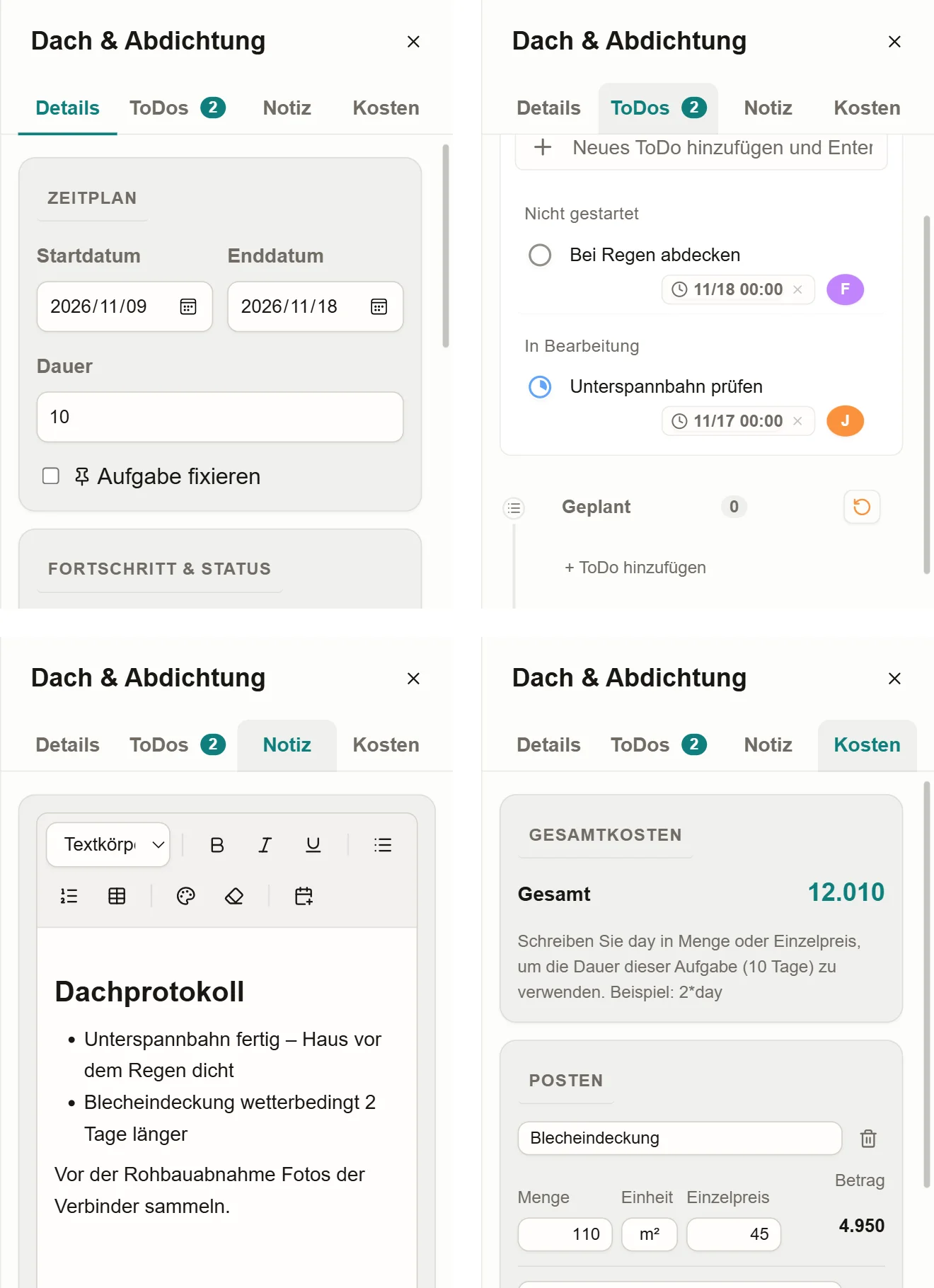
Klicken Sie auf die Zeile oder den Balken einer Aufgabe, um rechts auf dem Bildschirm das 'Detailfenster' zu öffnen. Es enthält vier Registerkarten, auf denen Sie Grundeinstellungen ändern, ToDos verwalten, formatierte Notizen schreiben und Kosten eingeben können.
1. Registerkarte Details (Grundeinstellungen)
Legen Sie Aufgabenname, Startdatum, Enddatum und Dauer, Aufgabenstatus und Fortschritt, Zuständige, Tags, Aufgabenfarbe, Prioritätsmatrix und mehr fest. Mit 'Aufgabe fixieren' bewegt sich die Aufgabe nicht mit, wenn andere Aufgaben verschoben werden. Bestätigen Sie Änderungen mit 'Anwenden'.
2. Registerkarte ToDos (Aufgaben aufschlüsseln)
Geben Sie eine detaillierte Checkliste (ToDo-Liste) zur Aufgabe ein. Jedem ToDo können Sie ein eigenes Fälligkeitsdatum und eine zuständige Person zuweisen. Jeder Klick auf den Kreis links schaltet den Status weiter: nicht begonnen → in Bearbeitung → abgeschlossen. Bei Aufgaben auf einer Kanban-Stufe werden die ToDos nach Stufen getrennt angezeigt.
3. Registerkarte Notiz (formatierte Notizen)
Schreiben Sie detaillierte Notizen oder Anweisungen zur Aufgabe. Formatierungen wie Fett, Kursiv, Listen und Tabellen werden unterstützt.
4. Registerkarte Kosten (Kostenpositionen)
Geben Sie die Kosten der Aufgabe als Positionen mit Name, Menge, Einheit und Einzelpreis ein. Wenn Sie bei Menge oder Einzelpreis day schreiben, wird dies durch die Anzahl der Tage der Aufgabe ersetzt, sodass ein Verlängern des Balkens den Betrag neu berechnet (zum Beispiel 2*day). Übergeordnete Aufgaben zeigen die Summe ihrer Unteraufgaben. Die Eingabe von Kosten ist eine Pro-Funktion; in der kostenlosen Version können vorhandene Einträge angesehen werden. Im Tutorial können Sie es auch in der kostenlosen Version ausprobieren.
2. Erweiterte Funktionen
Funktionen, die entwickelt wurden, um Ihr Projektmanagement detaillierter und robuster zu gestalten.
Feiertags- & Betriebsferieneinstellungen
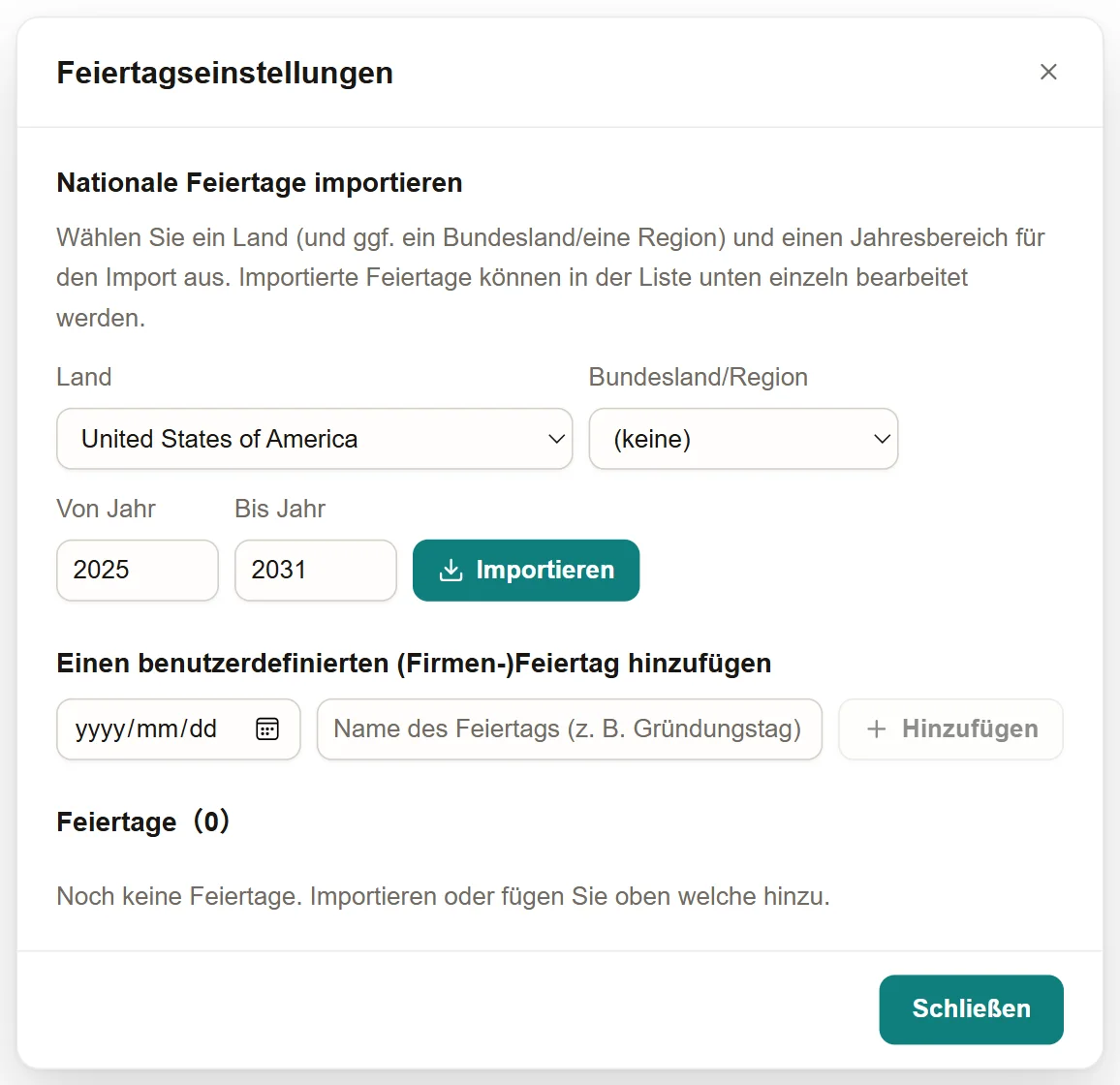
Über 'Feiertage konfigurieren (importieren / bearbeiten)' in den Projekteinstellungen registrieren Sie gesetzliche Feiertage oder unternehmensspezifische freie Tage. Registrierte freie Tage werden im Diagramm als farbiger Hintergrund angezeigt. Wenn Sie 'Berechnung nach Arbeitstagen' aktivieren, werden Wochenenden und freie Tage aus der angezeigten Dauer herausgerechnet, ohne die Termine zu ändern.
*Das manuelle Hinzufügen und Bearbeiten ist kostenlos. Der Sammelimport nationaler Feiertage und die Berechnung nach Arbeitstagen sind Pro-Funktionen.
Aufgabenstatuslinie
Ploto bewertet jede Aufgabe automatisch anhand des heutigen Datums und zeigt das Ergebnis als senkrechte Linie am linken Rand ihrer Tabellenzeile. Aufgaben, deren Enddatum überschritten ist und die nicht abgeschlossen sind oder überfällige ToDos haben, sind 'Gefährdet' (rot). Aufgaben mit 0 % Fortschritt nach dem Startdatum oder mit heute fälligen ToDos erhalten eine 'Warnung' (orange). Aufgaben ohne Verzug sind 'Im Plan' (grün). So finden Sie Aufgaben, die Aufmerksamkeit brauchen, bevor es zu spät ist. Die Anzeige schalten Sie mit 'Aufgabenstatuslinie' in den Projekteinstellungen um.
Im Diagramm markieren (Füllen, Symbol, Kommentar)
Über die Symbolleiste oberhalb des Gantt-Diagramms können Sie direkt ins Diagramm schreiben. 'Füllen' färbt die Zellen, über die Sie ziehen (erneutes Malen mit derselben Farbe entfernt sie). 'Symbol' platziert Zeichen wie Meilensteine auf einem Datum. 'Kommentar' setzt eine Sprechblase ins Diagramm.
Anzeigedichte und Zoom
Mit 'Anzeigedichte' in der Symbolleiste wählen Sie die Zeilenhöhe klein, mittel oder groß; die Einstellung wird pro Gantt-Ansicht gespeichert. Die Zeitachse zoomen Sie mit den Zoom-Schaltflächen oder mit Strg+Mausrad.
Pläne speichern und vergleichen (Pro)
Drücken Sie in der Seitenleiste unter 'Pläne' auf 'Aktuellen Plan speichern', um den aktuellen Terminplan unter einem Namen zu sichern. Wählen Sie in der Symbolleiste unter 'Planvergleich' einen gespeicherten Plan, um ihn über das Gantt-Diagramm zu legen und zu sehen, wie viele Aufgaben verzögert, vorgezogen, hinzugefügt oder entfernt wurden.
Kostenübersicht (Pro)
'Kosten' in der Symbolleiste zeigt die Summe des gesamten Terminplans; ein Klick öffnet eine Übersicht im Stil eines Angebots. Die Aufgaben bleiben in ihrer Hierarchie, Positionen lassen sich direkt bearbeiten, und 'Nach Excel exportieren' erzeugt eine Tabelle mit Formeln. Die Beträge sehen Sie auch in der Spalte 'Kosten' der Tabelle. Die Währung legen Sie in den Projekteinstellungen fest.
Rückgängig machen / Wiederholen
Machen Sie sich keine Sorgen, wenn Sie einen Fehler machen. Wie in Excel können Sie die Tastaturkürzel Strg + Z (Rückgängig) und Strg + Y (Wiederholen) verwenden, um Ihre letzten Aktionen Schritt für Schritt rückgängig zu machen oder erneut anzuwenden.