
1. Grundlegende Bedienung
Ansicht hinzufügen und Aufgaben auf der Fläche platzieren – allein das ordnet Ihre Prioritäten.
Eine Prioritätsmatrix hinzufügen
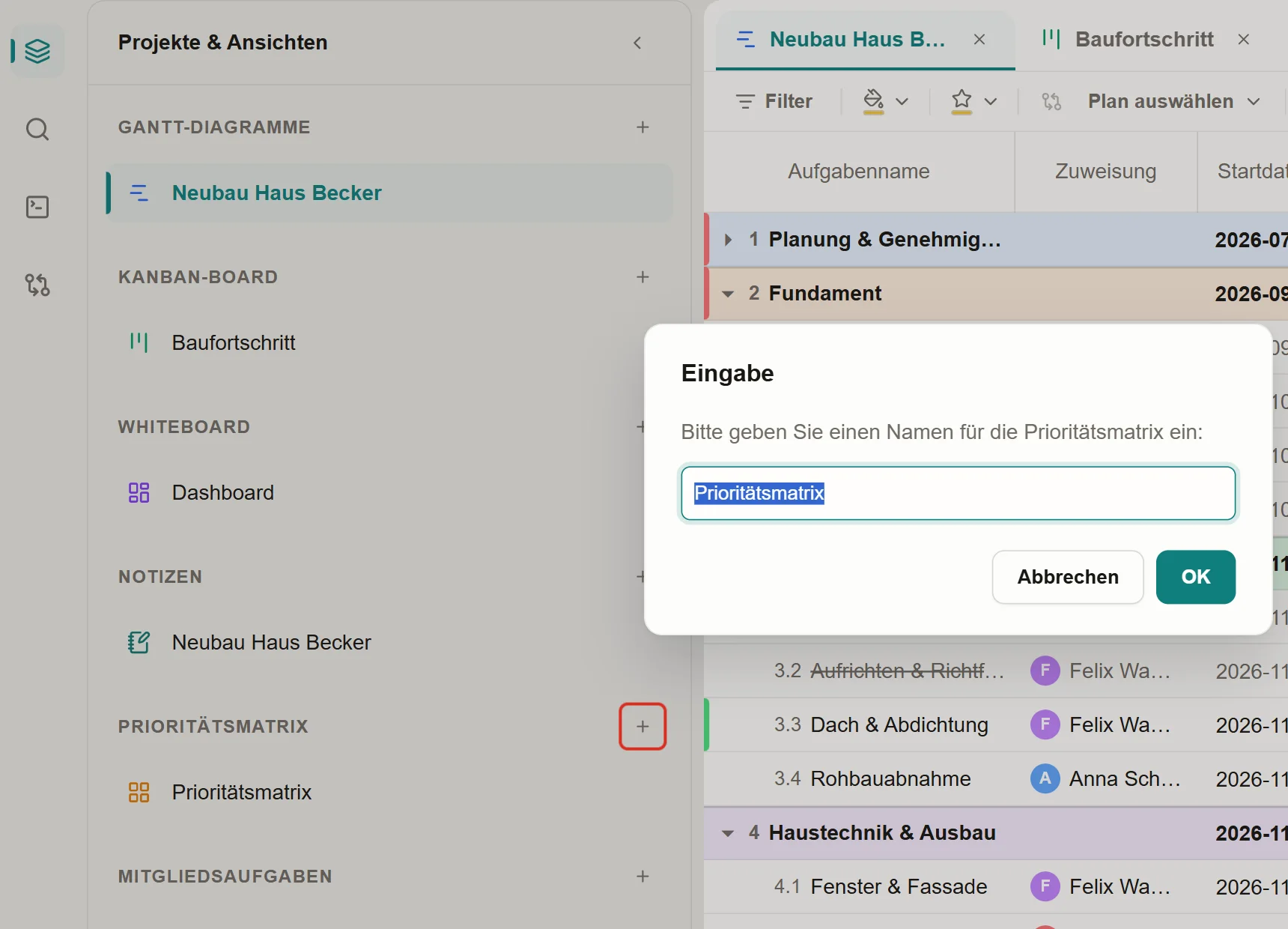
Klicken Sie in der linken Seitenleiste auf 'Projekte & Ansichten' und dann neben 'Prioritätsmatrix' auf die Schaltfläche '+'. Geben Sie einen Namen ein und bestätigen Sie; oben auf dem Bildschirm erscheint ein neuer Tab mit der geöffneten Matrix.
*Das Erstellen einer Prioritätsmatrix ist eine Pro-Funktion. Vorhandene Matrizen können in der kostenlosen Version angesehen und bearbeitet werden.
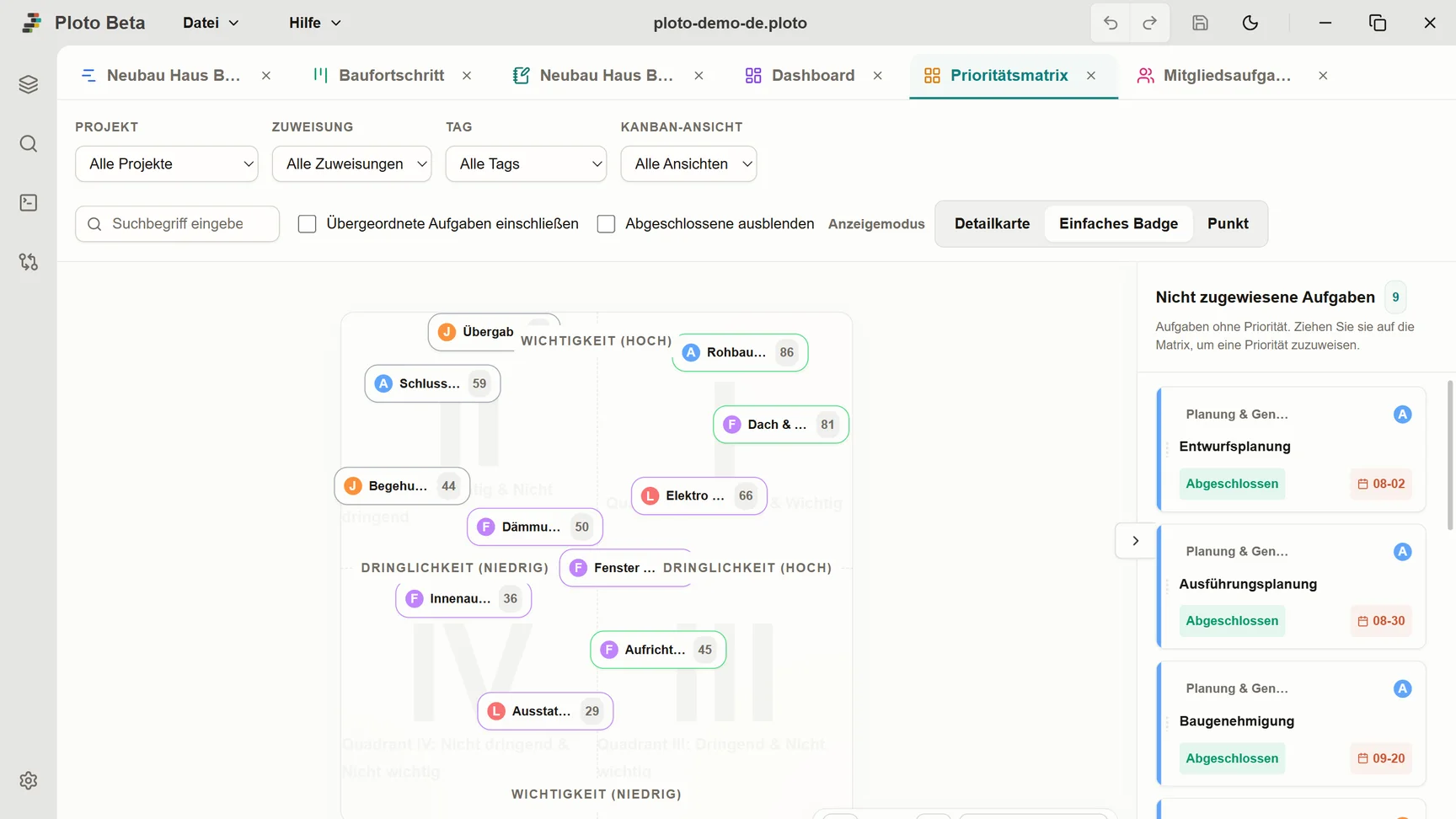
Die Bedeutung der vier Quadranten
Auf der waagerechten Achse steigt die Dringlichkeit nach rechts, auf der senkrechten die Wichtigkeit nach oben. Die Fläche ist in vier Quadranten geteilt, die jeweils eine andere Reaktion verlangen.
Aufgaben platzieren und wieder entfernen
Das Panel 'Nicht zugewiesene Aufgaben' rechts listet Aufgaben ohne festgelegte Priorität. Ziehen Sie eine Karte von dort an eine beliebige Stelle der Fläche, um sie zu platzieren. Auch danach können Sie die Position durch Ziehen feinjustieren, was bei Aufgaben nahe einer Quadrantengrenze hilft. Um eine Platzierung aufzuheben, ziehen Sie die Karte zurück in das Panel 'Nicht zugewiesene Aufgaben'. Das Panel lässt sich mit der Schaltfläche an seinem Rand öffnen und schließen.
Prioritätswert
Aus der Position wird automatisch ein Prioritätswert von 0 bis 100 berechnet. Dringlichkeit fließt mit 40 %, Wichtigkeit mit 60 % ein – bei gleich dringenden Aufgaben erhält also die wichtigere den höheren Wert. Das ist ein bewusstes Gegengewicht dazu, Entscheidungen allein von Terminen bestimmen zu lassen.
Priorität im Detailfenster festlegen
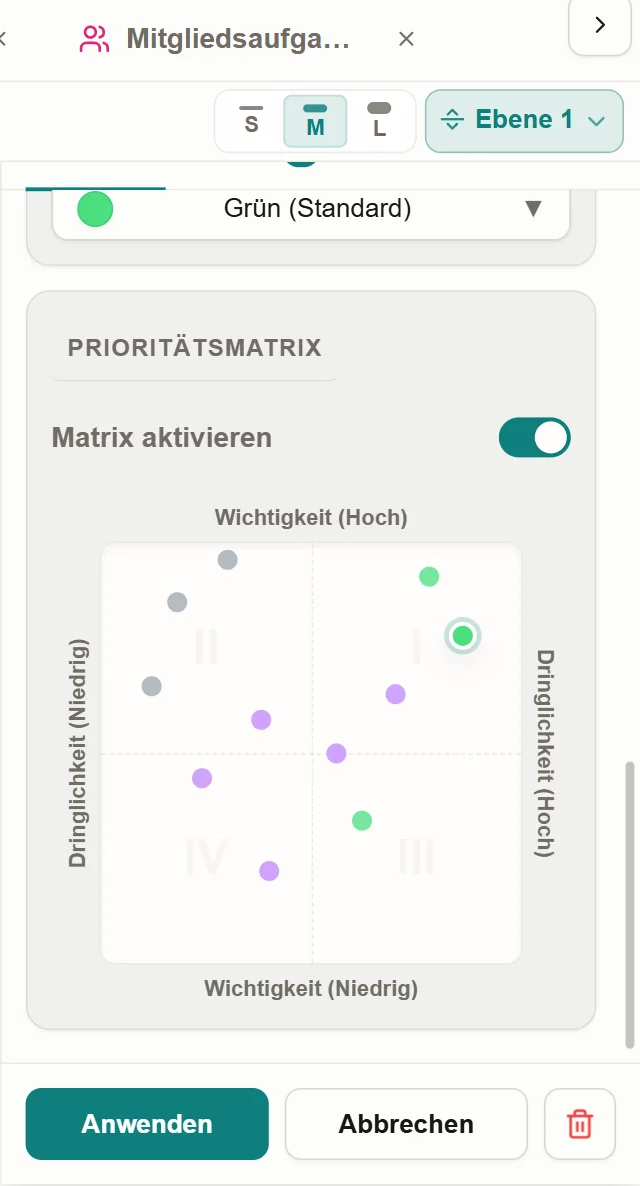
Sie können die Priorität auch ohne die Matrixansicht setzen. Aktivieren Sie im Reiter 'Details' die Option 'Matrix aktivieren', und es erscheint eine kleine Fläche: Wohin Sie klicken, bestimmt Dringlichkeit und Wichtigkeit der Aufgabe (Startpunkt ist die Mitte). So legen Sie die Priorität direkt beim Erstellen der Aufgaben im Gantt-Diagramm fest.
2. Darstellung anpassen und filtern
Wechseln Sie die Darstellung, damit die Fläche auch bei vielen Aufgaben lesbar bleibt.
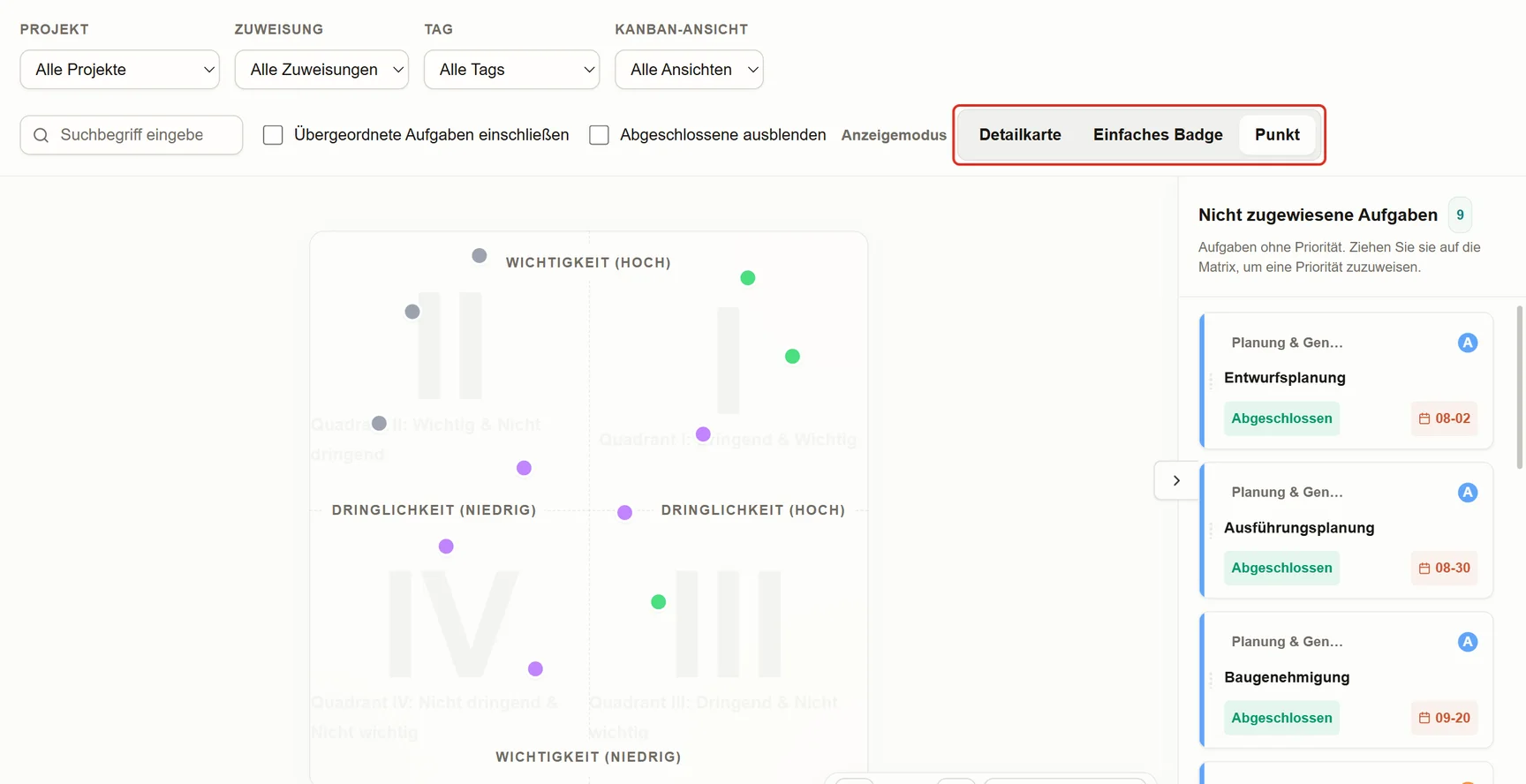
Anzeigemodi (Detailkarte / Kompaktes Etikett / Punkt)
'Detailkarte' zeigt auch Verantwortliche und Fälligkeiten und eignet sich für die Betrachtung weniger Aufgaben. Überlappen die Karten und wird es unübersichtlich, wechseln Sie zu 'Einfaches Badge' für die reine Namensanzeige oder zu 'Punkt', um die Gesamtverteilung auf einen Blick zu erfassen. In jedem Modus öffnet ein Klick das Detailfenster.
Filtern und Zoomen
Neben Filtern nach Projekt, Verantwortlichen, Tags und Stichwort können Sie mit 'Abgeschlossene ausblenden' fertige Arbeit ausschließen oder mit 'Übergeordnete Aufgaben einschließen' auch höhere Ebenen einbeziehen. Wählen Sie eine bestimmte Kanban-Ansicht, erscheinen nur die Aufgaben, die auf den Arbeitsschritten dieses Boards liegen. Die Fläche lässt sich vergrößern und verkleinern, um dichte Bereiche zu prüfen. Auch diese Einstellungen werden pro Ansicht gespeichert.
