1. Grundlegende Bedienung
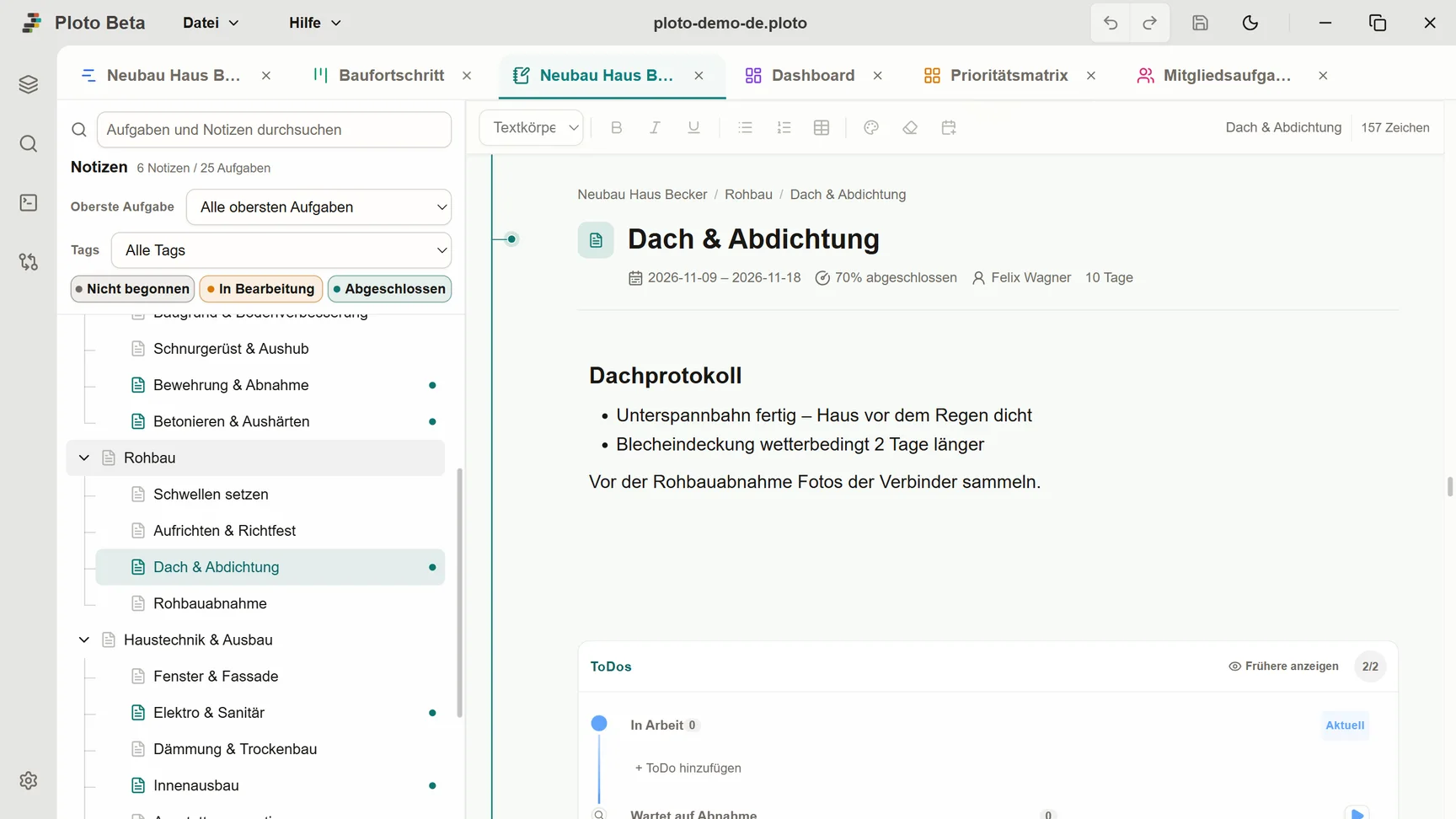
Fügen Sie die Ansicht hinzu – die Notiz öffnet sich sofort schreibbereit.
Eine Notizansicht hinzufügen
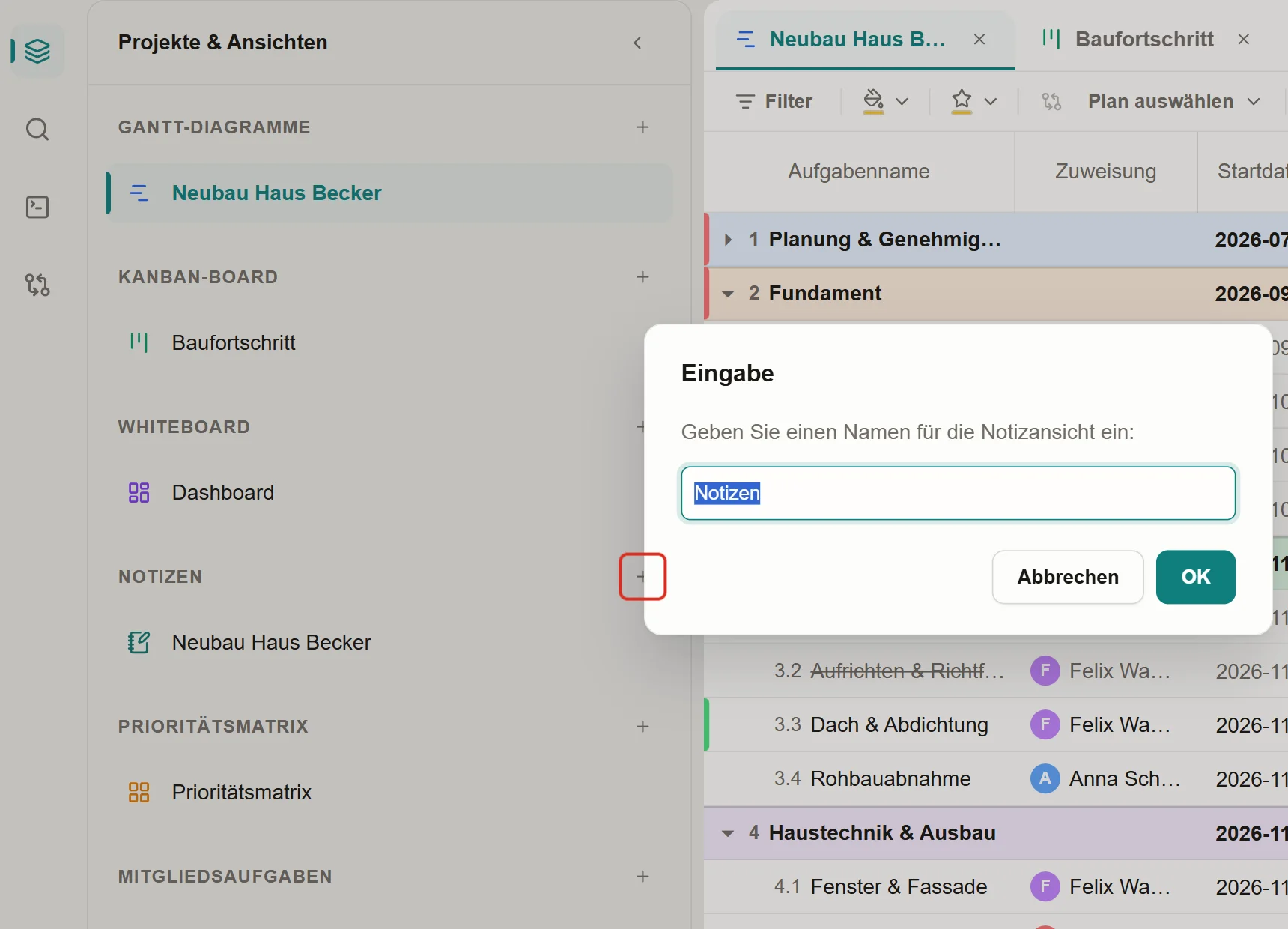
Klicken Sie in der linken Seitenleiste auf 'Projekte & Ansichten' und dann neben 'Notizen' auf die Schaltfläche '+'. Geben Sie einen Namen ein und bestätigen Sie; die Notiz öffnet sich mit den bereits im Gantt-Diagramm erstellten Aufgaben in ihrer Reihenfolge.
*Das Erstellen einer Notizansicht ist eine Pro-Funktion. Vorhandene Notizen können in der kostenlosen Version angesehen und bearbeitet werden. Im Tutorial können Sie es auch in der kostenlosen Version ausprobieren.
Über die Gliederung zu einer Aufgabe springen
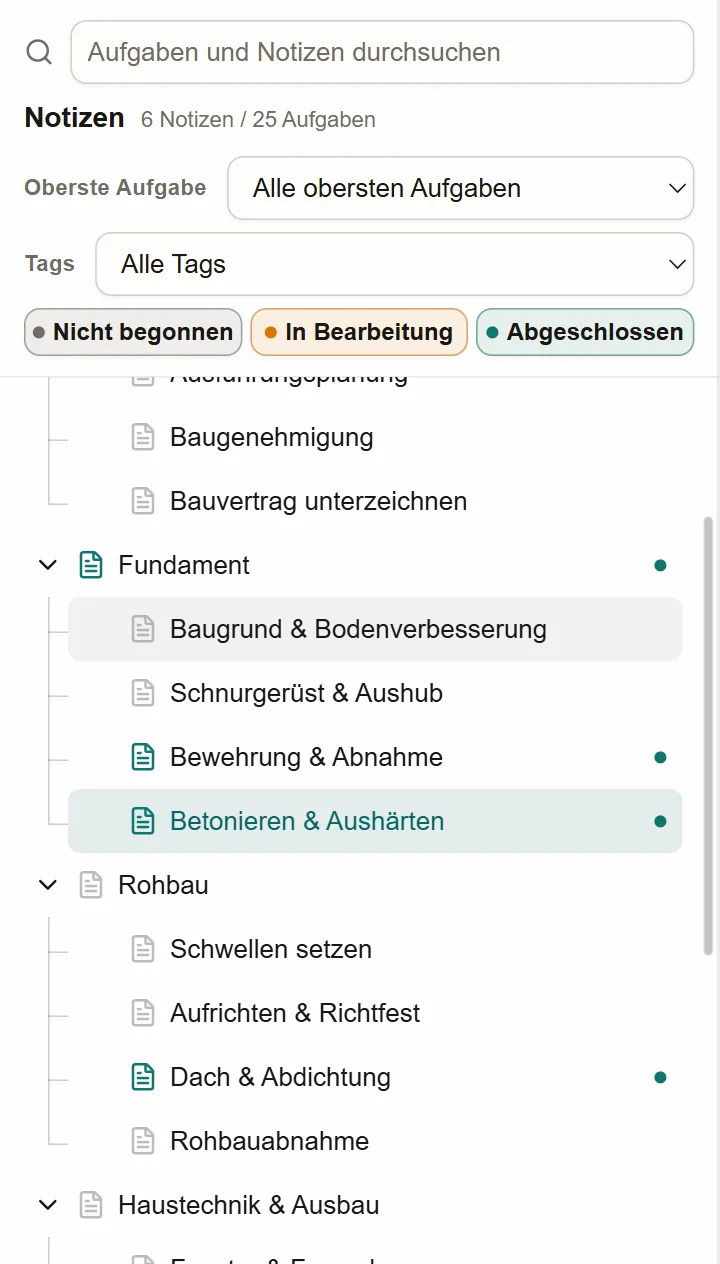
Die Gliederung links spiegelt die Aufgabenhierarchie Ihres Terminplans. Ein Klick auf einen Eintrag scrollt den Text an die passende Stelle. Der Punkt rechts neben einem Aufgabennamen bedeutet 'Notiz vorhanden', sodass Sie auf einen Blick sehen, wo Aufzeichnungen existieren. Ziehen Sie die Trennlinie zwischen Gliederung und Text, um beiden die gewünschte Breite zu geben.
Notizen je Aufgabe schreiben
Klicken Sie in den Textbereich und halten Sie Beschlüsse aus einer Besprechung oder eigene Beobachtungen fest. Der Inhalt wird bei der Aufgabe gespeichert und zusammen mit der Projektdatei gesichert. Jede Aufgabenüberschrift zeigt zudem Dauer und Fortschritt an, sodass Sie den aktuellen Stand beim Schreiben im Blick haben.
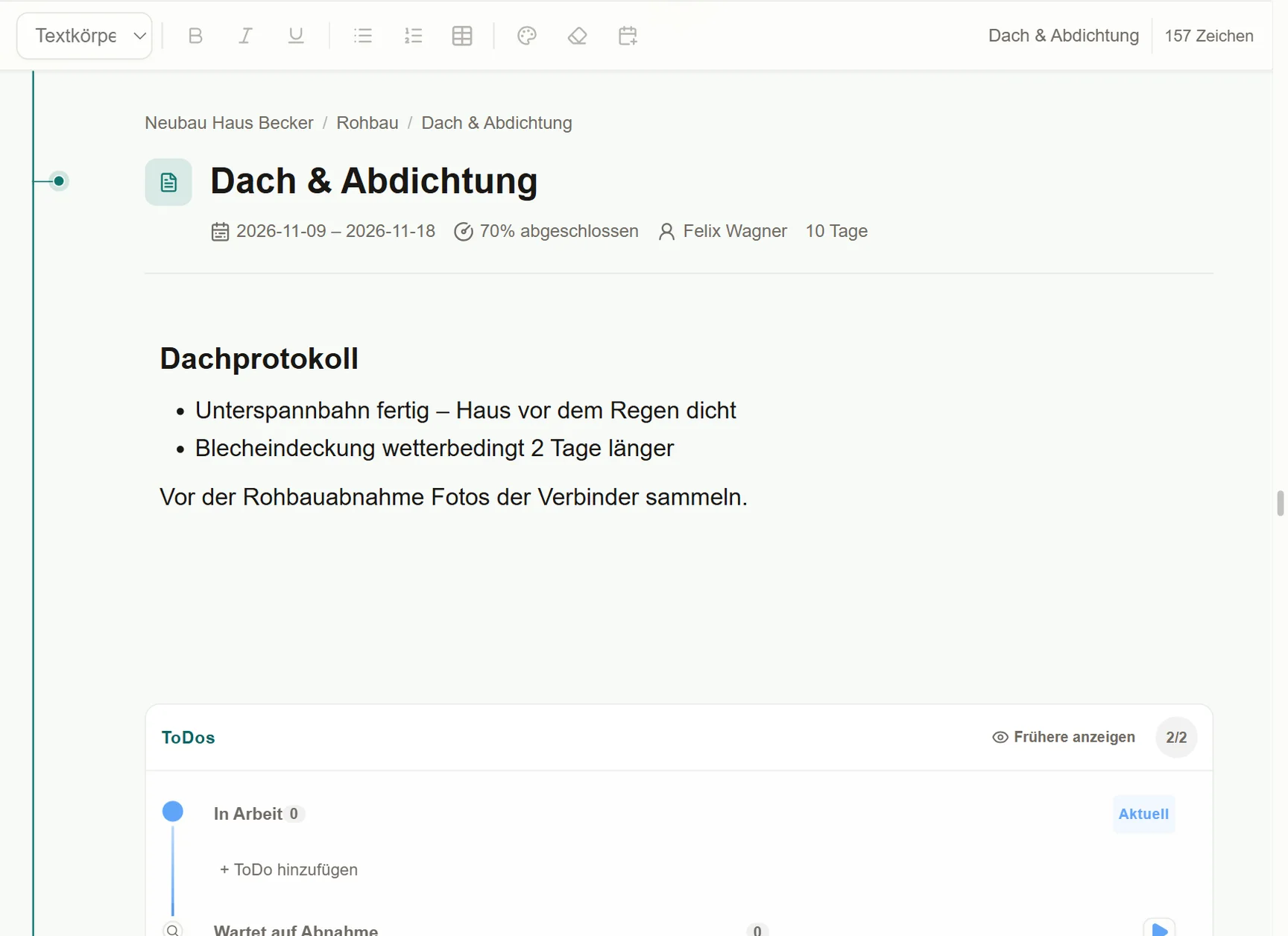
Text formatieren
Die Formatleiste oben hilft, aus einer langen Aufzeichnung etwas Lesbares zu machen.
2. Die Verbindung zu Ihren Aufgaben
Eine Notiz ist kein separater Notizblock – sie wird an der Aufgabe selbst geführt.
Notiz und Notizfeld sind dasselbe
Was Sie in einer Notiz schreiben, erscheint unverändert im Reiter 'Notiz' des Detailfensters dieser Aufgabe. Es gibt keine zwei Ablageorte; egal wo Sie schreiben, es landet an derselben einen Stelle. Betrachten Sie die Notizansicht als Bildschirm, der die Notizen aller Aufgaben untereinander als ein Dokument lesbar macht.
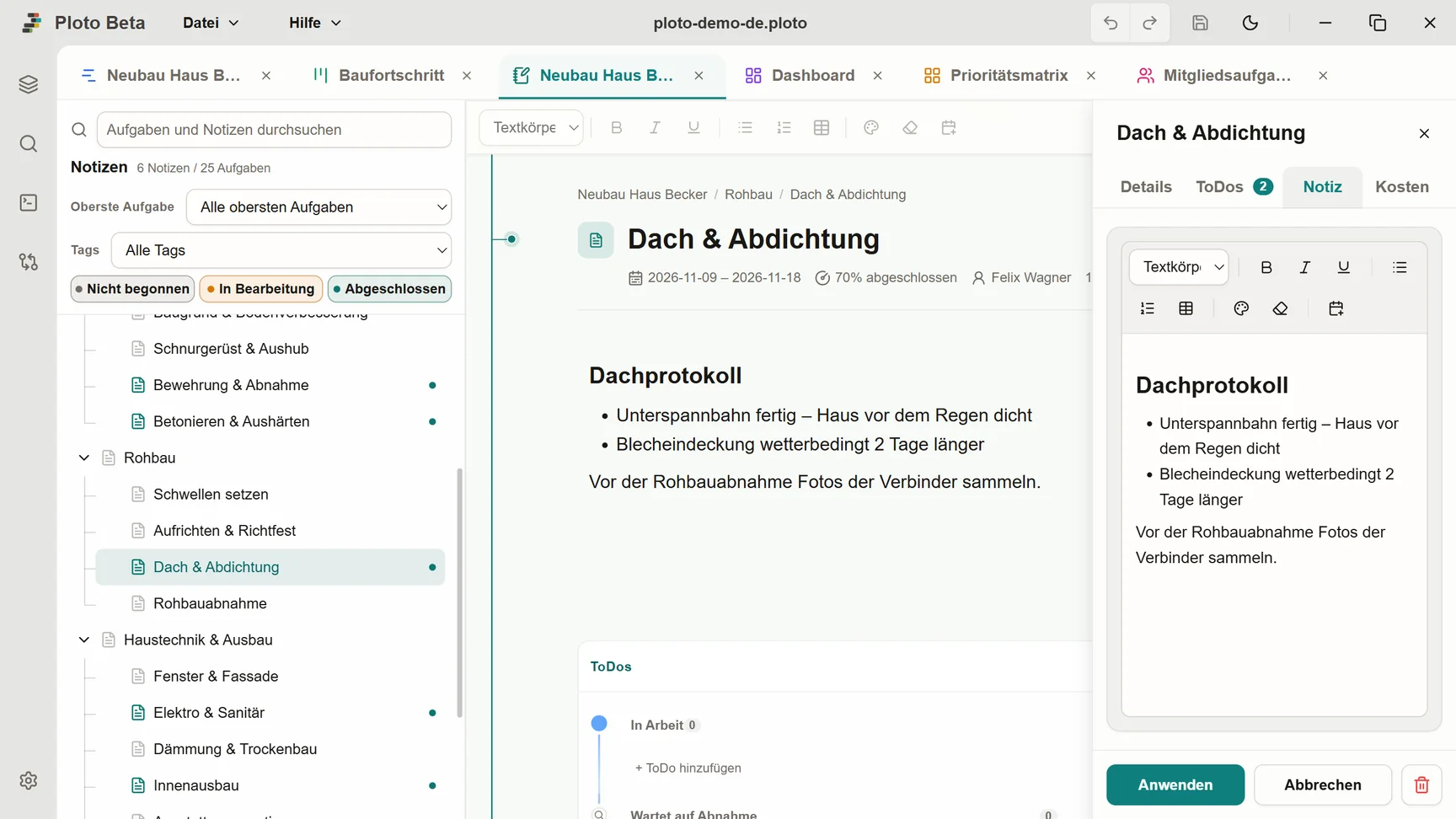
Details und ToDos beim Schreiben bearbeiten
Über das Symbol links neben einer Aufgabenüberschrift öffnen Sie das Detailfenster dieser Aufgabe und erreichen Zuständige, Dauer und Farbe, ohne die Notiz zu verlassen. Der Bereich 'ToDo' rechts neben dem Text ist die tatsächliche ToDo-Liste der Aufgabe: Ein Klick auf einen Kreis ändert den Status, und mit jedem abgeschlossenen Eintrag bewegt sich der Fortschritt. So kommt die Arbeit voran, während Sie schreiben.
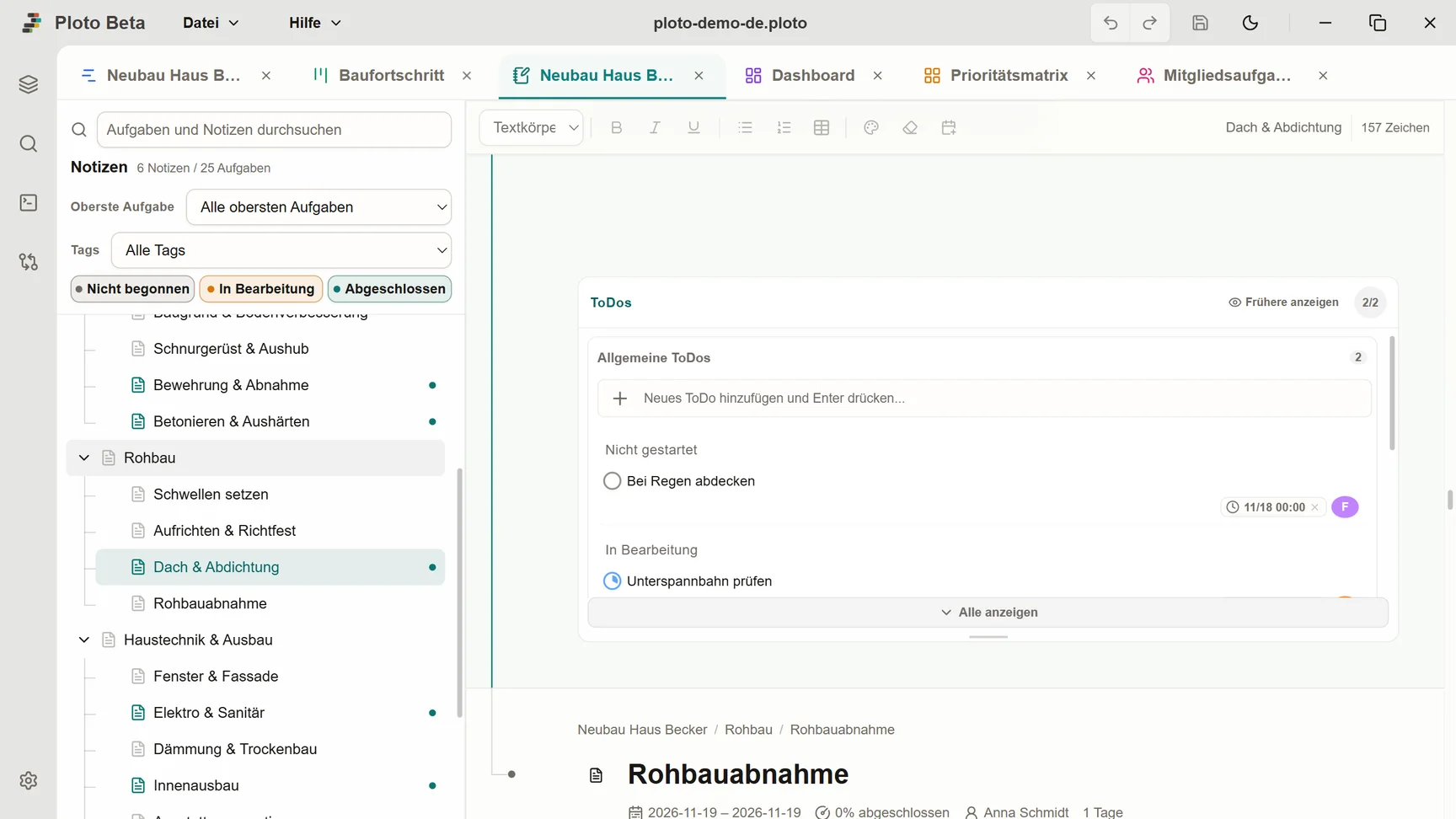
3. Wiederfinden, was Sie geschrieben haben
Eine Aufzeichnung ist erst dann nützlich, wenn man sie später wiederfindet.
Den Notiztext durchsuchen
Das Suchfeld oben links durchsucht nicht nur Aufgabennamen, sondern auch den Notiztext – Sie können also von 'wo habe ich das notiert?' aus zurückarbeiten. Der Nutzen wächst mit der Menge Ihrer Aufzeichnungen. Es bleiben nur passende Aufgaben stehen, deren übergeordnete Aufgaben weiterhin in der Hierarchie erscheinen; Sie lesen jedes Ergebnis also im Wissen, zu welchem Arbeitsschritt es gehört. Leeren Sie das Feld, kehrt die vollständige Ansicht zurück.
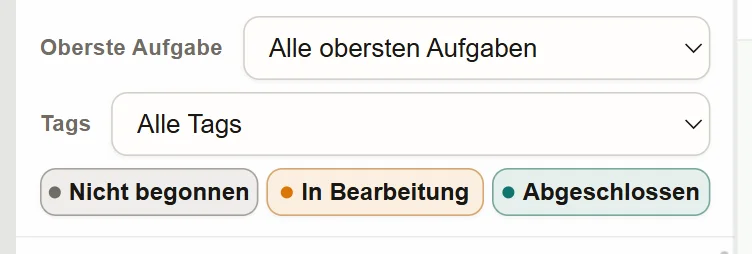
Filtern
Schränken Sie die Ansicht nach oberster Aufgabe, Tag oder Fortschrittsstatus ein (nicht begonnen, in Bearbeitung, abgeschlossen). Das eignet sich, um einen Teil der Arbeit nachzulesen oder Übergabeunterlagen zusammenzustellen. Notizen, die mehrere Gantt-Diagramme gemeinsam anzeigen, lassen sich auch nach Projekt filtern.