
1. Startbildschirm
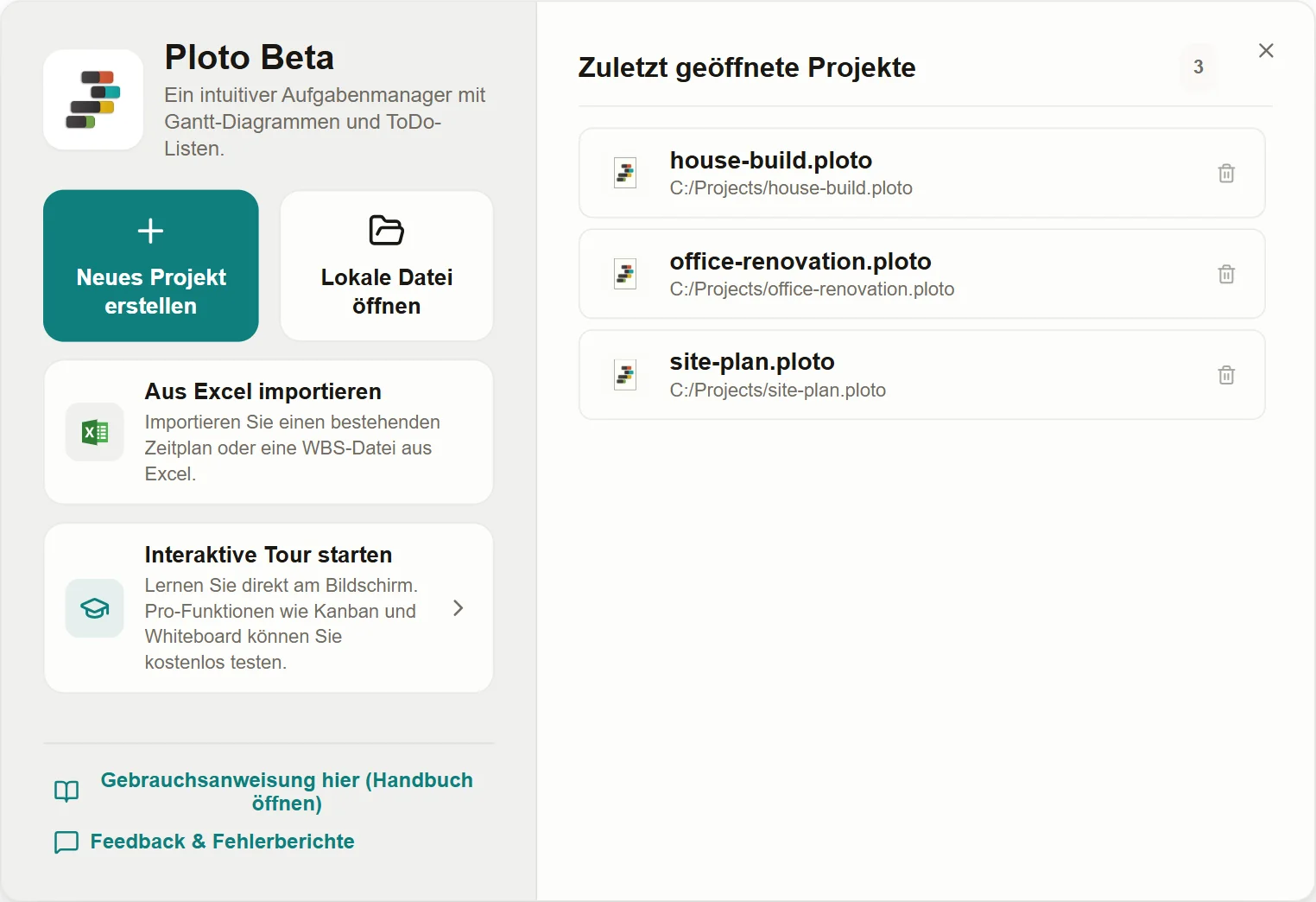
Wenn Sie Ploto starten, wird zuerst ein Start-Popup angezeigt, um Projekte zu erstellen oder zu öffnen.
Ein neues Projekt erstellen
Durch Klicken auf die Schaltfläche 'Neues Projekt erstellen' wird ein neues leeres Projekt geöffnet, sodass Sie sofort mit der Verwaltung von Aufgaben beginnen können.
Vorhandene Dateien öffnen
Durch Klicken auf die Schaltfläche 'Lokale Datei öffnen' wird ein Dateiauswahldialog geöffnet, um eine auf Ihrem PC gespeicherte .ploto-Datei zu laden und die Bearbeitung fortzusetzen.
Aus Excel importieren
Die Schaltfläche 'Aus Excel importieren' erstellt ein neues Projekt und importiert einen Terminplan oder WBS aus Excel. Vor dem Import können Sie den Inhalt in einer Vorschau prüfen und Spalten, die nicht automatisch erkannt wurden, neu zuordnen.
Interaktive Tour starten
Wenn Sie Ploto zum ersten Mal verwenden, empfehlen wir die Schaltfläche 'Interaktive Tour starten'. Anhand eines Beispiel-Terminplans führt Sie die App Schritt für Schritt, sodass Sie die Grundlagen direkt am Bildschirm lernen. Es gibt fünf Kurse: Gantt-Diagramm (ca. 4 Min.), Kanban (ca. 6 Min.), Notizen (ca. 5 Min.), Kosten (ca. 5 Min.) und Whiteboard (ca. 6 Min.). Beim Start wird ein neues Übungsprojekt angelegt, Ihre eigenen Dateien bleiben also unberührt. Sie können jederzeit abbrechen und später über 'Tutorial starten' im Menü 'Hilfe' neu beginnen. Pro-Funktionen wie Kanban, Notizen, Kosten und Whiteboard können Sie auch in der kostenlosen Version im Tutorial praktisch ausprobieren. Zum Speichern eines Übungsprojekts mit hinzugefügten Ansichten wie Kanban ist jedoch Pro erforderlich.
Kürzlich geöffnete Projekte
Projekte, die Sie zuvor in Ploto geöffnet haben, werden aufgelistet. Sie können sie mit einem einzigen Klick schnell öffnen, ohne nach dem Dateipfad suchen zu müssen.
2. Datei- und Hilfemenü
Über das Menü links in der oberen Kopfzeile können Sie Projektdateien verwalten und verschiedene Informationen anzeigen.
Dateimenü
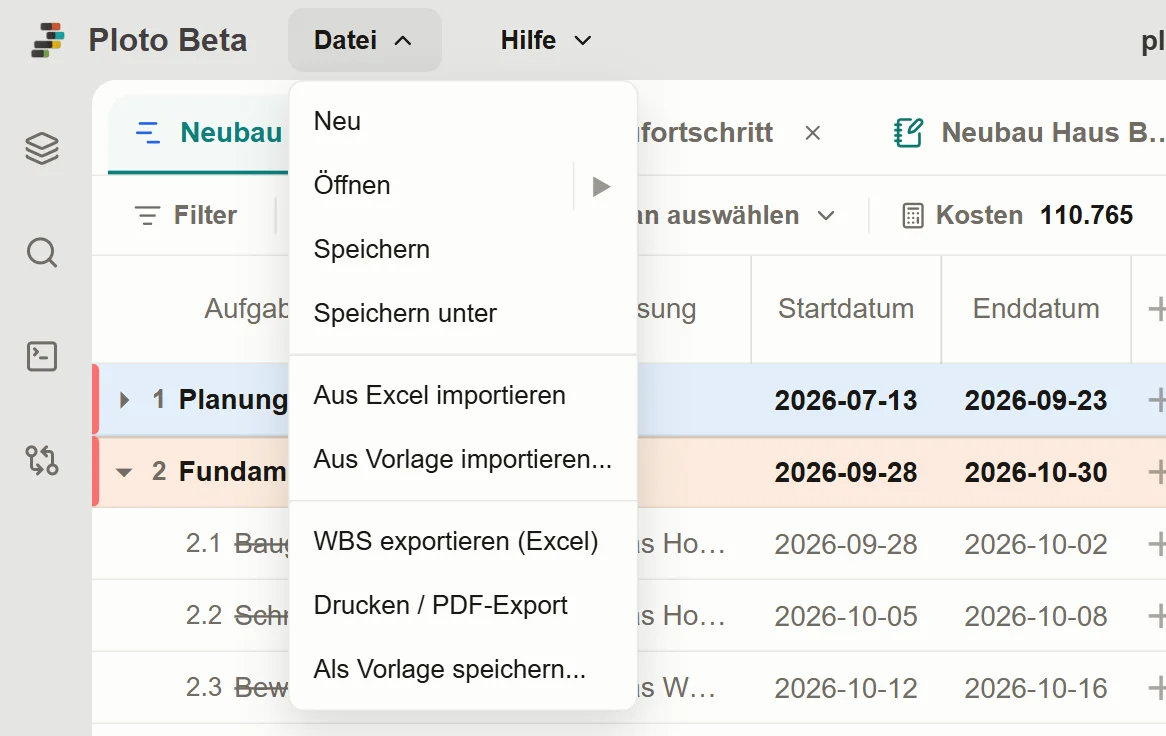
Im Menü 'Datei' stehen folgende Funktionen zur Verfügung:
• Neu: Erstellt eine neue Projektdatei.
• Öffnen: Wählt eine Projektdatei (.ploto) auf Ihrem PC aus und lädt sie. Auch zuletzt geöffnete Dateien lassen sich hier wählen.
• Speichern: Überschreibt und speichert das aktuelle Projekt.
• Speichern unter: Speichert das Projekt unter einem neuen Dateinamen.
• Aus Excel importieren: Importiert einen Terminplan oder WBS aus Excel als Aufgaben.
• Aus Vorlage importieren: Fügt eine exportierte Vorlage (.ploto-pack) zur aktuellen Datei hinzu (der Import von Kanban-Workflows ist eine Pro-Funktion).
• WBS exportieren (Excel): Exportiert einen WBS zur Abgabe als Excel-Datei.
• Drucken / PDF-Export: Druckt das Gantt-Diagramm oder speichert es als PDF oder Bild. Detaillierte Einstellungen wie die Auswahl von Aufgaben oder zusätzliche Spalten sind Pro-Funktionen.
• Als Vorlage speichern: Exportiert Projekte und Kanban-Workflows als wiederverwendbare Vorlage (Pro-Funktion).
Hilfemenü
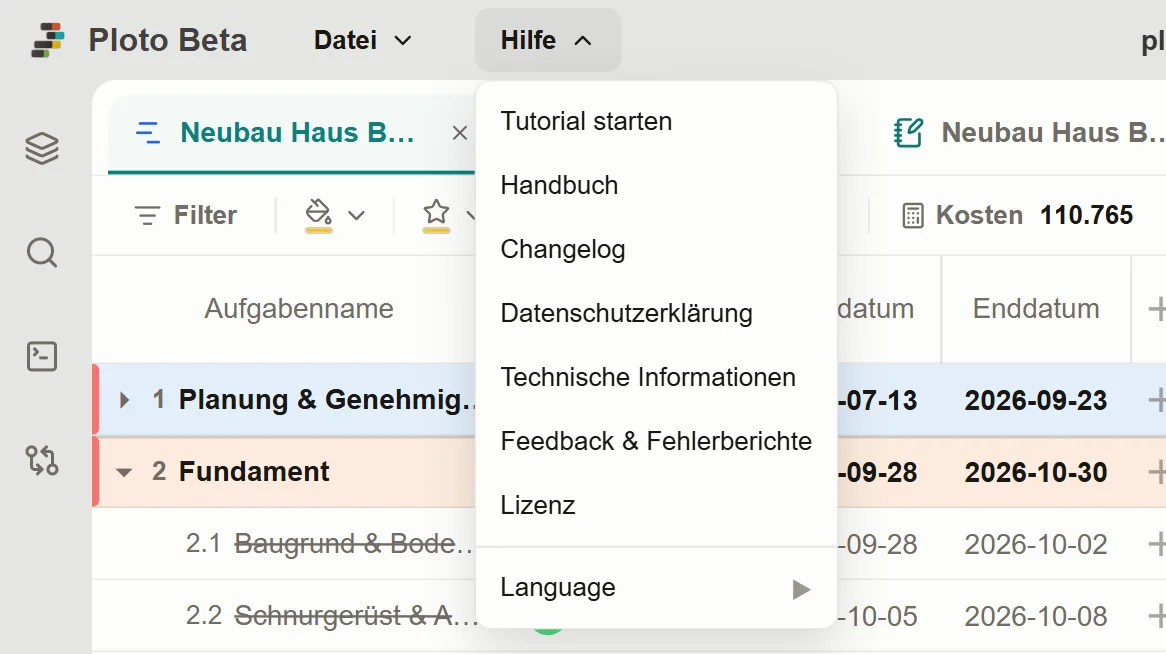
Im Menü 'Hilfe' stehen folgende Funktionen zur Verfügung:
• Tutorial starten: Lernen Sie den grundlegenden Ablauf direkt an den echten Bildschirmen der App. Es gibt fünf Kurse (Gantt-Diagramm, Kanban, Notizen, Kosten und Whiteboard), die Sie jederzeit wiederholen können. Kurse zu Pro-Funktionen lassen sich auch in der kostenlosen Version ausprobieren.
• Handbuch: Öffnet diese Handbuchseite.
• Changelog: Zeigt den Update-Verlauf der App an.
• Datenschutzerklärung: Zeigt, wie Ihre Daten behandelt werden.
• Technische Informationen: Öffnet Unterlagen für Anträge an Ihre IT- oder Sicherheitsabteilung.
• Feedback & Fehlerberichte: Senden Sie uns Anmerkungen oder melden Sie Probleme.
• Lizenz: Vergleicht die kostenlose Version mit Pro, ermöglicht den Kauf und die Registrierung eines Seriencodes.
• Language: Wechselt die Sprache der App (Japanisch, Englisch, Deutsch, Französisch, Koreanisch, Spanisch, Portugiesisch).
3. Seitenleisten-Funktionen
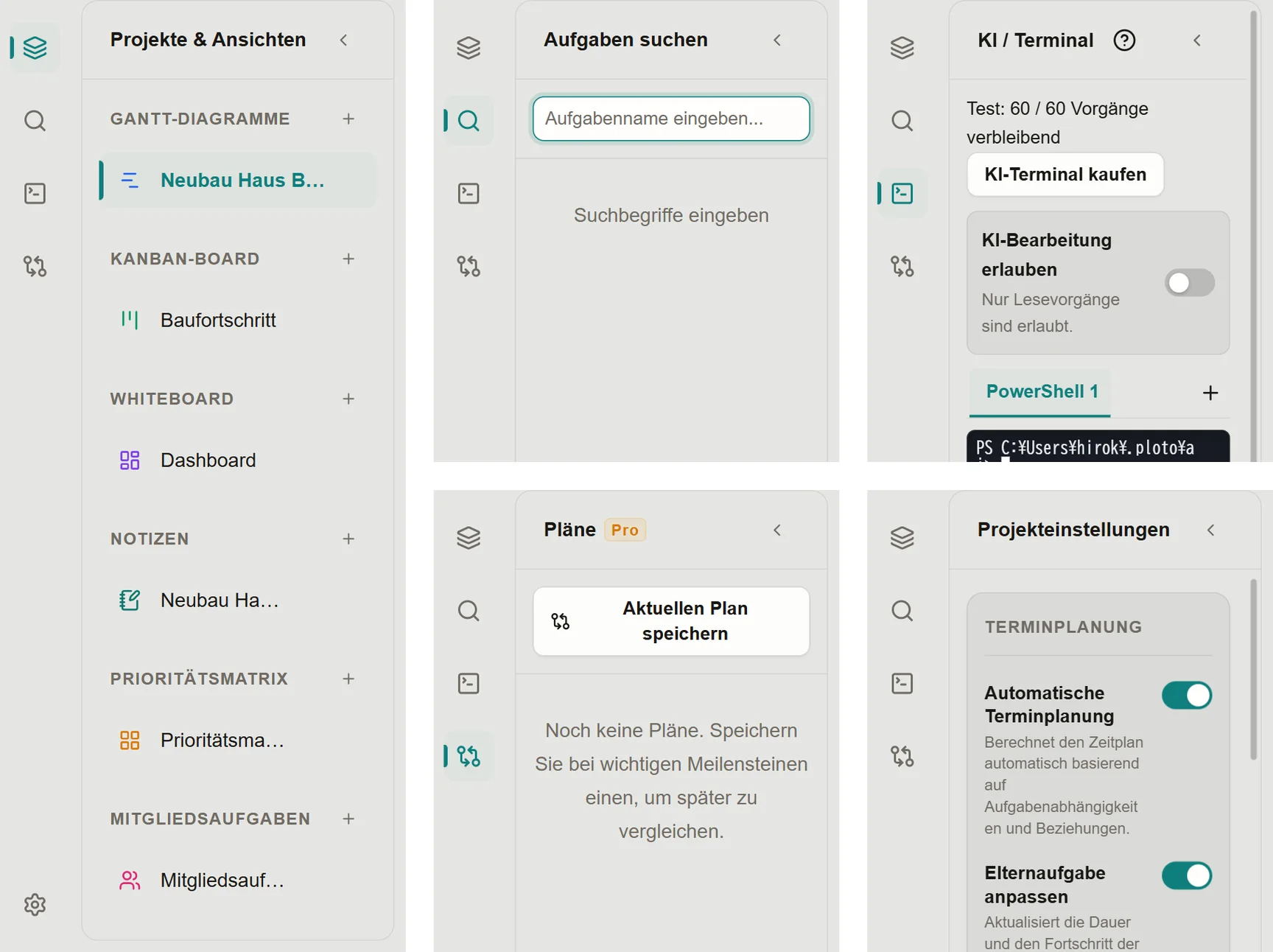
Über die Symbole ganz links auf dem Bildschirm öffnen Sie die Panels für Ansichten, Aufgabensuche, KI-Terminal, Pläne und Projekteinstellungen.
Panels der Seitenleiste (5 Arten)
Die Hauptmenüs der Seitenleiste sind wie folgt:
4. Kopfzeilen-Steuerelemente
Über die Schaltflächen oben rechts können Sie schnelle Operationen durchführen und Einstellungen anpassen.
Rückgängig / Wiederholen
Mit den Pfeilsymbolen (oder Tastenkombinationen Strg+Z / Strg+Y) können Sie Ihre letzten Aktionen rückgängig machen oder wiederholen.
Speichern
Klicken Sie auf das Diskettensymbol (oder drücken Sie Strg+S), um Ihre aktuellen Änderungen in der Datei zu speichern. Ihre Arbeit wird nicht automatisch in der Datei gespeichert. Ein neues Projekt bleibt erst nach dem Speichern auf Ihrem PC erhalten; wählen Sie daher einen Speicherort und speichern Sie es als .ploto-Datei. Wenn Sie die App ohne Speichern beenden möchten, erscheint eine Rückfrage.
Design umschalten
Klicken Sie auf das Mond-/Sonnensymbol, um zwischen hellem und dunklem Design zu wechseln.
