
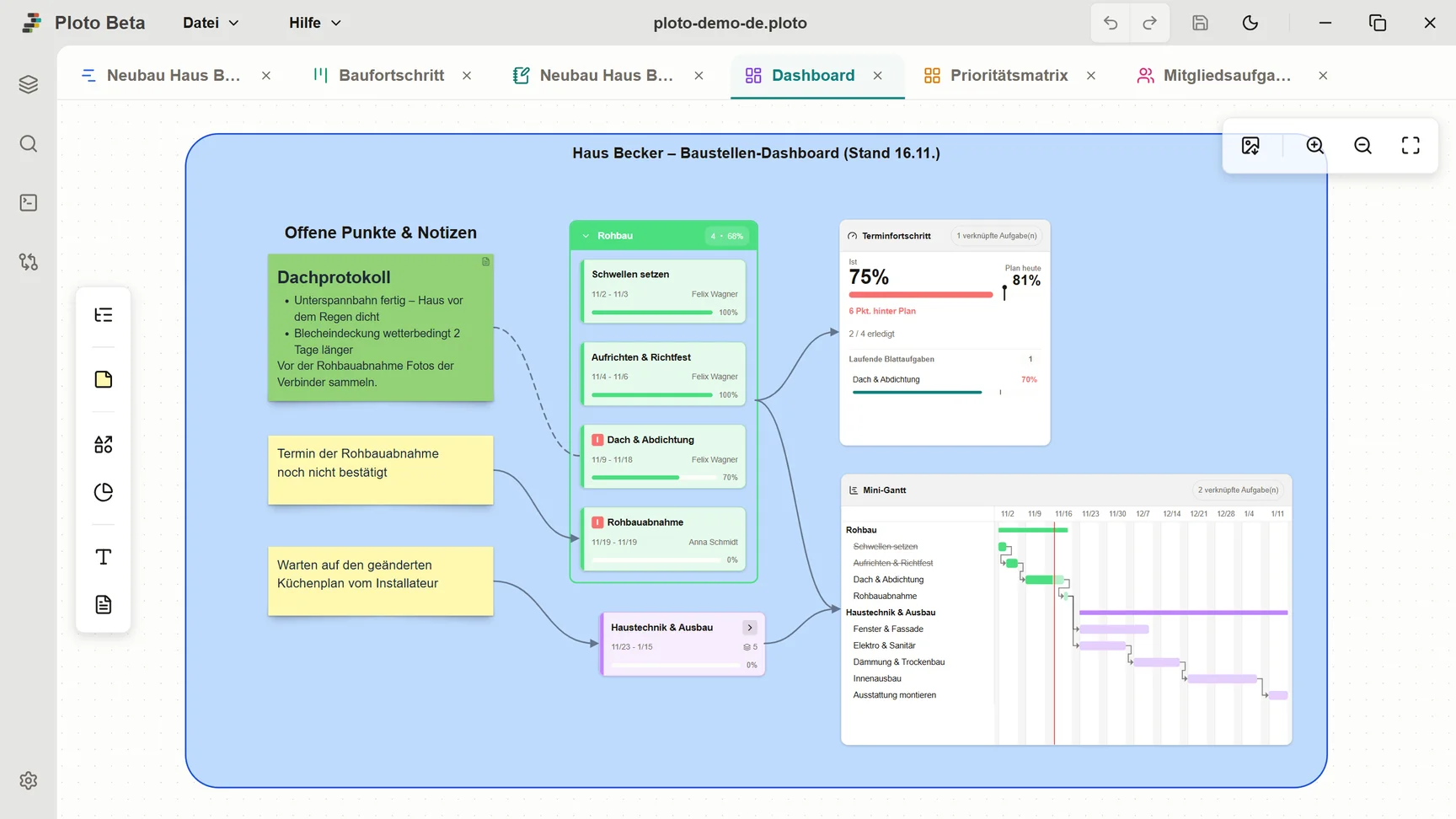
1. Board anlegen und Aufgaben platzieren
Legen Sie zuerst ein Board an und setzen Sie nur die wirklich benötigten Aufgaben auf die Fläche.
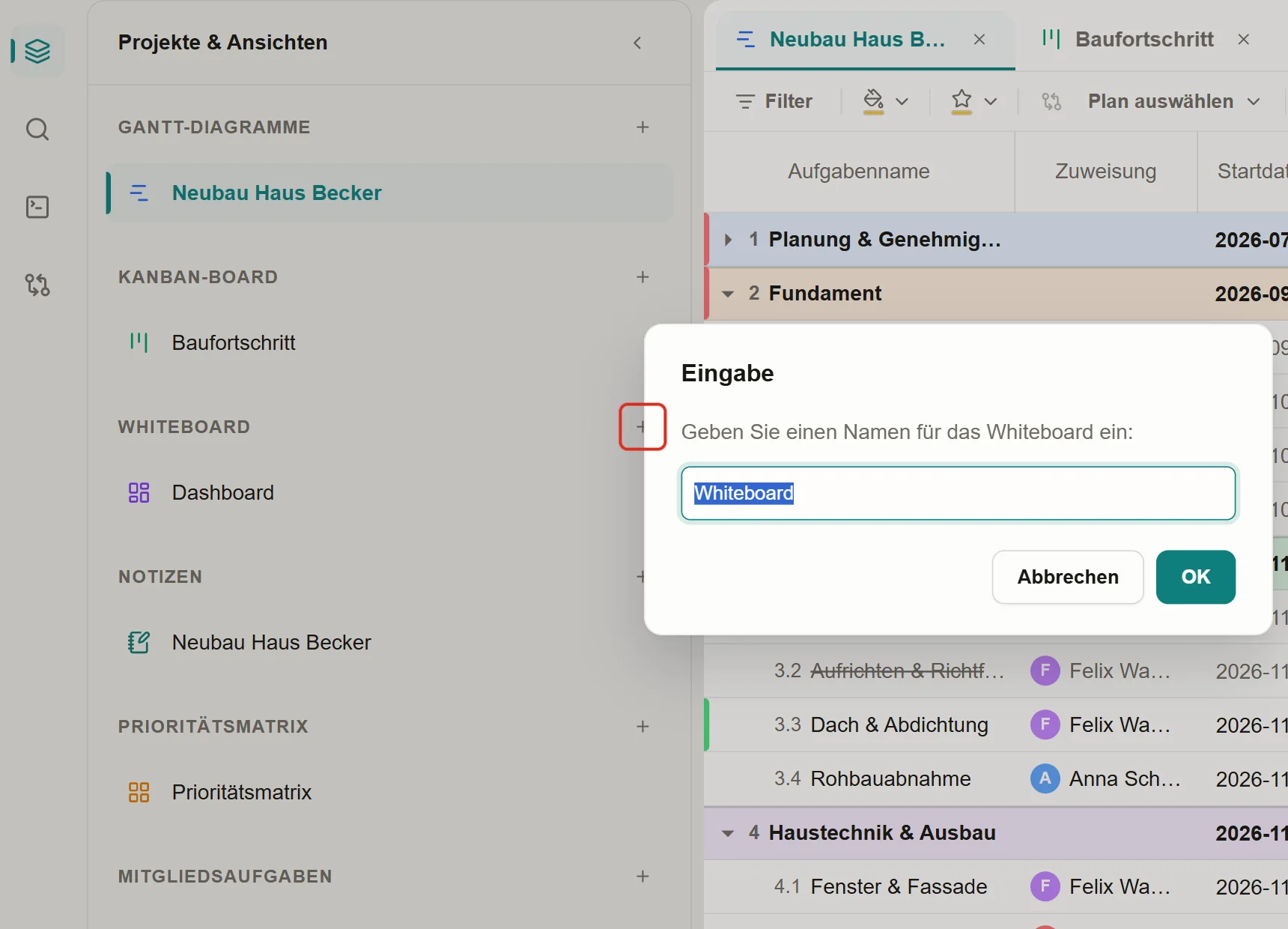
Ein Whiteboard hinzufügen
Klicken Sie in der linken Seitenleiste auf 'Projekte & Ansichten' und dann neben 'Whiteboard' auf die Schaltfläche '+'.
*Das Erstellen und Bearbeiten von Whiteboards sind Pro-Funktionen. Die kostenlose Version öffnet vorhandene Boards nur zur Ansicht. Im Tutorial können Sie es auch in der kostenlosen Version ausprobieren.
Aufgaben aus der Palette platzieren
Mit der obersten Schaltfläche der Symbolleiste links auf dem Board öffnen Sie die 'Aufgabenpalette', die die Aufgaben Ihres Projekts in ihrer Hierarchie listet. Ziehen Sie von dort auf die Fläche, um eine Karte zu platzieren. 'Gesamtes Projekt platzieren' ordnet sie entsprechend der Hierarchie gemeinsam an. In der Palette können Sie nach Aufgabennamen suchen oder mit 'Nur unplatzierte anzeigen' filtern und finden so auch bei vielen Aufgaben das Gesuchte.
Ein Tabwechsel verteilt niemals automatisch alle Aufgaben auf dem Board – Sie entscheiden, was daraufkommt.
Übergeordnete Aufgaben werden zu Rahmen
Eine platzierte übergeordnete Aufgabe erscheint als Container für ihre Unteraufgaben. Mit dem Pfeil links neben der Überschrift des Containers klappen Sie ihn auf oder zu; zugeklappt schrumpft er auf eine Karte, deren Abzeichen die Anzahl der Unteraufgaben und ihren Fortschritt zeigen. Schließen Sie Container für den Überblick und öffnen Sie sie für die Details.
Ein Container spiegelt stets den gesamten Teilbaum der Aufgabe, sodass später im Gantt-Diagramm hinzugefügte Unteraufgaben automatisch aufgenommen werden. Deshalb lässt sich eine Unteraufgabe nicht einzeln vom Board entfernen – nur die oberste Aufgabe einer platzierten Gruppe.
2. Gedanken ergänzend aufzeichnen
Ergänzen Sie Zusammenhänge und Hinweise, die sich mit Aufgaben allein nicht ausdrücken lassen.
Formen, Linien, Haftnotizen und Text
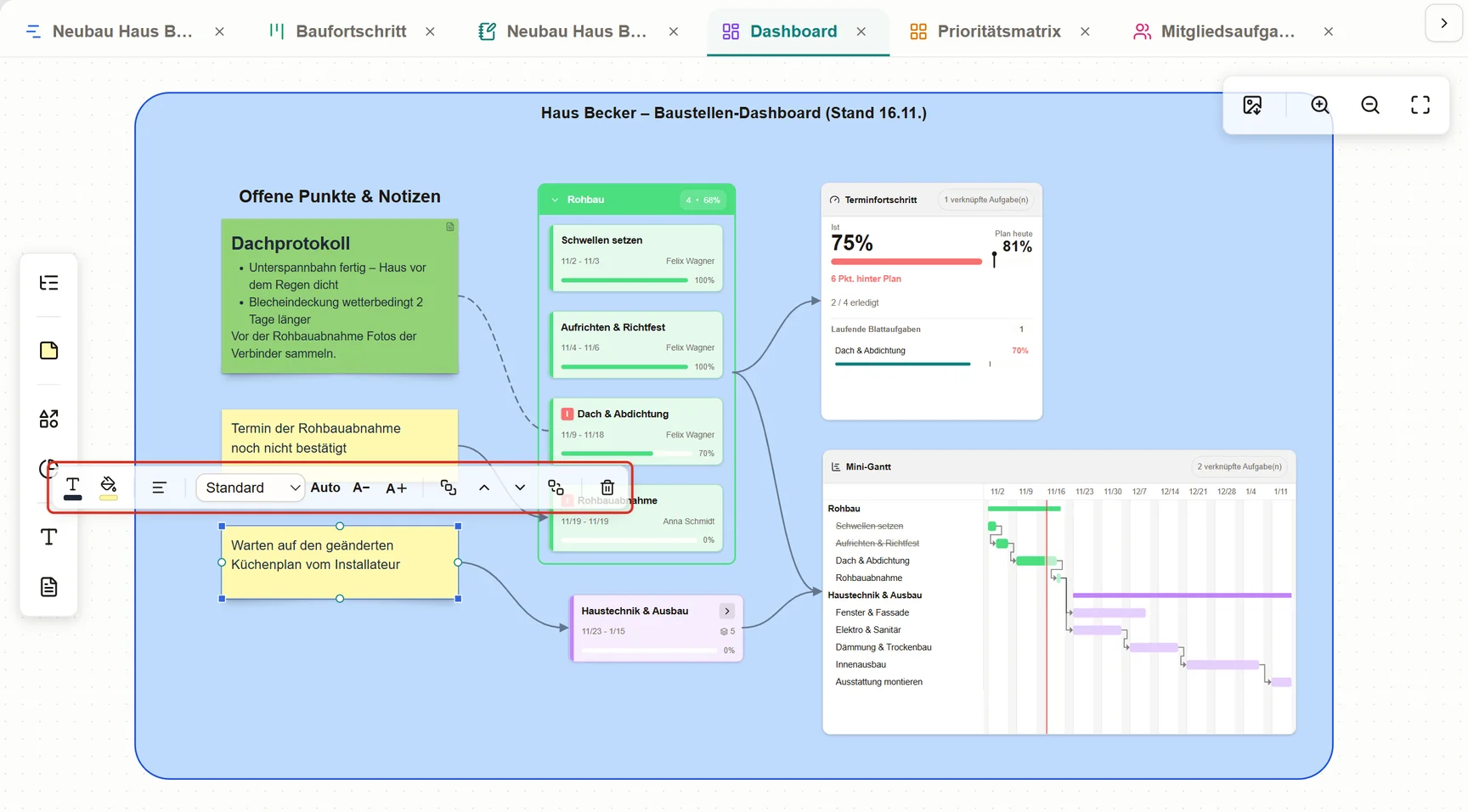
Über die Symbolleiste platzieren Sie Rechtecke, Ellipsen, Rauten, Dreiecke, Parallelogramme, Linien, Pfeile, Winkelpfeile, Blockpfeile, Haftnotizen, Text und formatierten Text (mit Überschriften, Listen und Tabellen). Beim Auswählen erscheint daneben eine Symbolleiste, in der Sie Füllfarbe und Deckkraft, Rahmenfarbe, Textfarbe, Ausrichtung, Fett und Kursiv einstellen; als Schrift stehen Standard, Gothic, Mincho, Schulbuch, Handschrift und Monospace zur Wahl. Bei Linien wählen Sie zudem Pfeilspitzen, Linienart und Breite. Die Stapelreihenfolge ändern Sie mit 'In den Vordergrund', 'In den Hintergrund' usw. Wählen Sie mehrere Formen aus und gruppieren Sie sie, damit Auswahl, Verschieben und Löschen gemeinsam wirken.
Haftnotizen und Text ändern beim Skalieren auch die Schriftgröße. Beschriftungen von Rechtecken und Ellipsen nicht, da deren Größenänderung Platz im Inneren schaffen soll. Die Textgröße kann sich auch automatisch an die Form anpassen.
Mit Verbindern verknüpfen
Ziehen Sie einen der Punkte an den vier Seiten einer Karte oder Form, um sie mit einer Linie (Verbinder) zu verknüpfen. Beim Verbinden erscheinen Markierungen an allen vier Seiten des Ziels, und die Linie endet an der Seite, die der Ablagestelle am nächsten liegt – sie verbindet sich also dort, wo Sie es wollten. Verbinder bieten eine umschaltbare Pfeilspitze und eine Beschriftung, sodass Sie Abläufe wie 'wenn dies fertig ist, kommt das' oder Übergaben zwischen Personen darstellen können.
Verbinden Sie eine Haftnotiz mit einer Aufgabenkarte, zeigt sie die Notiz dieser Aufgabe an, die Sie dort bearbeiten können (zuvor erscheint eine Rückfrage, da der vorhandene Text der Haftnotiz entfernt wird).
Auswählen, Verschieben und Skalieren
Die Fläche lässt sich frei verschieben und zoomen. Ziehen mit der rechten Maustaste erzeugt eine Rahmenauswahl; ausgewählte Objekte lassen sich gemeinsam verschieben oder löschen, und das Ziehen an einer Ecke des umgebenden Rechtecks skaliert die gesamte Auswahl proportional.
Aufgabenkarten und zugeklappte Rahmen skalieren Sie per Eckenziehen zwischen 25 % und 200 %, wobei die Schrift mitwächst. Ziehen Sie an der Ecke eines aufgeklappten Rahmens, ändert sich der Maßstab seines Inhalts; bei Verschachtelung multipliziert sich der Maßstab der übergeordneten Ebene nach unten durch. Wichtige Gruppen größer und Hintergrundmaterial kleiner zu setzen, gibt dem ganzen Board Gewichtung. Fehlgriffe lassen sich innerhalb des Boards rückgängig machen.
3. Das Board zum Dashboard machen
Setzen Sie Auswertungsfelder auf das Board, und es wird zu einem Fortschritts-Dashboard, das sich auf einen Blick lesen lässt.
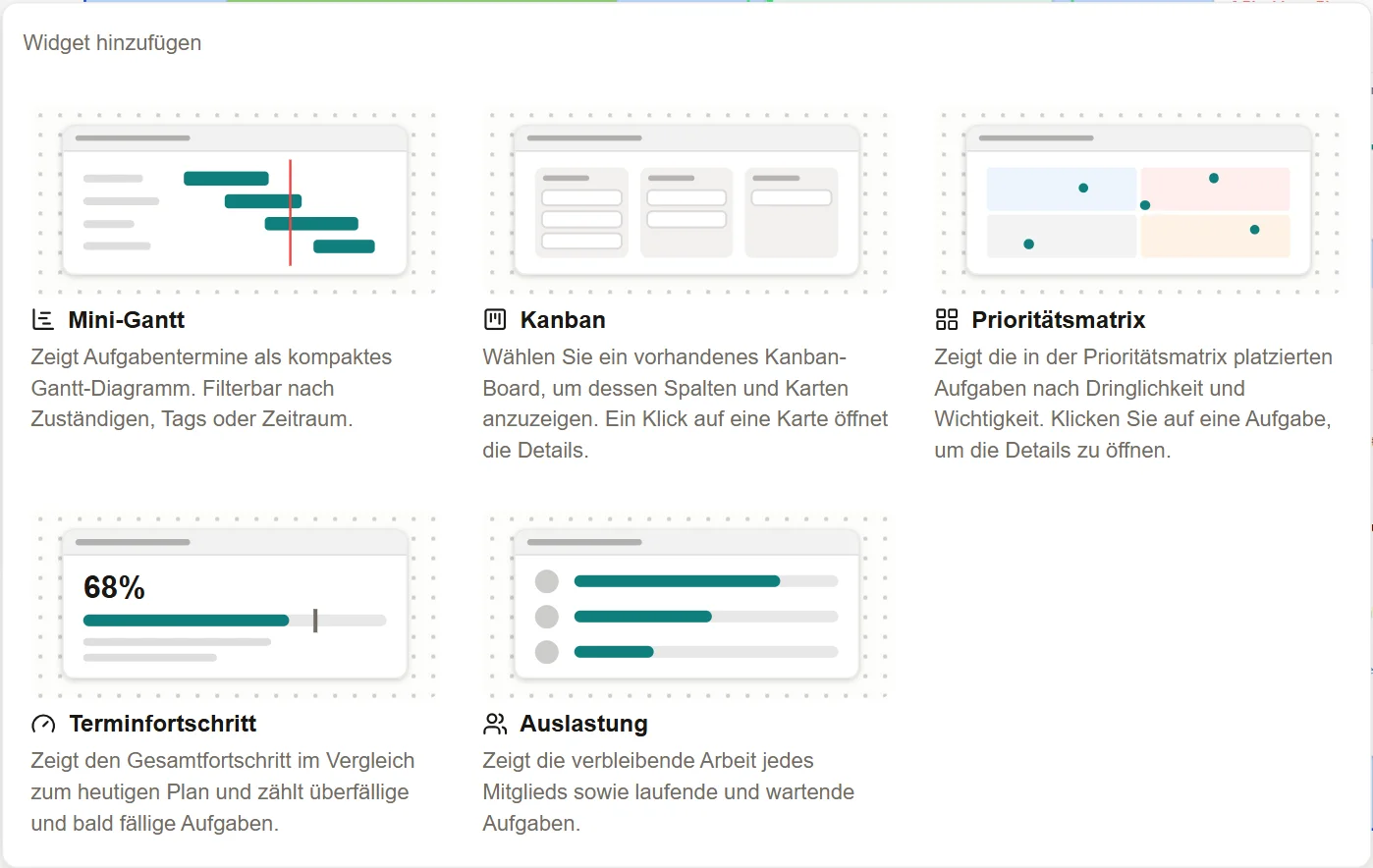
Fünf Widgets
Wählen Sie anhand der Vorschau im Widget-Menü der Symbolleiste (Kreisdiagramm-Symbol). Ziehen Sie ein Widget auf das Board, oder klicken Sie es an und dann auf die gewünschte Stelle.
Den Auswertungsbereich eingrenzen
Standardmäßig wertet ein Widget das ganze Board aus. Um nur einen Bereich zu betrachten, ziehen Sie eine Linie vom Punkt einer Aufgabenkarte zum Widget: Nur die verbundenen Aufgaben und die darunterliegenden werden berücksichtigt, und das Entfernen der Linie hebt dies wieder auf. Schon das Verbinden einer übergeordneten Aufgabe zeigt den Stand der gesamten Gruppe.
Reihen Sie Widgets pro Team oder pro Stufe auf, und ein einziges Board zeigt mehrere Blickwinkel zugleich.
Als PNG-Bild exportieren
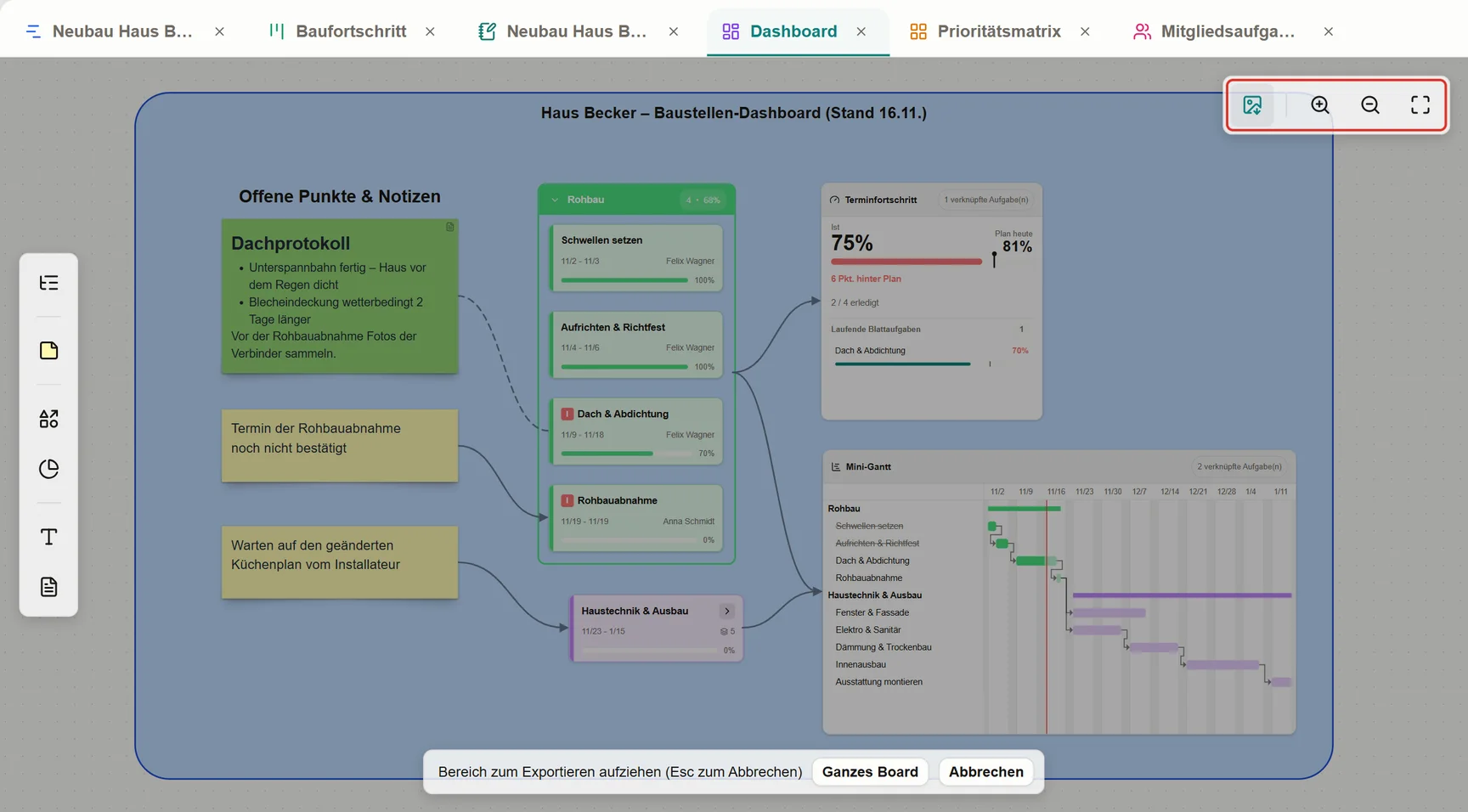
Drücken Sie in der Symbolleiste auf 'PNG exportieren' und ziehen Sie den zu exportierenden Bereich auf. Sie können auch 'Ganzes Board' oder bei ausgewählten Knoten 'Auswahl' wählen. Prüfen Sie die Vorschau und kopieren Sie das Bild oder speichern Sie es unter einem Namen. Der Hintergrund kann transparent sein. Praktisch für Besprechungsunterlagen oder Berichte.
Boards teilen und ansehen
Wer die Projektdatei von Ihnen erhält, kann das Board öffnen und den Inhalt sehen. In der kostenlosen Version sind Boards schreibgeschützt: Anzeige, Verschieben, Zoomen und aktuelle Widget-Werte funktionieren, die Bearbeitung einschließlich des Auf- und Zuklappens von Containern jedoch nicht. Wenn Sie ein Board als Dashboard teilen, können Empfänger es auch ohne Pro lesen.