
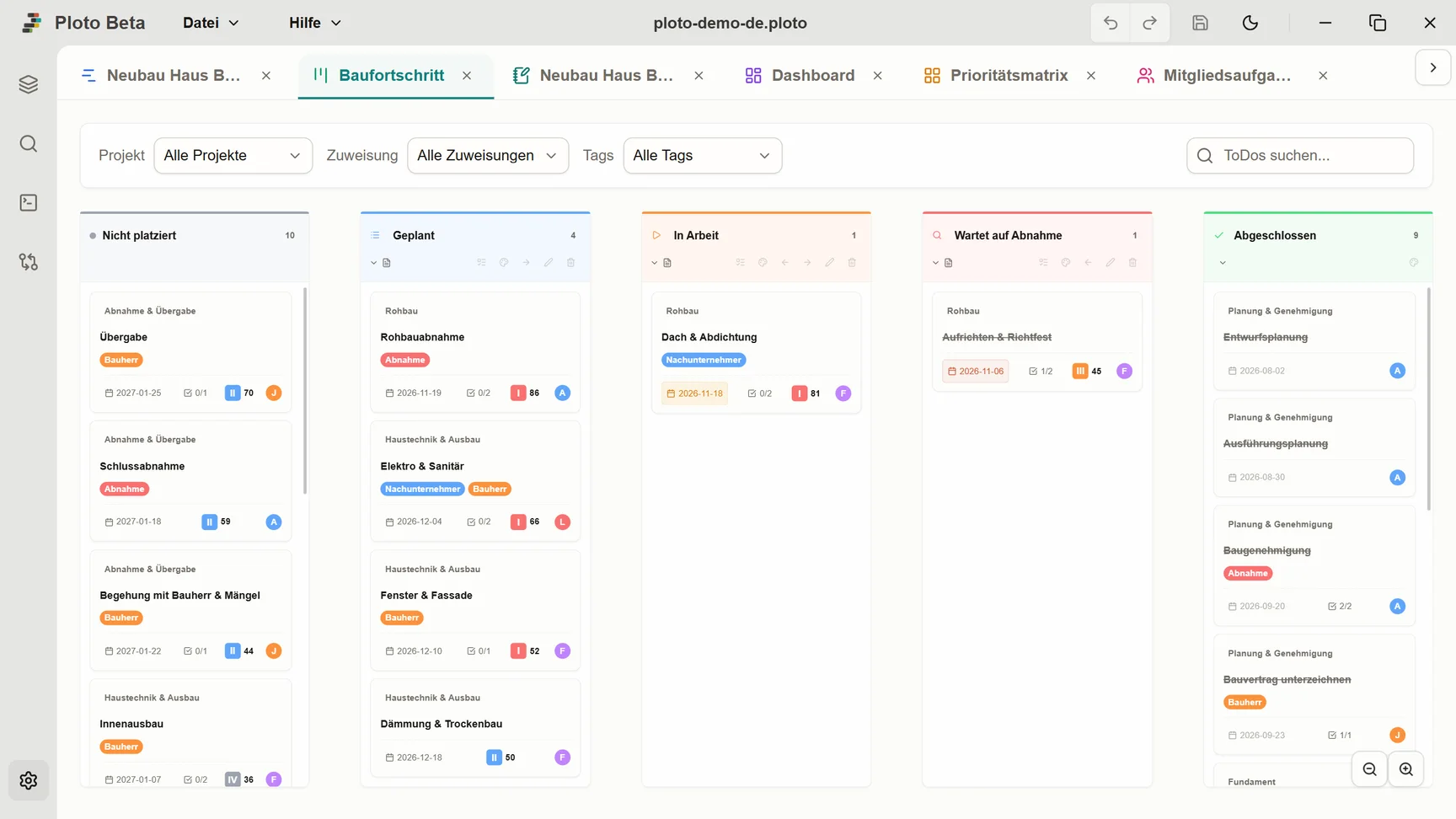
1. Board und Arbeitsschritte einrichten
Erstellen Sie zunächst ein Board und ordnen Sie die Spalten so an, wie Ihr Team tatsächlich arbeitet.
Ein Kanban-Board hinzufügen
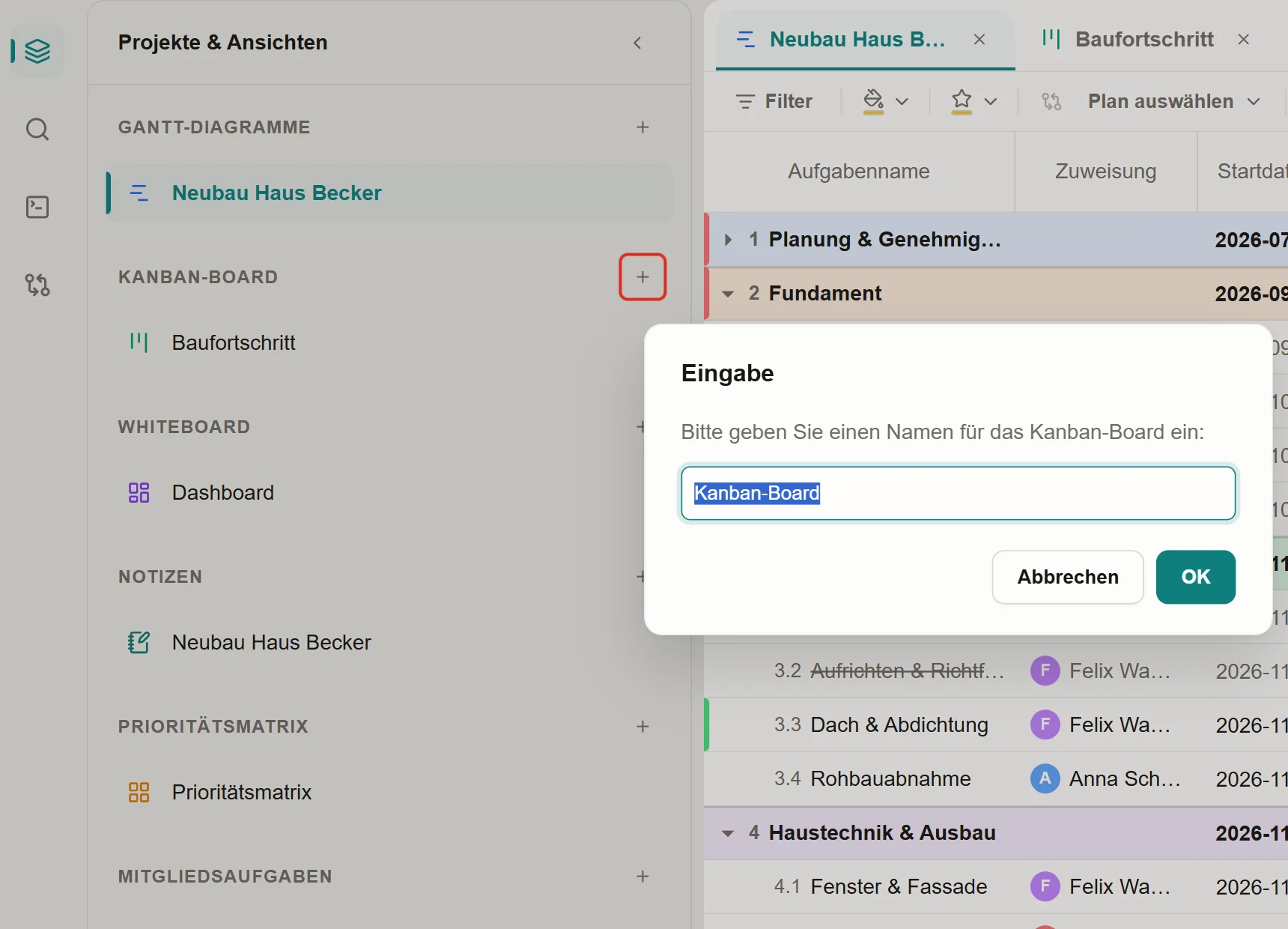
Klicken Sie in der linken Seitenleiste auf 'Projekte & Ansichten' und dann neben 'Kanban-Board' auf die Schaltfläche '+'. Geben Sie einen Namen ein und bestätigen Sie; oben auf dem Bildschirm erscheint ein neuer Tab mit dem geöffneten Board. Die bereits im Gantt-Diagramm erstellten Aufgaben stehen in der Spalte 'Nicht platziert', Sie müssen sie also nicht doppelt eingeben.
*Das Erstellen eines Kanban-Boards ist eine Pro-Funktion. Vorhandene Boards können in der kostenlosen Version angesehen und bearbeitet werden. Im Tutorial können Sie es auch in der kostenlosen Version ausprobieren.
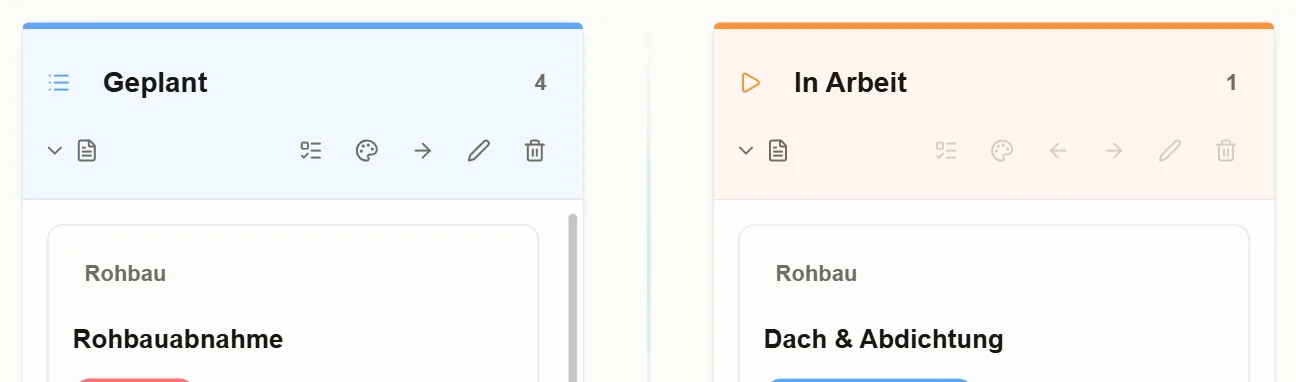
Spalten für Arbeitsschritte anlegen und bearbeiten
Ein neu erstelltes Board hat nur die Spalten 'Nicht zugeordnet' und 'Abgeschlossen'. Klicken Sie auf das '+' zwischen den Spalten, um eigene Arbeitsschritte wie 'Entwurf', 'In Bearbeitung' oder 'Review' einzufügen. Über die Spaltenkopfzeile stehen folgende Optionen bereit:
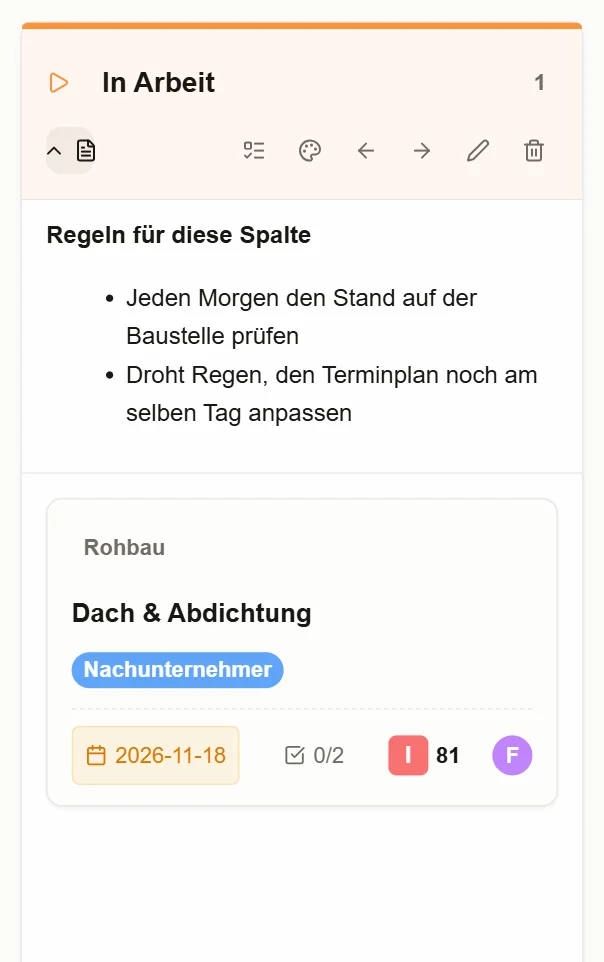
Spaltennotizen (Regeln je Arbeitsschritt)
Über das Notizsymbol in der Spaltenkopfzeile halten Sie fest, wie in diesem Schritt gearbeitet wird und welche Kriterien gelten. Vereinbarungen wie 'Reviews immer im Vier-Augen-Prinzip' oder 'Kalkulation vor dem Verschieben abschließen' bleiben so sichtbar – auch wenn die Zuständigkeit wechselt.
2. Fortschritt über Karten steuern
Jede Karte ist eine Aufgabe. Das Verschieben einer Karte ist bereits die Fortschrittserfassung.
Karten zwischen Arbeitsschritten verschieben
Ziehen Sie eine Karte in die Zielspalte, um die aktuelle Stufe der Aufgabe zu wechseln. Bei vielen Spalten scrollt das Board automatisch horizontal, wenn Sie die Karte nahe an den linken oder rechten Bildschirmrand halten. Durch Ziehen einer leeren Fläche können Sie außerdem die ganze Ansicht verschieben. Mit Strg+Mausrad oder den Zoom-Schaltflächen unten rechts zoomen Sie das Board zwischen 40 % und 150 %, sodass Sie auch bei vielen Spalten den Überblick behalten.
Was eine Karte anzeigt
Jede Karte bündelt die Informationen, die Sie für eine Entscheidung brauchen: Zuständige, Tags, Fälligkeitsdatum und wie viele ToDos erledigt sind. Fälligkeitsdaten sind nach 'Überfällig', 'Heute fällig' und 'Bald fällig' farblich gekennzeichnet, sodass gefährdete Aufgaben auffallen. Ein Klick auf eine Karte öffnet rechts das Detailfenster, in dem Sie denselben Inhalt wie im Gantt-Diagramm bearbeiten können (Details, ToDos, Notiz und Kosten).
Standard-ToDos (Routinearbeiten je Arbeitsschritt)
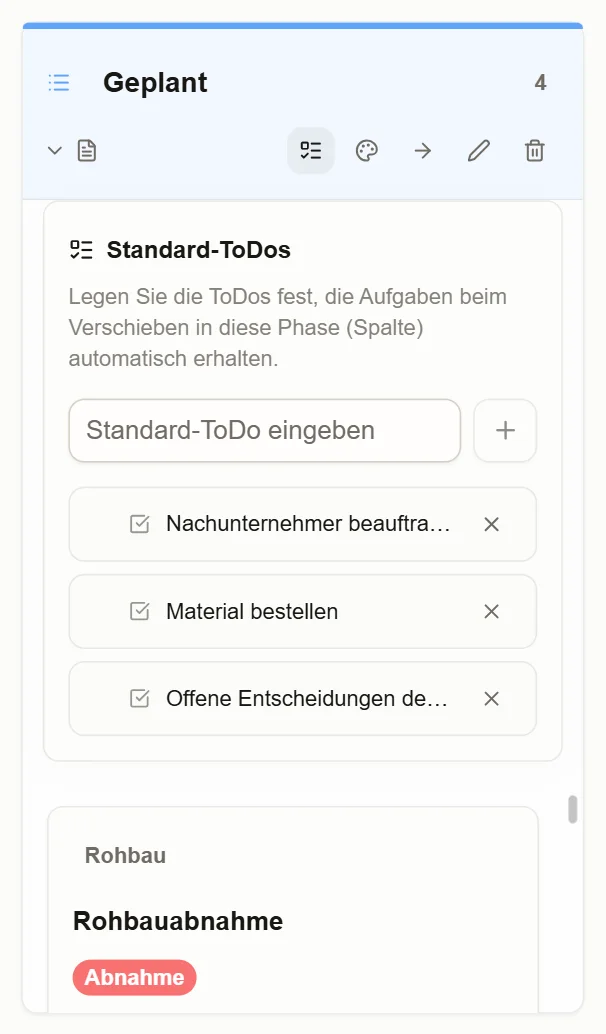
Über das Checklistensymbol in der Spaltenkopfzeile öffnen Sie die Einstellungen für 'Standard-ToDos'. Hier eingetragene Punkte werden automatisch als ToDos der Aufgabe erzeugt, sobald eine Karte in die Spalte gelangt. Wenn Sie immer wiederkehrende Schritte wie 'Review anfordern' oder 'Abnahmeprotokoll senden' hinterlegen, muss niemand das Vorgehen im Kopf behalten und nichts wird übersehen. Die Einträge lassen sich per Drag & Drop sortieren.
ToDos steuern den Fortschritt
Jeder Klick auf den Kreis links neben einem ToDo schaltet es weiter: nicht begonnen → in Bearbeitung → abgeschlossen. Beim Abschließen steigt der Fortschritt der Aufgabe entsprechend (sofern im Detailfenster 'Fortschritt aus ToDos berechnen' aktiv ist). Sie müssen keine Prozentwerte mehr eintippen: Allein die Arbeit am Kanban-Board hält die Fortschrittsbalken im Gantt-Diagramm aktuell.
Prüfungen vor dem Verschieben nach 'Abgeschlossen'
Ploto verhindert, dass Karten in 'Abgeschlossen' landen, bevor die Arbeit wirklich erledigt ist. Sind Unteraufgaben unfertig, ToDos offen oder ist der Fortschritt unter 100 %, wird das Verschieben blockiert und der Grund angezeigt.
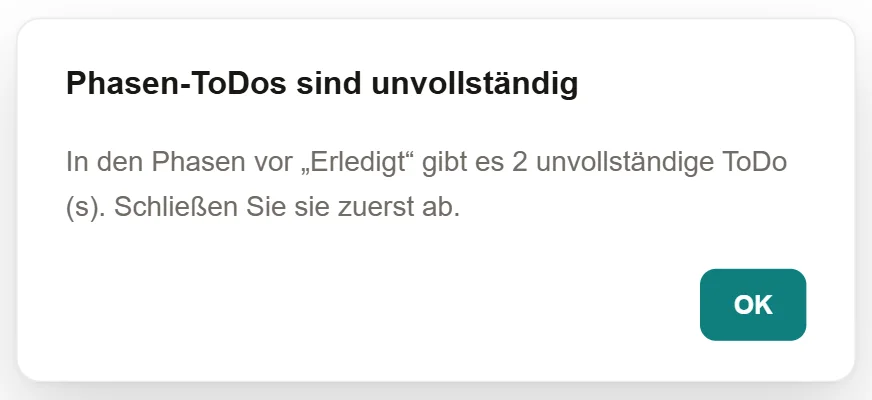
Auch übersprungene Stufen werden erkannt. Hat eine frühere Stufe noch offene ToDos, kann die Karte nicht weitergeschoben werden, und Ploto fordert Sie auf, diese zuerst abzuschließen. Starten Sie eine Aufgabe umgekehrt in einer späteren Stufe, fragt Ploto, ob die Standard-ToDos der früheren Stufen als erledigt eingetragen werden sollen.
3. Auf das Wesentliche einschränken
Da ein Board Aufgaben aus mehreren Projekten enthalten kann, sind Filter im Alltag unverzichtbar.
Filter und Suche
Über die Leiste am oberen Rand filtern Sie nach Projekt, Verantwortlichen und Tags und durchsuchen Aufgabennamen per Stichwort. So sehen Sie nur Ihre eigenen Aufgaben oder verfolgen den Ablauf eines einzelnen Projekts. Die Filtereinstellungen werden pro Board gespeichert – beim erneuten Öffnen der Datei arbeiten Sie genau dort weiter, wo Sie aufgehört haben.

Zusammenspiel mit dem Gantt-Diagramm
Kanban-Board und Gantt-Diagramm sind nur zwei Sichten auf dieselben Aufgaben; eine Änderung wirkt sich immer auf beide aus. Doppelklicken Sie auf die Kopfzeile der Tabelle links im Gantt-Diagramm und aktivieren Sie 'Kanban', um den aktuellen Arbeitsschritt jeder Aufgabe als Spalte im Terminplan anzuzeigen – praktisch, wenn Sie Termine und Arbeitsschritte gemeinsam sehen möchten.