
Version gratuite
Utilisez WBS et Gantt sans limite de durée.
- Créer et modifier des diagrammes de Gantt
- Importer et exporter Excel
- Enregistrer les fichiers .ploto sur votre PC
Un planning Excel se fragilise un peu plus à chaque ligne insérée. Ploto l'importe tel quel et le transforme en diagramme de Gantt — création, modification et export Excel gratuits. Ajoutez Kanban et d'autres vues avec Pro en achat unique. Le Terminal IA, vendu séparément, permet de planifier avec votre IA et d'essayer 60 opérations gratuites.
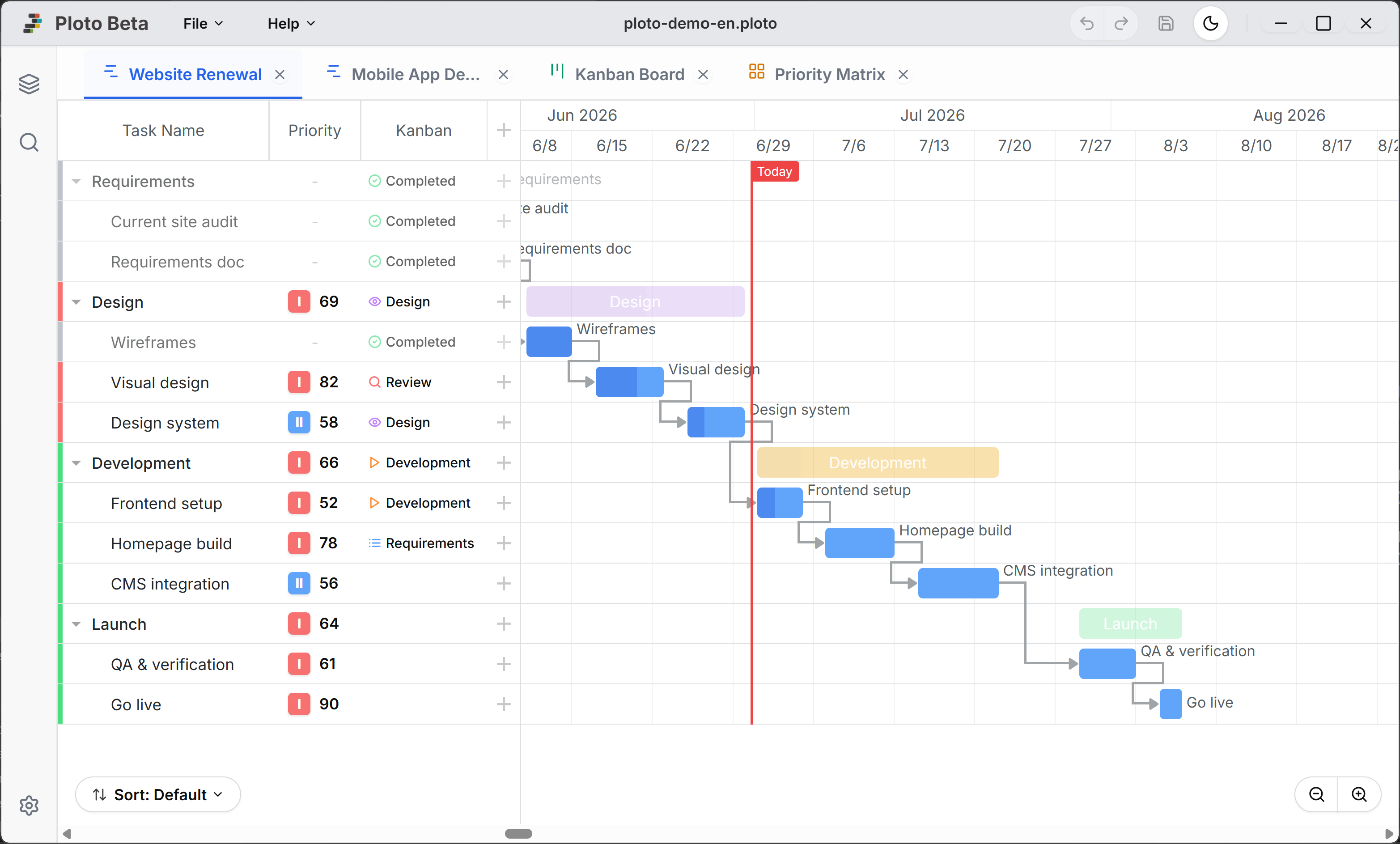
À partir d'ici, suivez une tâche à travers cinq vues. Découvrez à quel point le même travail peut sembler différent d'un écran à l'autre.
Quand commence-t-elle, quand se termine-t-elle ? Que faut-il finir avant de pouvoir la commencer ? Ce qu'un diagramme de Gantt montre, c'est une coupe parmi d'autres, faite selon l'axe du temps.
Même à 90 % d'avancement, une tâche ne progresse pas forcément comme prévu. Que se passe-t-il maintenant, et où est-elle bloquée ? Le tableau Kanban montre ce que l'axe du temps ne révèle pas : où en est réellement le travail.
Version gratuite Pro nécessaire pour en créer un nouveau (les existants restent modifiables)
Lire le manuel →Les dates, l'avancement et l'état ne suffisent pas à comprendre un travail difficile. Pourquoi cette décision ? Qu'a-t-on recherché, et jusqu'où a-t-on poussé la réflexion ? Ajoutez directement à la tâche le contexte que les chiffres et les champs ne peuvent pas conserver.
Quand la priorité se limite à « Haute », « Moyenne » ou « Basse », toutes les tâches finissent facilement en « Haute ». Est-ce urgent, et est-ce vraiment important ? Séparer ces deux questions fait apparaître les différences entre les tâches.
Les tâches qui portent désormais dates, état, contexte et priorité s'étalent enfin sur un seul espace libre. Au lieu de tout aligner sur une grille, déplacez les tâches, tracez les relations et ajoutez les synthèses nécessaires. Ce tableau blanc permet de saisir l'ensemble par les positions et les liens.
Version gratuite Pro nécessaire pour en créer un nouveau (les existants restent modifiables)
Lire le manuel →Lancez votre agent IA habituel dans le terminal de la barre latérale. Décrivez votre projet : il crée un diagramme de Gantt directement dans Ploto.
Démarrez Claude Code, Codex ou opencode déjà installé dans PowerShell, depuis la barre latérale. Ploto prépare la connexion.
Demandez-lui de planifier l'ouverture du magasin. Via MCP, elle modifie tâches, dates et dépendances sous vos yeux.
Vous décidez si l'IA peut modifier le projet. Vérifiez ses changements dans Ploto, puis enregistrez-les quand tout vous convient.
Essayez gratuitement jusqu'à 60 opérations IA dans Ploto. Le Terminal IA s'achète séparément de Pro, en un seul paiement.
Voir le tarif et l'essai du Terminal IAConsultez les écrans réels et les procédures pas à pas avant d'installer. Ploto ne demande aucun compte et ses fonctions essentielles restent gratuites sans limite de durée : vous pouvez commencer à utiliser directement ce qui vous intéresse.
Du démarrage à l'enregistrement : les menus Fichier et Aide, et les panneaux de la barre latérale. Commencez ici.
Lire le manuel →Faites glisser les barres pour ajuster dates et avancement, reliez les tâches par des dépendances, tenez compte des jours fériés et des congés.
Lire le manuel →Gérez les mêmes tâches en colonnes d'étapes. Déplacer une carte met à jour son statut, et chaque colonne peut appliquer ses ToDo standard.
Lire le manuel →Consignez le suivi de chaque tâche dans une note continue, puis retrouvez tout par recherche.
Lire le manuel →Disposez librement les tâches sous forme de schéma, reliez-les par des lignes et ajoutez des widgets d'avancement.
Lire le manuel →Placez les tâches selon l'urgence et l'importance pour savoir par quoi commencer.
Lire le manuel →La création et la modification des diagrammes de Gantt, ainsi que l'import et l'export Excel, restent gratuits sans limite de durée. Choisissez Pro en achat unique pour créer Kanban et d'autres vues, ou le Terminal IA vendu séparément pour travailler avec votre IA.
Pro est nécessaire pour créer de nouvelles vues comme Kanban. Les vues existantes restent modifiables sans Pro (les tableaux blancs créés par d'autres sont en lecture seule). Le pilotage des tableaux blancs par l'IA est prévu ultérieurement.
Achetez Pro et le Terminal IA séparément dans l'écran Licence de l'application, via Microsoft Store ou le Web. Un code de série Web est lié au PC choisi lors de l'achat et reste valide hors ligne après activation. Les frais de votre service IA sont distincts.
La création, la modification et l'enregistrement habituels ne nécessitent ni connexion Internet ni stockage cloud. Les données restent sur votre PC. L'intégration IA peut communiquer avec le service IA de votre choix.
Créer, modifier et enregistrer des tâches ne nécessite pas d'Internet. L'intégration IA dépend des conditions de connexion de votre client CLI et du service IA.
Vos données sont enregistrées dans un fichier .ploto sur votre PC. Ploto n'envoie pas automatiquement son contenu à des serveurs externes.
Installez Ploto depuis le Microsoft Store et recevez également les mises à jour via le Store. Il n'est pas nécessaire de rechercher un nouvel installateur et de réinstaller l'application à chaque version.
Sans compte ni contrat mensuel. Téléchargez l'application : toutes les fonctions essentielles sont gratuites dès le premier jour.
* Compatible avec Windows 10/11. Livré avec SQLite 3.
Envoyez-nous vos rapports de bugs, demandes de fonctionnalités ou retours généraux.