
1. Écran de démarrage
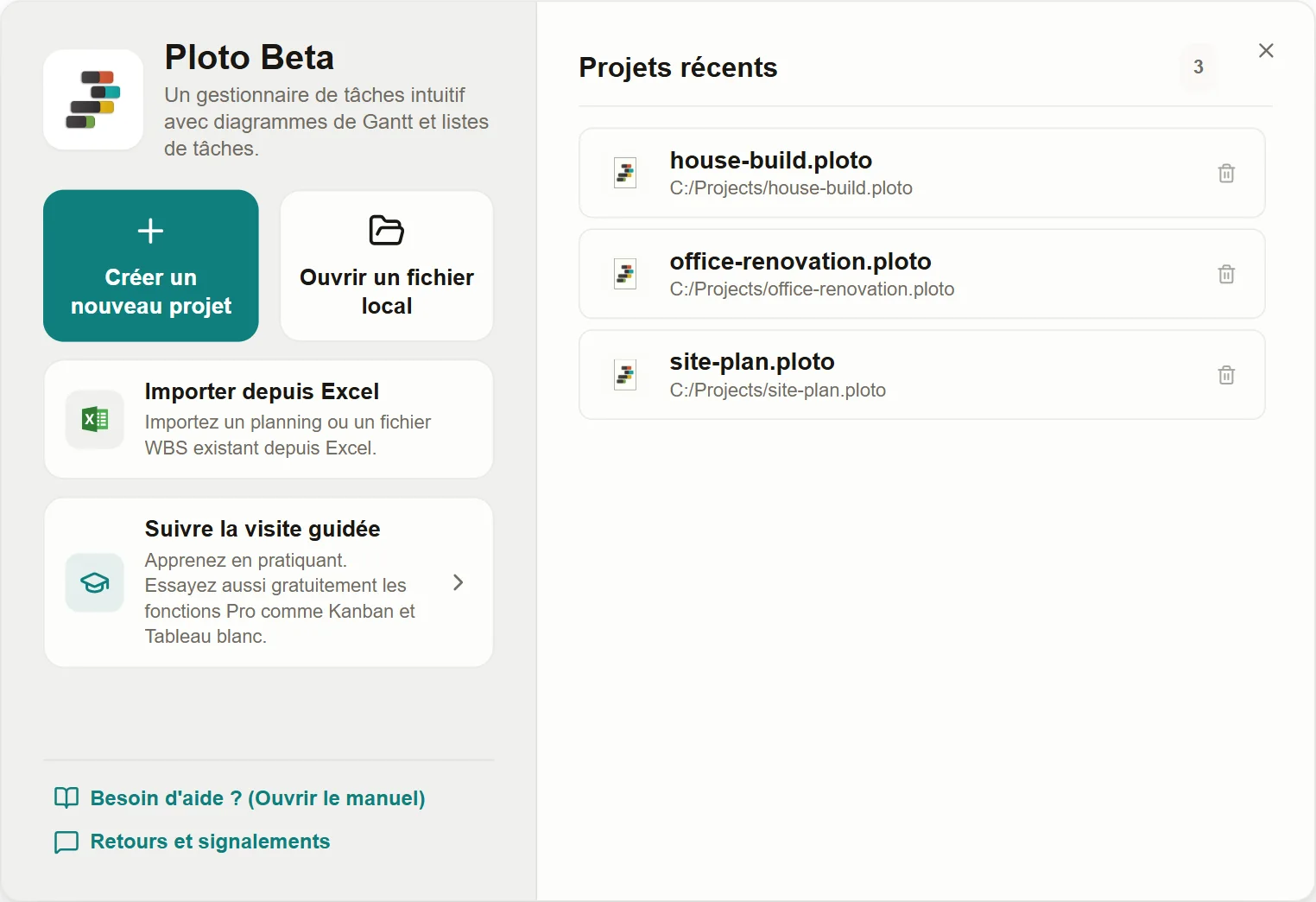
Lorsque vous lancez Ploto, une fenêtre contextuelle de démarrage apparaît pour créer ou ouvrir des projets.
Créer un nouveau projet
En cliquant sur le bouton 'Créer un nouveau projet', vous ouvrez un nouveau projet vide afin de commencer à gérer vos tâches immédiatement.
Ouvrir des fichiers existants
En cliquant sur le bouton 'Ouvrir un fichier local', vous ouvrez une boîte de dialogue de sélection de fichier pour charger et reprendre l'édition d'un fichier .ploto enregistré sur votre PC.
Importer depuis Excel
Le bouton « Importer depuis Excel » crée un nouveau projet et importe un planning ou un WBS depuis Excel. Vous pouvez vérifier le contenu dans un aperçu avant l'import et réattribuer les colonnes qui n'ont pas été détectées automatiquement.
Suivre la visite guidée
Si vous utilisez Ploto pour la première fois, commencez par le bouton « Suivre la visite guidée ». À partir d'un planning d'exemple, l'application vous guide pas à pas pour apprendre les bases en manipulant réellement l'écran. Cinq parcours sont proposés : Diagramme de Gantt (environ 4 min), Kanban (environ 6 min), Notes (environ 5 min), Coûts (environ 5 min) et Tableau blanc (environ 6 min). Chaque parcours crée un nouveau projet d'entraînement, vos propres fichiers ne sont donc pas touchés. Vous pouvez arrêter à tout moment et recommencer plus tard avec « Lancer le tutoriel » dans le menu « Aide ». Les fonctions Pro comme Kanban, Notes, Coûts et Tableau blanc peuvent être essayées concrètement dans le tutoriel, même avec la version gratuite. L'enregistrement d'un projet d'entraînement contenant des vues ajoutées comme Kanban nécessite toutefois Pro.
Projets récemment ouverts
Les projets que vous avez précédemment ouverts dans Ploto sont répertoriés. Vous pouvez les ouvrir rapidement d'un simple clic sans avoir à chercher le chemin du fichier.
2. Menu Fichier et Aide
Depuis le menu situé à gauche de l'en-tête supérieur, vous pouvez gérer les fichiers de projet et afficher diverses informations.
Menu Fichier
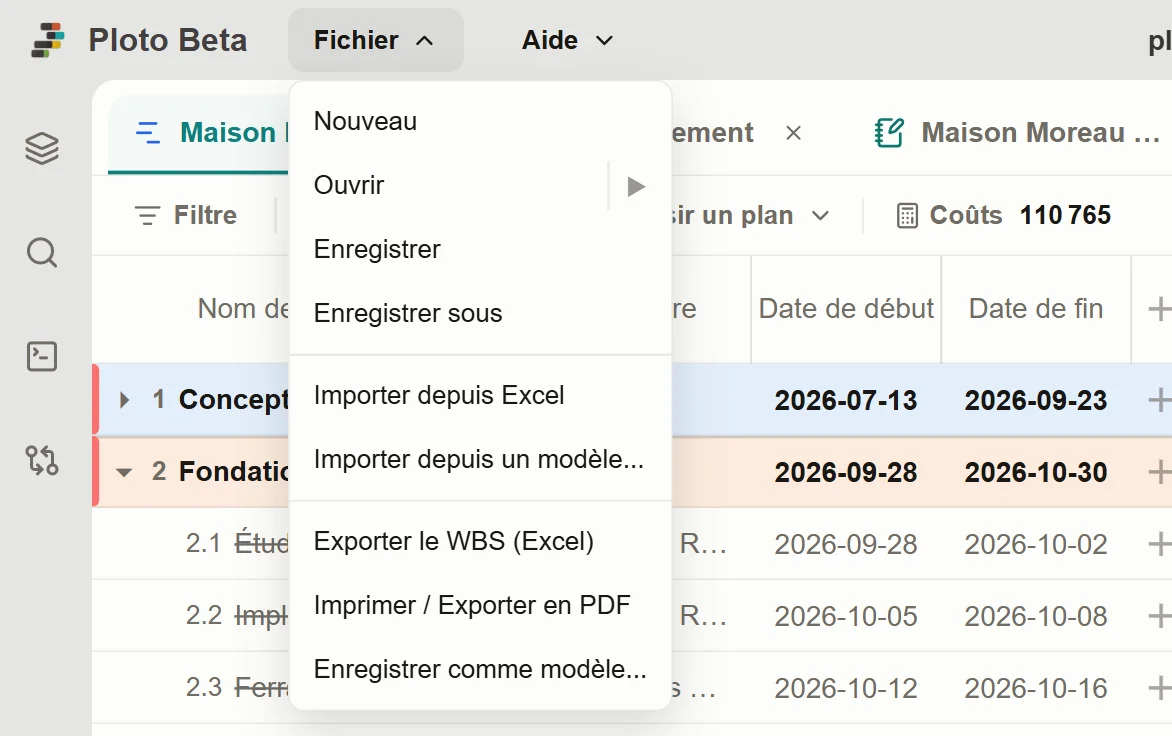
Le menu « Fichier » permet d'effectuer les opérations suivantes :
• Nouveau : crée un nouveau fichier de projet.
• Ouvrir : sélectionne et charge un fichier de projet (.ploto) depuis votre PC. Les fichiers récents peuvent aussi être choisis ici.
• Enregistrer : écrase et enregistre le projet en cours.
• Enregistrer sous : enregistre le projet sous un nouveau nom de fichier.
• Importer depuis Excel : importe un planning ou un WBS Excel sous forme de tâches.
• Importer depuis un modèle : ajoute un modèle exporté (.ploto-pack) au fichier en cours (l'import des flux Kanban est une fonction Pro).
• Exporter le WBS (Excel) : exporte un WBS à remettre sous forme de fichier Excel.
• Imprimer / Exporter en PDF : imprime le diagramme de Gantt ou l'enregistre en PDF ou en image. Les réglages détaillés, comme le choix des tâches ou l'ajout de colonnes, sont des fonctions Pro.
• Enregistrer comme modèle : exporte des projets et des flux Kanban sous forme de modèle réutilisable (fonction Pro).
Menu Aide
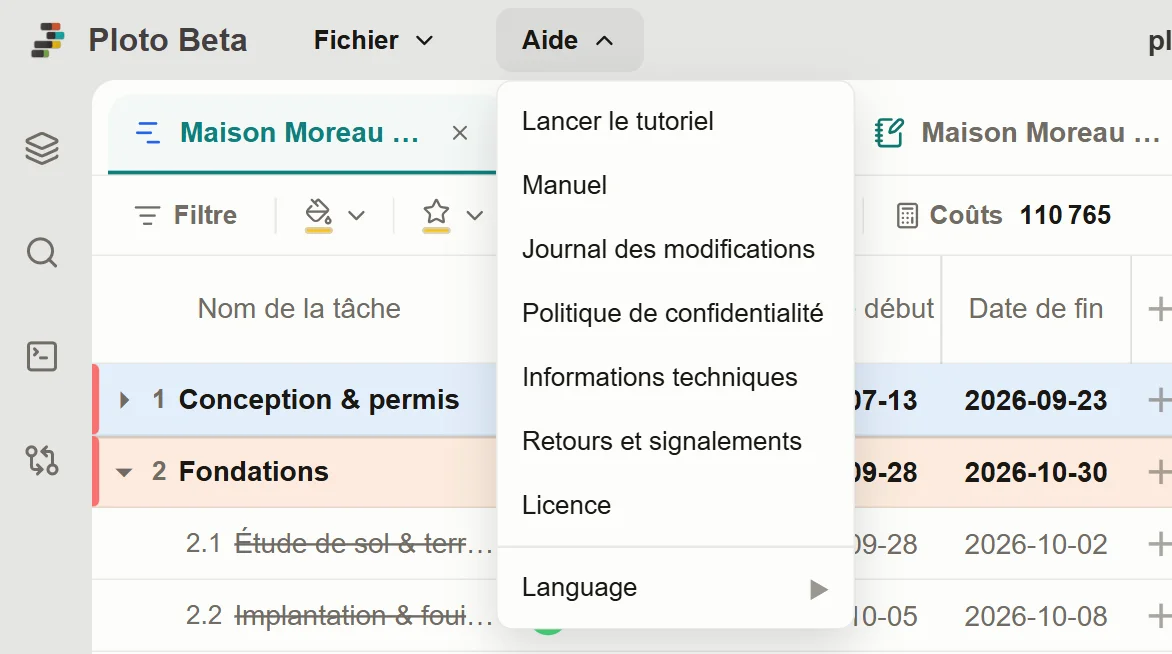
Le menu « Aide » permet d'effectuer les opérations suivantes :
• Lancer le tutoriel : apprenez le déroulement de base en manipulant les vrais écrans de l'application. Cinq parcours sont proposés (diagramme de Gantt, Kanban, Notes, Coûts et Tableau blanc), et vous pouvez les recommencer à tout moment. Les parcours sur les fonctions Pro sont aussi accessibles dans la version gratuite.
• Manuel : ouvre cette page de manuel.
• Journal des modifications : affiche l'historique des mises à jour.
• Politique de confidentialité : indique comment vos données sont traitées.
• Informations techniques : ouvre une documentation utilisable pour vos demandes auprès du service informatique ou sécurité.
• Retours et signalements : envoyez vos remarques ou signalez un problème.
• Licence : compare les versions gratuite et Pro, permet l'achat et l'enregistrement d'un code de série.
• Language : change la langue de l'application (japonais, anglais, allemand, français, coréen, espagnol, portugais).
3. Fonctionnalités de la barre latérale
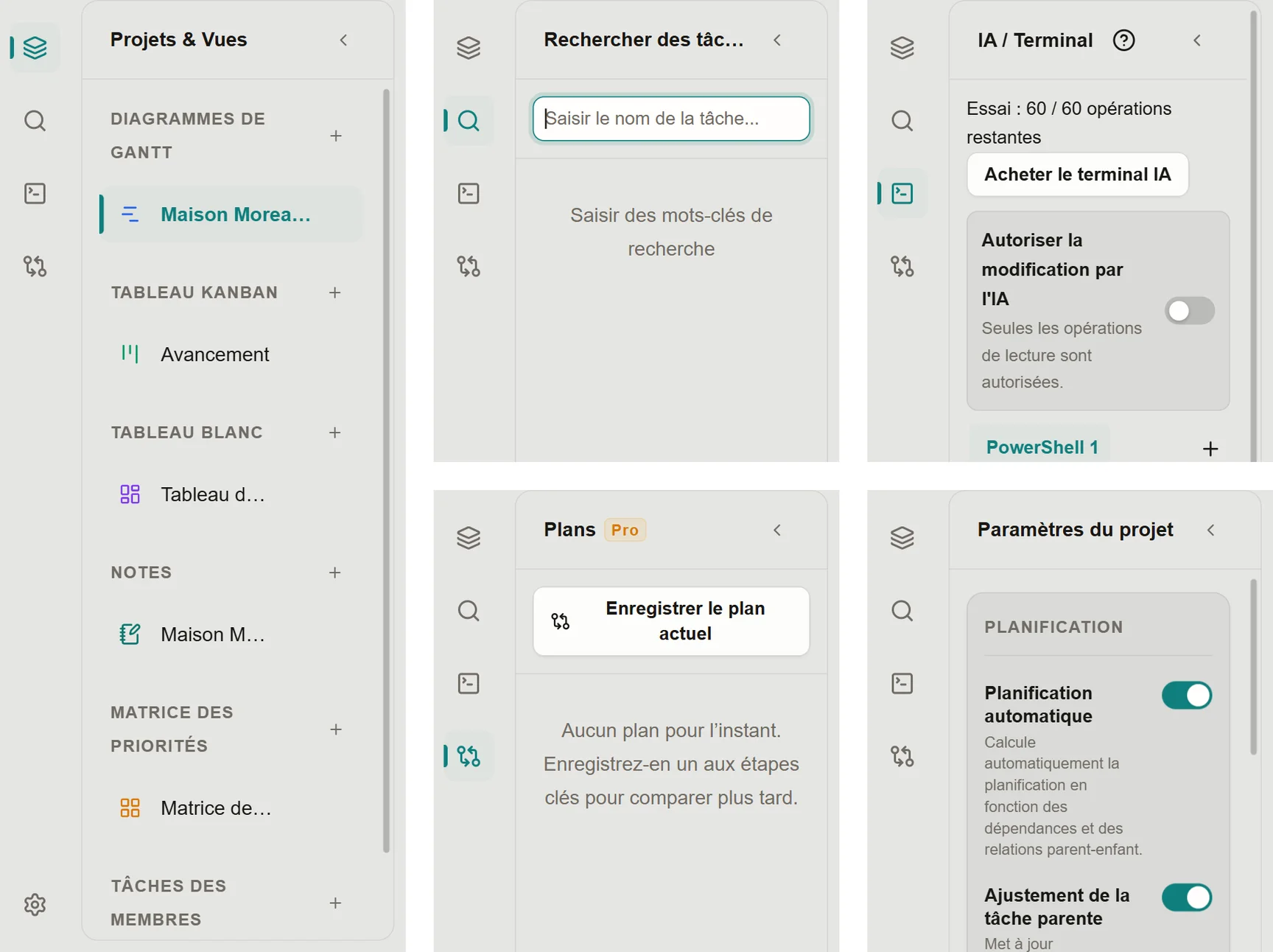
Cliquez sur les icônes à l'extrême gauche de l'écran pour ouvrir les panneaux des vues, de la recherche de tâches, du terminal IA, des plans et des paramètres du projet.
Panneaux de la barre latérale (5 types)
Les principaux menus de la barre latérale sont les suivants :
4. Contrôles de l'en-tête
À partir des boutons situés en haut à droite, vous pouvez effectuer des opérations rapides et ajuster les paramètres.
Annuler / Rétablir
À l'aide des icônes fléchées (ou des raccourcis Ctrl+Z / Ctrl+Y), vous pouvez annuler ou rétablir vos actions récentes.
Enregistrer
Cliquez sur l'icône de disquette (ou appuyez sur Ctrl+S) pour enregistrer vos modifications dans le fichier. Votre travail n'est pas enregistré automatiquement dans le fichier. Un nouveau projet ne reste pas sur votre PC tant que vous ne l'avez pas enregistré : choisissez un emplacement et enregistrez-le en fichier .ploto. Si vous quittez sans enregistrer, une confirmation s'affiche.
Changement de thème
Cliquez sur l'icône de lune/soleil pour basculer entre le mode clair et le mode sombre.
