
1. Opérations de base
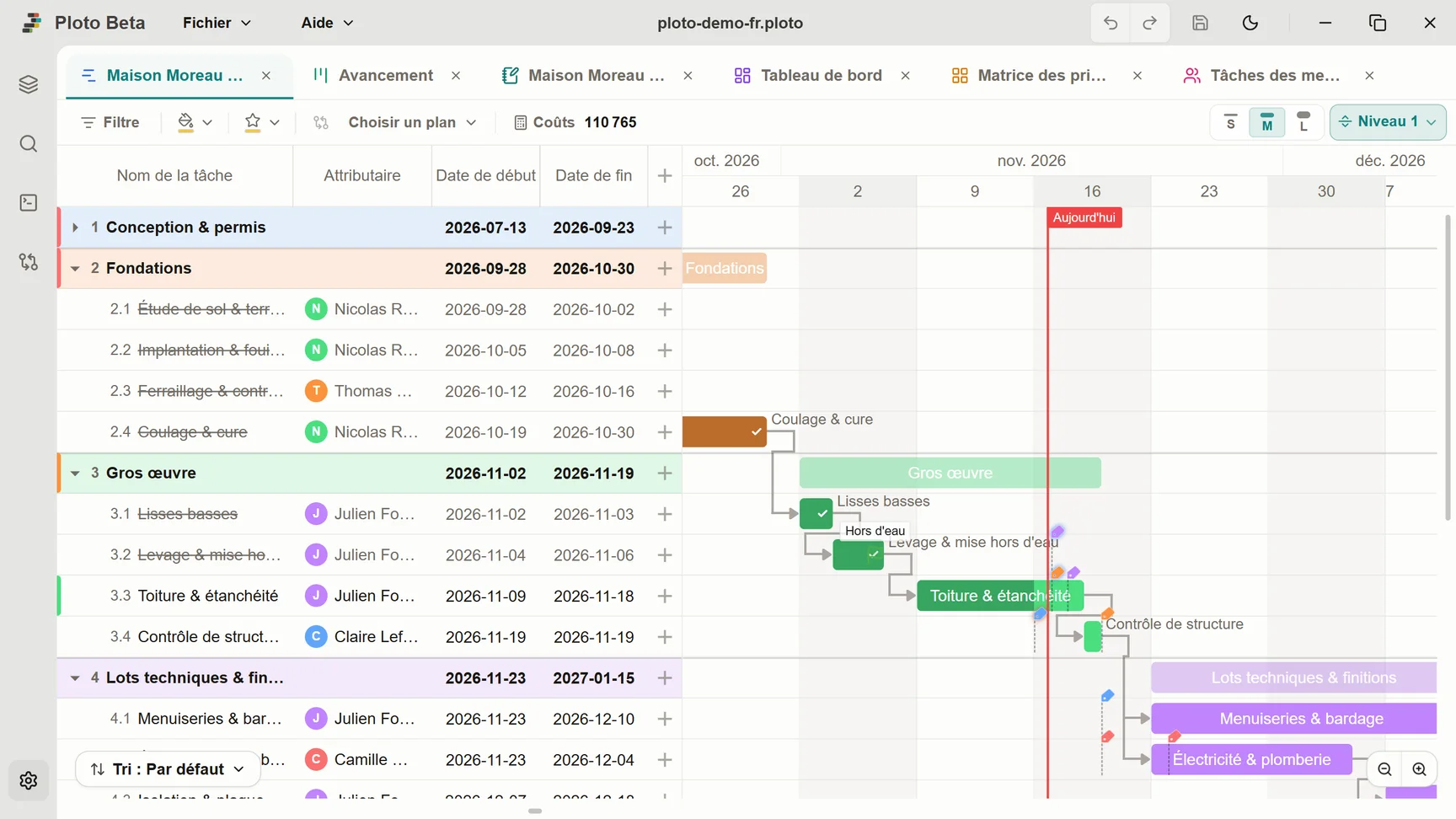
Voici les opérations les plus fondamentales du diagramme de Gantt. Vous pouvez construire intuitivement votre planning à l'aide des actions de la souris.
Ajouter des diagrammes de Gantt et passer de l'un à l'autre (multi-onglets)
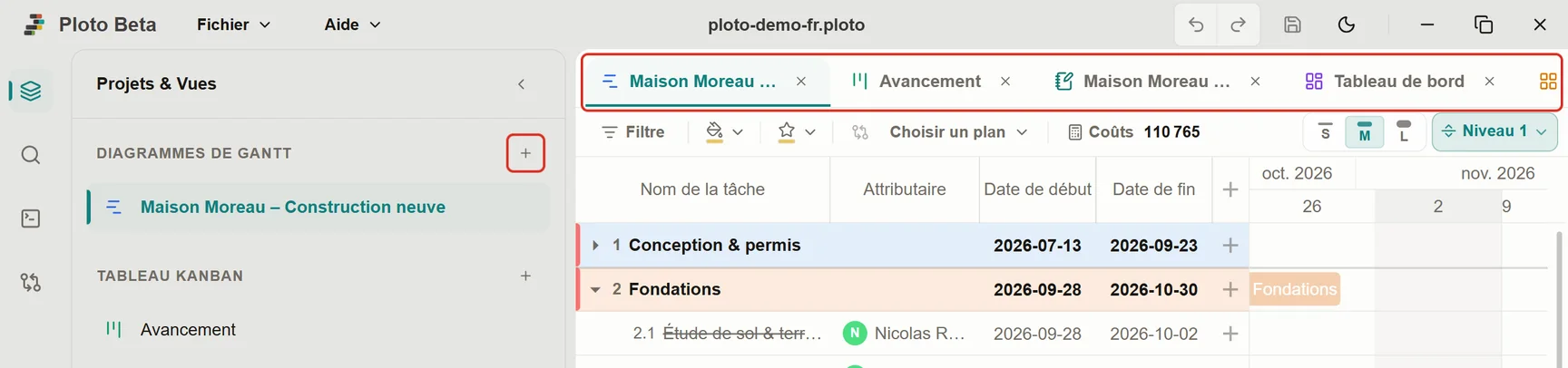
Dans Ploto, vous pouvez gérer plusieurs diagrammes de Gantt (projets) dans un seul fichier. Cliquez sur le bouton « Projets & Vues » dans la barre latérale à l'extrême gauche, puis sur le bouton « + » à côté de « Diagrammes de Gantt ». Les diagrammes ajoutés apparaissent sous forme d'onglets en haut de l'écran. Il suffit de cliquer sur un onglet pour passer de l'un à l'autre.
Ajouter et supprimer des tâches
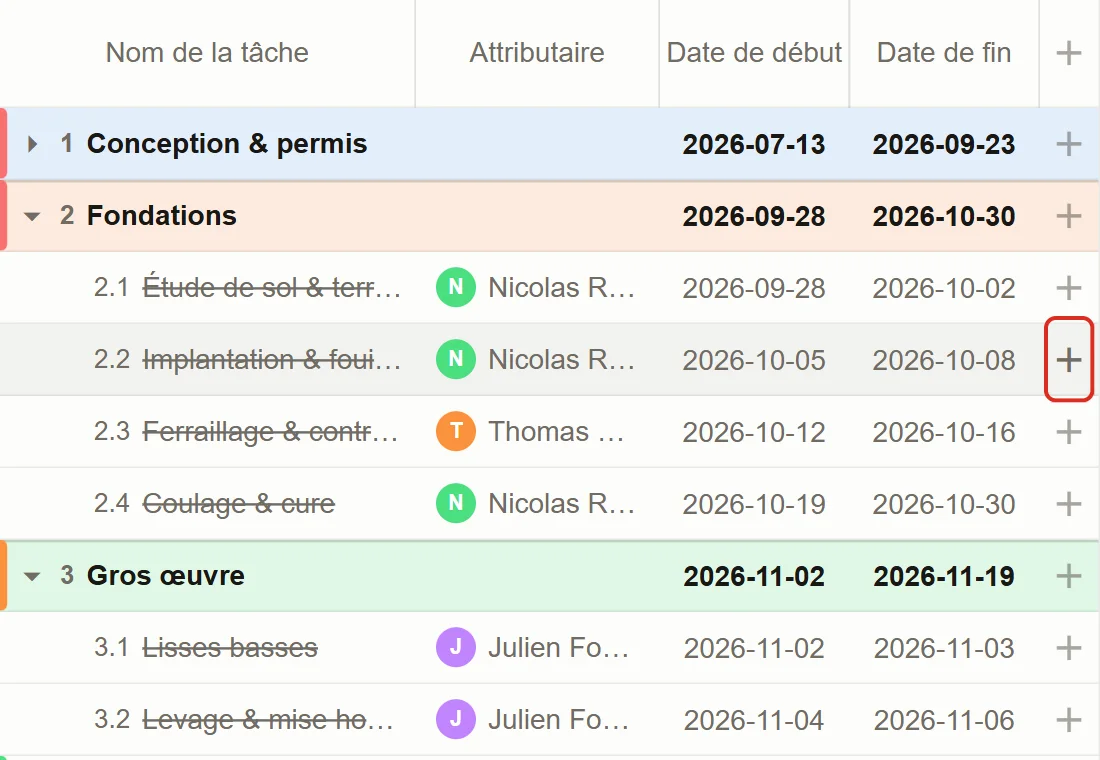
Cliquez sur un « + » au bord droit du tableau (grille) à gauche pour ajouter une tâche ; le panneau de détails s'ouvre à droite. Saisissez le nom de la tâche et appuyez sur « Appliquer » pour confirmer. Le « + » de la ligne d'en-tête ajoute la tâche tout en bas, et le « + » d'une ligne l'ajoute comme enfant de cette ligne. Pour supprimer une tâche, faites un clic droit dessus et choisissez « Supprimer », ou appuyez sur « Supprimer la tâche » dans le panneau de détails.
Sélectionner plusieurs tâches et les copier
Sélectionnez plusieurs tâches avec Maj+clic ou Ctrl+clic pour les déplacer, les copier, les dupliquer ou les supprimer ensemble. « Copier » (Ctrl+C) et « Coller » (Ctrl+V) du menu contextuel transfèrent des tâches vers un autre diagramme de Gantt, avec leurs sous-tâches, ToDos et attributaires. « Dupliquer » ajoute une copie sur place.
Configurer la ligne d'en-tête du tableau (colonnes, tri, largeur)
La ligne d'en-tête de la liste des tâches (grille), à gauche du diagramme de Gantt, regroupe les réglages d'affichage du tableau. On l'oublie facilement, mais elle permet d'obtenir un planning qui n'affiche que les informations dont vous avez réellement besoin.
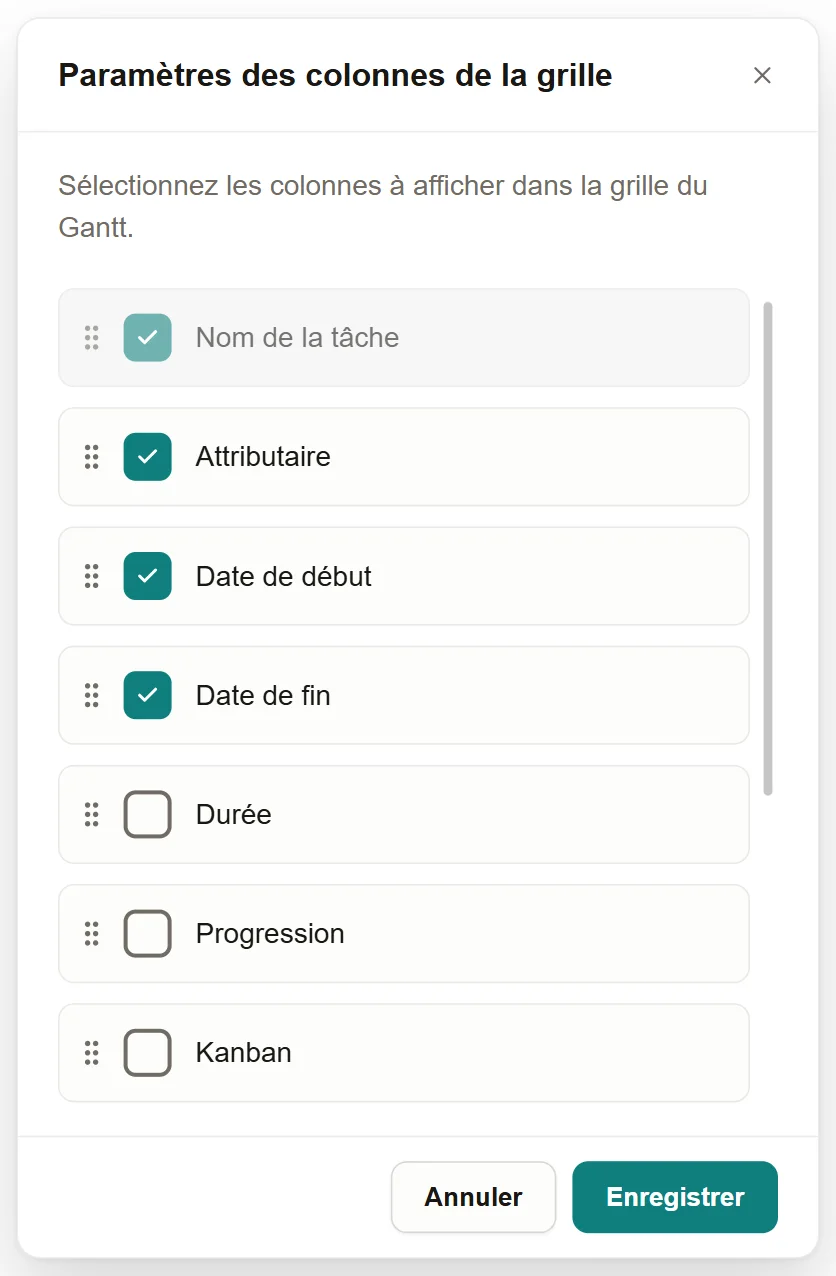
1. Choisir les colonnes à afficher (double-clic ou clic droit sur la ligne d'en-tête)
Double-cliquez sur la ligne d'en-tête, ou faites un clic droit et choisissez « Paramètres des colonnes de la grille », pour ouvrir la boîte de dialogue. Cochez les colonnes voulues parmi Date de début, Date de fin, Durée, Avancement, Attributaire, Kanban, Étiquettes, ToDo, Priorité et Coût (le nom de la tâche est toujours affiché et ne peut pas être masqué). Faites glisser la poignée à gauche de chaque entrée pour réorganiser les colonnes. Ces réglages sont enregistrés par vue : vous retrouvez la même disposition à la prochaine ouverture.
2. Trier les lignes (clic sur un en-tête)
Chaque clic sur un en-tête fait défiler « ordre croissant → ordre décroissant → ordre d'origine ». Six colonnes peuvent être triées : nom de la tâche, date de début, date de fin, durée, progression et priorité. Le tri ne modifie que l'affichage : l'ordre manuel créé par glisser-déposer est conservé en interne et revient au troisième clic. Vous pouvez donc comparer librement les tâches par échéance ou par avancement.
3. Ajuster la largeur des colonnes (glisser la bordure de l'en-tête)
Faites glisser la limite entre deux en-têtes pour changer la largeur d'une colonne, ou double-cliquez dessus pour l'ajuster au contenu. Utile lorsque les noms de tâches sont trop longs à lire ou lorsque vous voulez réduire le tableau pour donner plus de place au diagramme. Les largeurs sont elles aussi enregistrées par vue.
Ajuster la durée (Glisser-Déposer)
Faites glisser le bord gauche ou droit d'une barre de tâche sur le diagramme pour modifier la date de début ou de fin. Faites glisser le centre de la barre pour déplacer toute la période vers la gauche ou la droite en conservant la durée (nombre de jours).
Définir les dépendances (Liens)
Vous pouvez définir des relations séquentielles (prédécesseur/successeur) entre les tâches. Faites glisser le point circulaire au bord d'une barre de tâche et connectez-le à une autre barre de tâche pour créer un lien (dépendance). Double-cliquez sur la ligne de liaison pour la supprimer.
Mettre à jour la progression
Faites glisser vers la gauche ou la droite la poignée située à la limite d'avancement d'une barre de tâche pour modifier le taux d'avancement (0 % à 100 %). L'avancement est représenté par le remplissage plus foncé dans la barre. Pour les tâches où « Calculer la progression à partir des ToDos » est activé dans le panneau de détails, il est calculé à partir de l'état de leurs ToDos.
Détails de la tâche (Détails, ToDos, Note, Coût)
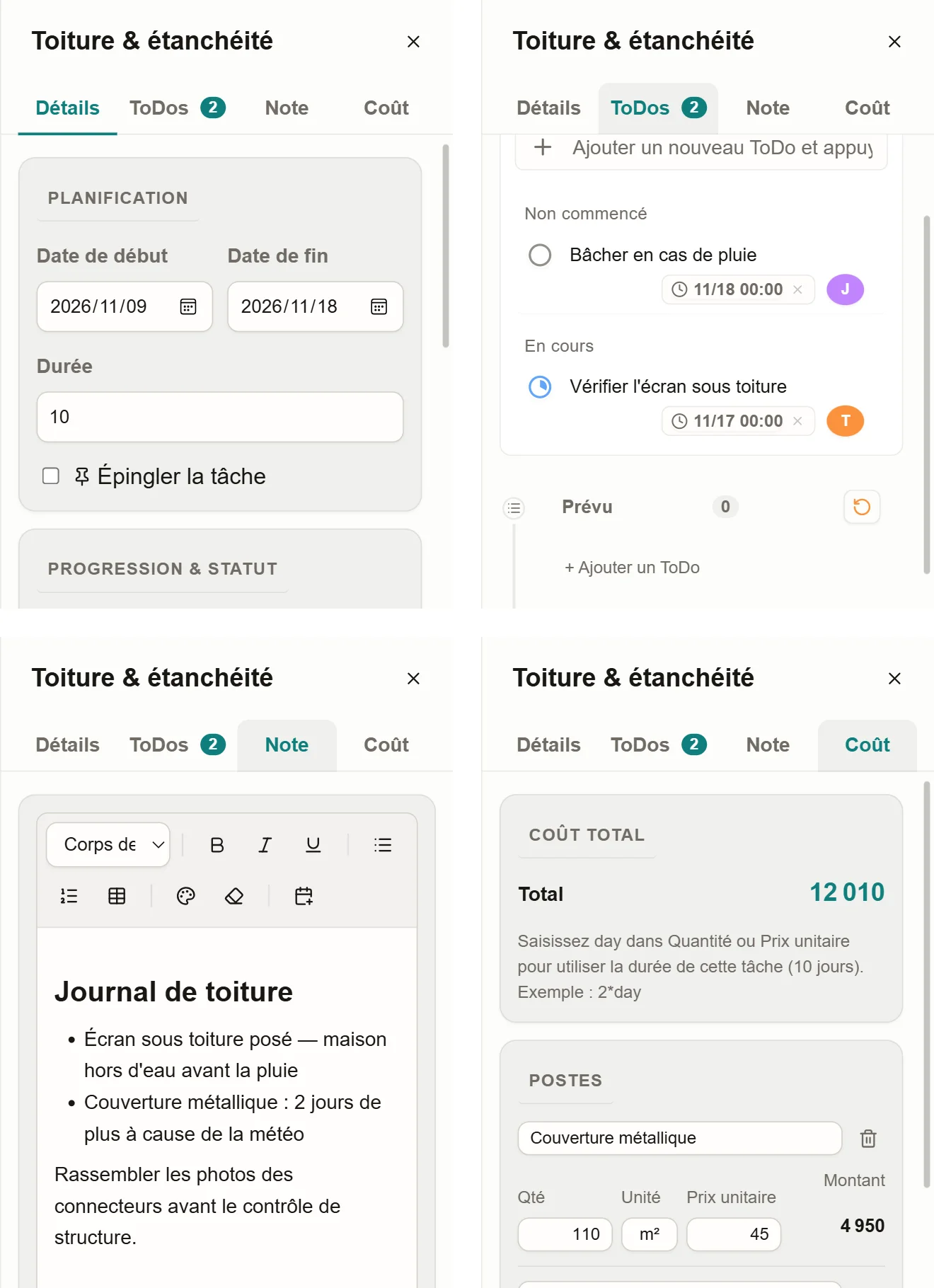
Cliquez sur la ligne ou la barre d'une tâche pour ouvrir le « panneau de détails » à droite de l'écran. Il comporte quatre onglets pour modifier les éléments de base, gérer les ToDos, rédiger des notes mises en forme et saisir les coûts.
1. Onglet Détails (Paramètres des informations de base)
Configurez le nom de la tâche, la date de début, la date de fin et la durée, le statut et le taux d'avancement, l'attributaire, les étiquettes, la couleur de la tâche, la matrice des priorités, etc. Activez « Épingler la tâche » pour qu'elle ne bouge pas lorsque d'autres tâches sont déplacées. Appuyez sur « Appliquer » pour confirmer vos modifications.
2. Onglet ToDos (Décomposition des tâches)
Saisissez une liste de contrôle détaillée (liste de ToDos) associée à la tâche. Vous pouvez attribuer une date d'échéance et un attributaire à chaque ToDo. Chaque clic sur le cercle à gauche fait avancer son état : non commencé → en cours → terminé. Pour les tâches placées sur une étape Kanban, les ToDos sont affichés séparément par étape.
3. Onglet Note (Notes mises en forme)
Rédigez des notes ou des instructions détaillées pour la tâche. La mise en forme comme le gras, l'italique, les listes et les tableaux est prise en charge.
4. Onglet Coût (Lignes de coût)
Saisissez les coûts de la tâche sous forme de lignes avec un nom, une quantité, une unité et un prix unitaire. Écrire day dans la quantité ou le prix unitaire le remplace par le nombre de jours de la tâche, de sorte qu'étirer la barre recalcule le montant (par exemple 2*day). Les tâches parentes affichent le total de leurs sous-tâches. La saisie des coûts est une fonction Pro ; la version gratuite permet de consulter les lignes existantes. Vous pouvez aussi l'essayer dans le tutoriel avec la version gratuite.
2. Fonctionnalités avancées
Fonctionnalités conçues pour rendre la gestion de vos projets plus détaillée et robuste.
Paramètres des jours fériés et des congés de l'entreprise
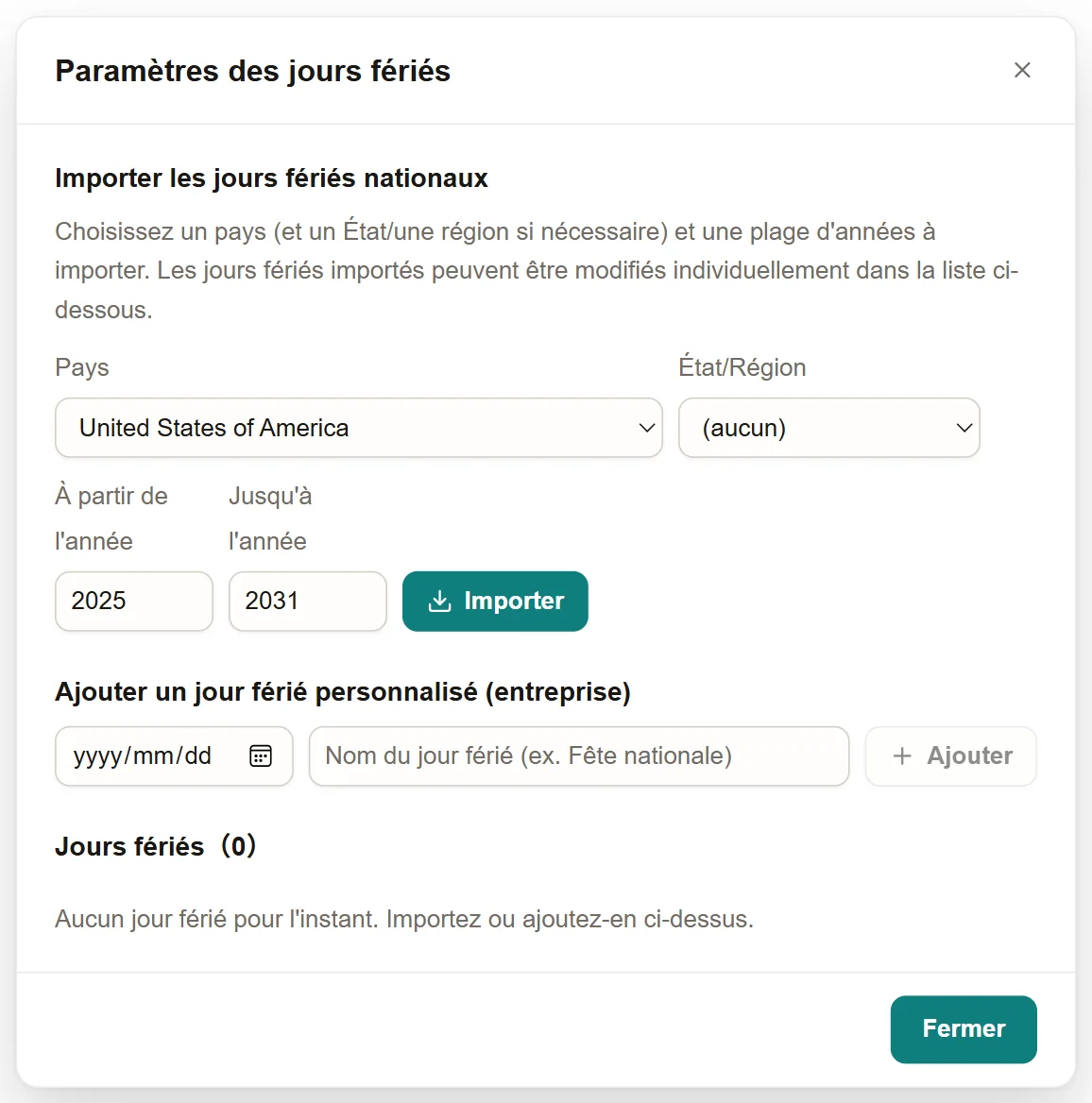
Enregistrez les jours fériés ou les congés propres à l'entreprise depuis « Configurer les jours fériés (importer / modifier) » dans les paramètres du projet. Les jours enregistrés apparaissent en fond coloré sur le diagramme. Activer « Calcul en jours ouvrés » exclut les week-ends et les jours chômés de la durée affichée sans modifier les dates.
*L'ajout et la modification manuels sont gratuits. L'import groupé des jours fériés nationaux et le calcul en jours ouvrés sont des fonctions Pro.
Ligne de santé des tâches
Ploto évalue automatiquement chaque tâche par rapport à la date du jour et affiche le résultat sous forme de ligne verticale au bord gauche de sa ligne dans le tableau. Les tâches inachevées après leur date de fin, ou avec des ToDos en retard, sont « En danger » (rouge). Les tâches à 0 % d'avancement après leur date de début, ou avec des ToDos dus aujourd'hui, sont en « Avertissement » (orange). Les tâches sans retard sont « Dans les temps » (vert). Vous repérez ainsi les tâches à traiter avant qu'il ne soit trop tard. L'affichage se règle avec « Ligne de santé des tâches » dans les paramètres du projet.
Annoter le diagramme (Remplir, Icône, Commentaire)
La barre d'outils au-dessus du diagramme de Gantt permet d'écrire directement sur le diagramme. « Remplir » colore les cellules parcourues en glissant (repeindre avec la même couleur l'efface). « Icône » place des symboles comme des jalons sur une date. « Commentaire » place une bulle sur le diagramme.
Densité d'affichage et zoom
« Densité d’affichage » dans la barre d'outils règle la hauteur des lignes sur petite, moyenne ou grande, et s'enregistre par vue Gantt. Zoomez sur l'axe du temps avec les boutons de zoom ou Ctrl+molette.
Enregistrer et comparer des plans (Pro)
Appuyez sur « Enregistrer le plan actuel » sous « Plans » dans la barre latérale pour enregistrer le planning actuel sous un nom. Choisissez un plan enregistré avec « Comparer au plan » dans la barre d'outils pour le superposer au diagramme de Gantt et voir combien de tâches sont en retard, en avance, ajoutées ou supprimées.
Synthèse des coûts (Pro)
« Coûts » dans la barre d'outils indique le total de tout le planning, et un clic ouvre une synthèse présentée comme un devis. Les tâches restent dans leur hiérarchie, les lignes se modifient sur place, et « Exporter vers Excel » produit un tableau avec formules. Les montants figurent aussi dans la colonne « Coût » du tableau. La devise se règle dans les paramètres du projet.
Annuler / Rétablir
Ne vous inquiétez pas si vous commettez une erreur. Tout comme dans Excel, vous pouvez utiliser les raccourcis clavier Ctrl + Z (Annuler) et Ctrl + Y (Rétablir) pour annuler ou réappliquer vos actions récentes étape par étape.