1. Opérations de base
Ajoutez la vue et la note s'ouvre, prête à recevoir votre texte.
Ajouter une vue Notes
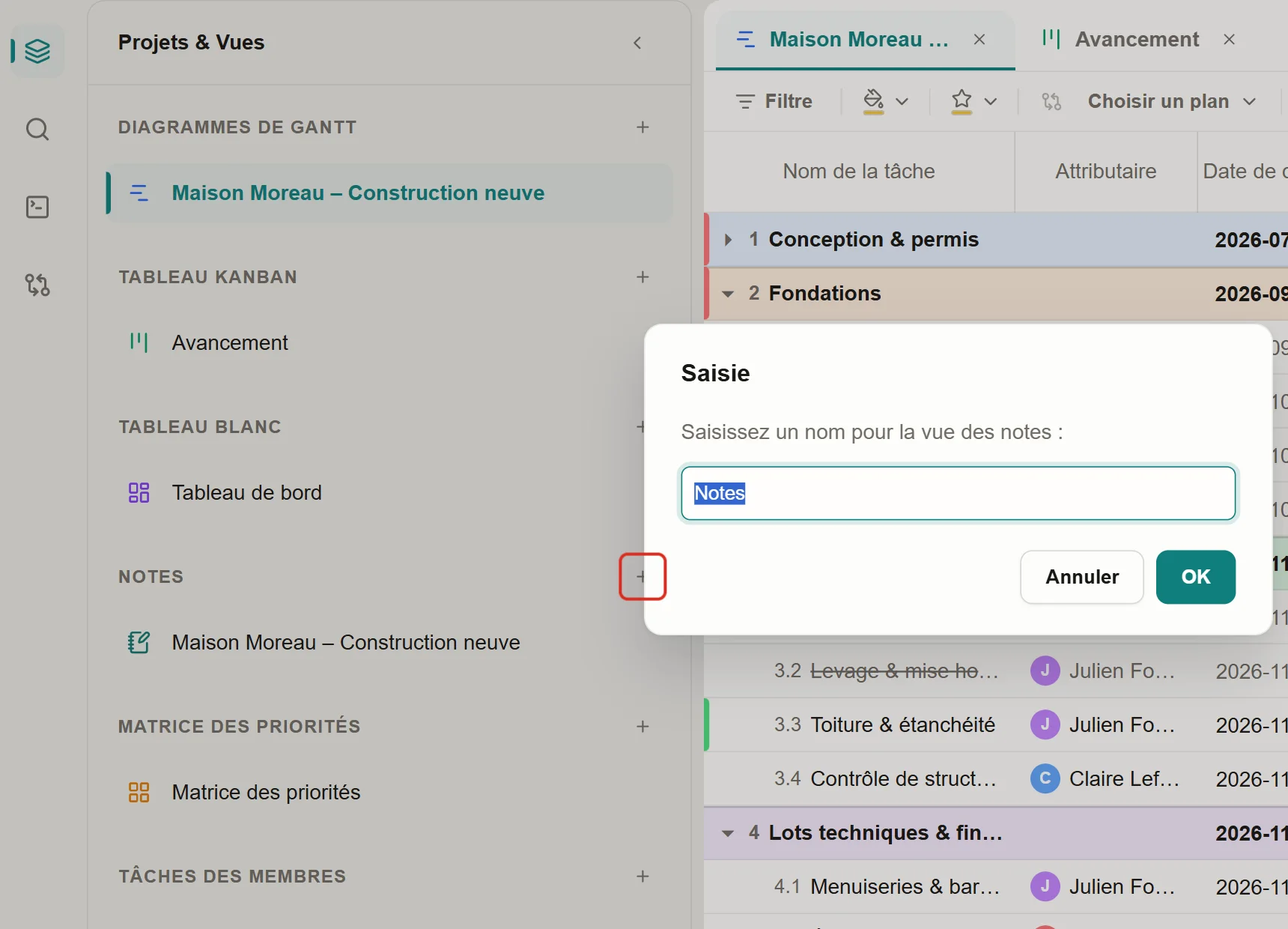
Cliquez sur le bouton « Projets & Vues » de la barre latérale gauche, puis sur le bouton « + » à côté de « Notes ». Saisissez un nom et confirmez : la note s'ouvre avec les tâches déjà créées dans le diagramme de Gantt disposées dans l'ordre.
*La création d'une vue Notes est une fonction Pro. Les notes existantes peuvent être consultées et modifiées dans la version gratuite. Vous pouvez aussi l'essayer dans le tutoriel avec la version gratuite.
Rejoindre une tâche depuis le plan
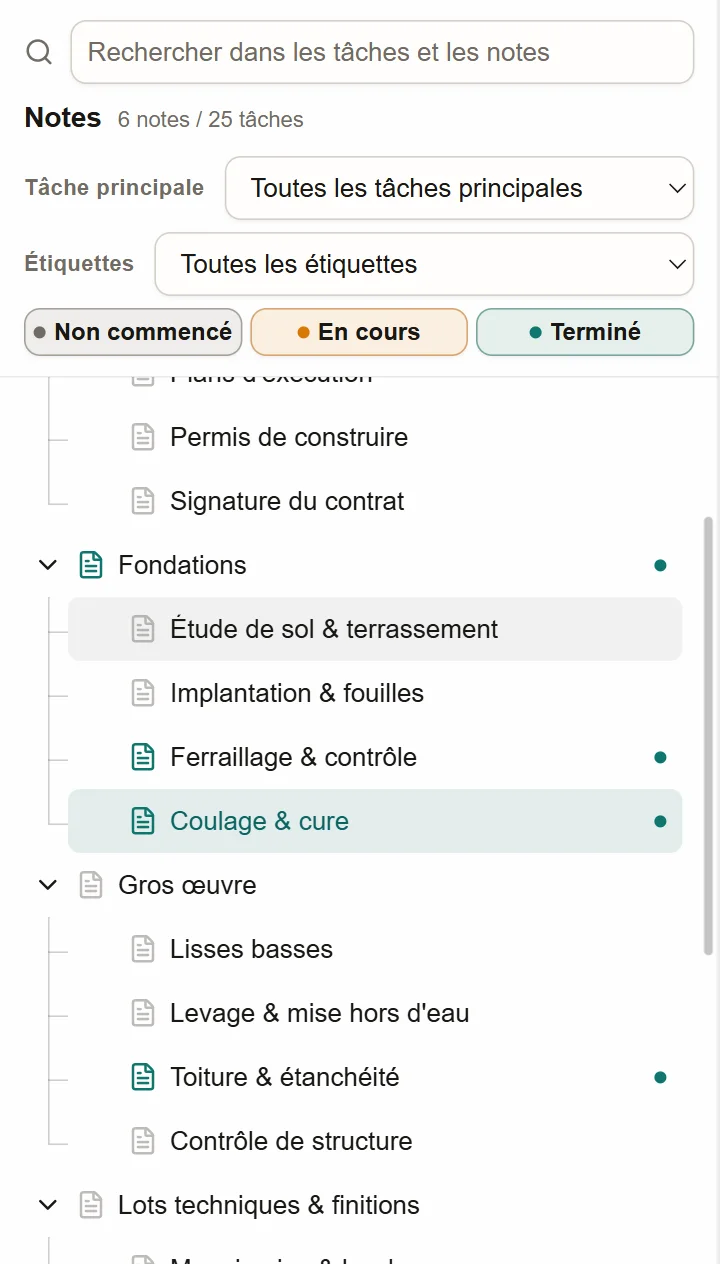
Le plan de gauche reflète la hiérarchie des tâches de votre planning. Cliquez sur une entrée et le texte défile jusqu'à cet endroit. Le point à droite d'un nom de tâche signale « note présente », ce qui vous permet de voir d'un coup d'œil où des informations ont été consignées. Faites glisser la séparation entre le plan et le texte pour donner à chacun la largeur qui vous convient.
Écrire une note par tâche
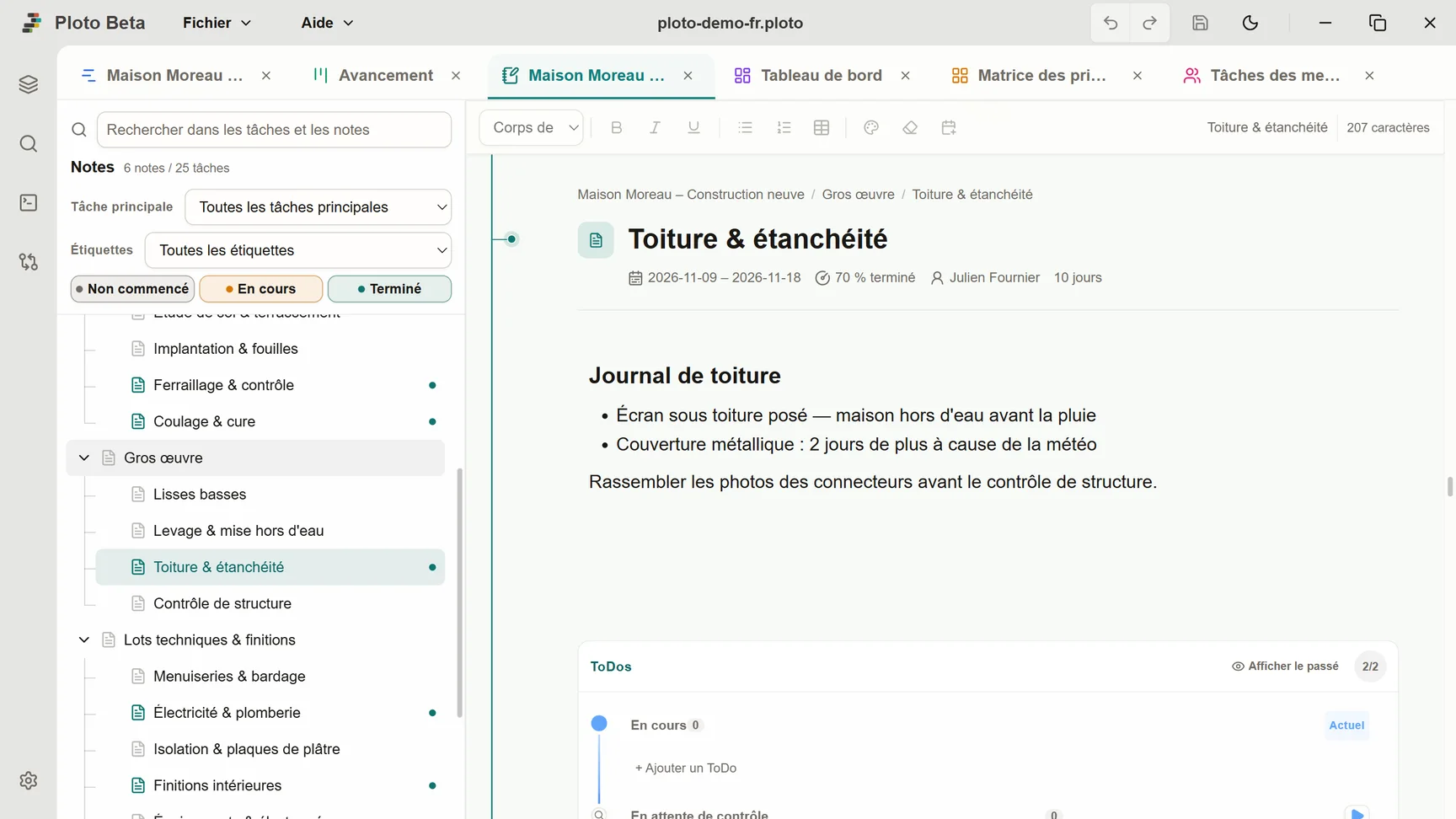
Cliquez dans la zone de texte et saisissez les décisions prises en réunion ou ce que vous avez remarqué. Le contenu est enregistré sur la tâche et sauvegardé avec le fichier de projet. Chaque titre de tâche affiche aussi sa durée et son taux d'avancement, si bien que vous gardez la situation sous les yeux pendant que vous écrivez.
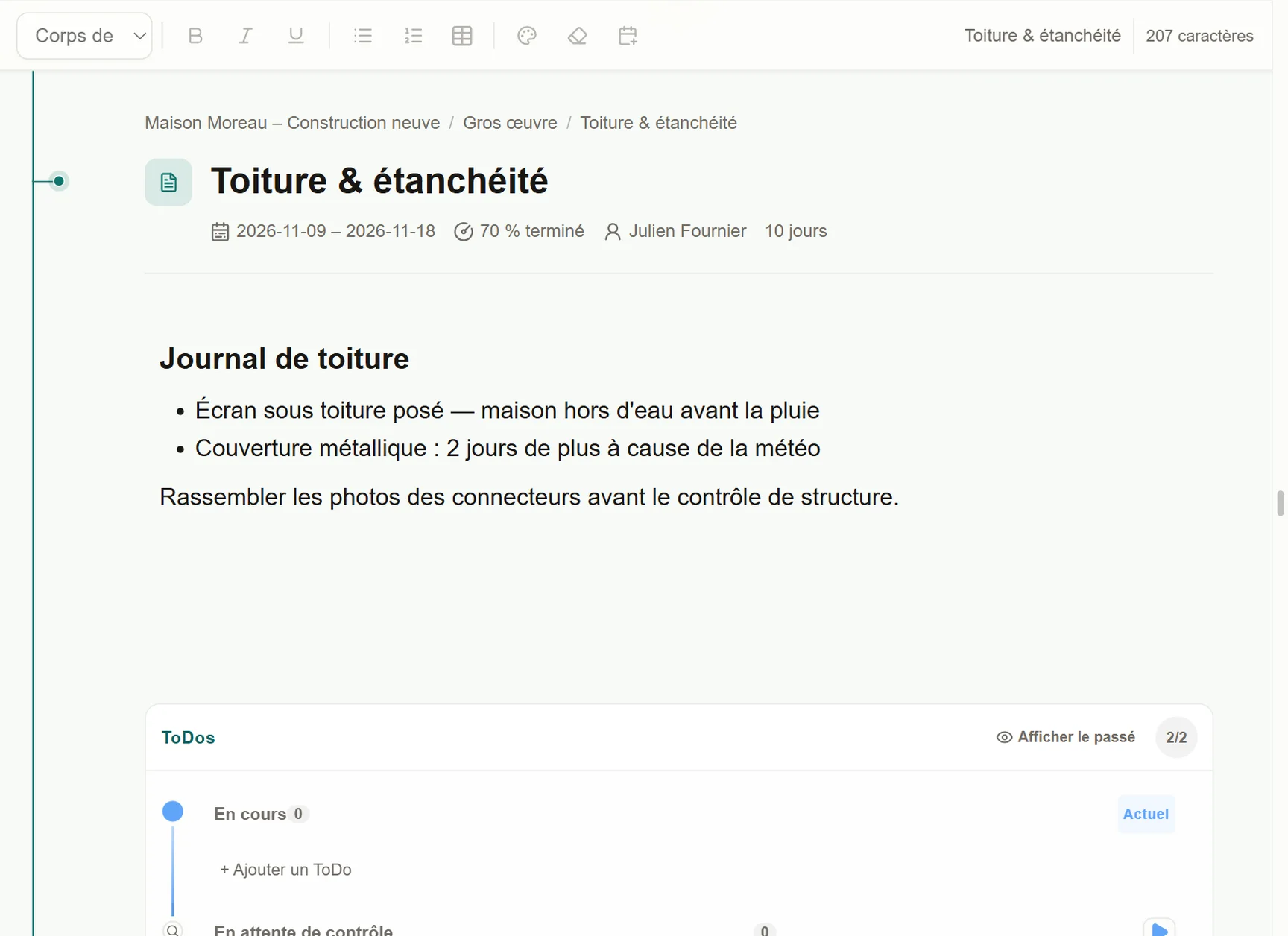
Mettre en forme le texte
La barre de mise en forme en haut vous aide à rendre relisible un compte rendu devenu long.
2. Le lien avec vos tâches
Une note n'est pas un carnet séparé : elle s'écrit sur la tâche elle-même.
Notes et mémos sont une seule et même chose
Ce que vous écrivez dans une note apparaît à l'identique dans l'onglet « Mémo » du panneau de détails de cette tâche. Il n'existe pas deux emplacements de saisie : où que vous écriviez, tout se trouve au même endroit. Considérez la vue Notes comme un écran qui aligne verticalement les mémos de toutes les tâches pour les lire comme un document unique.
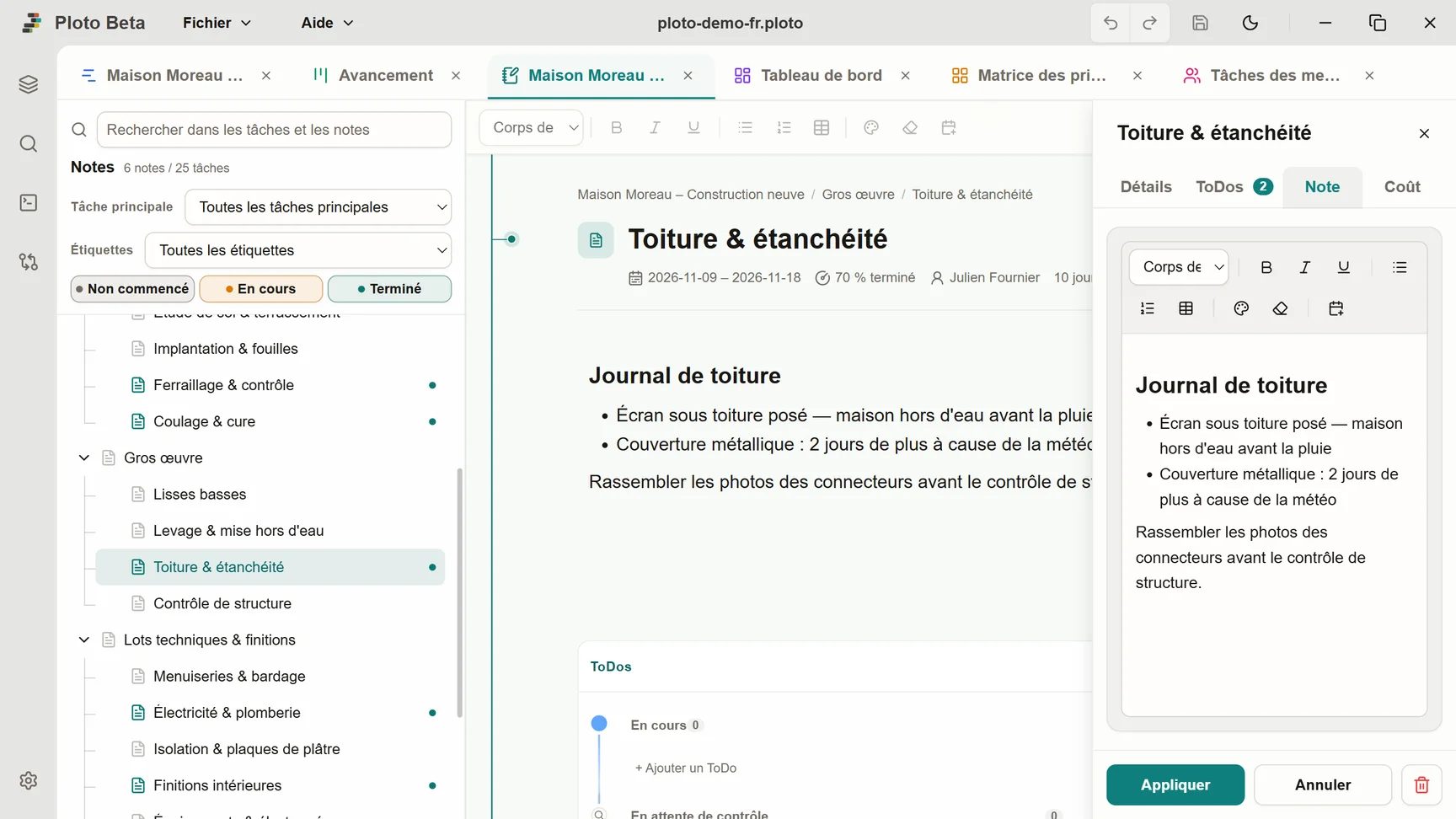
Agir sur les détails et les ToDo en écrivant
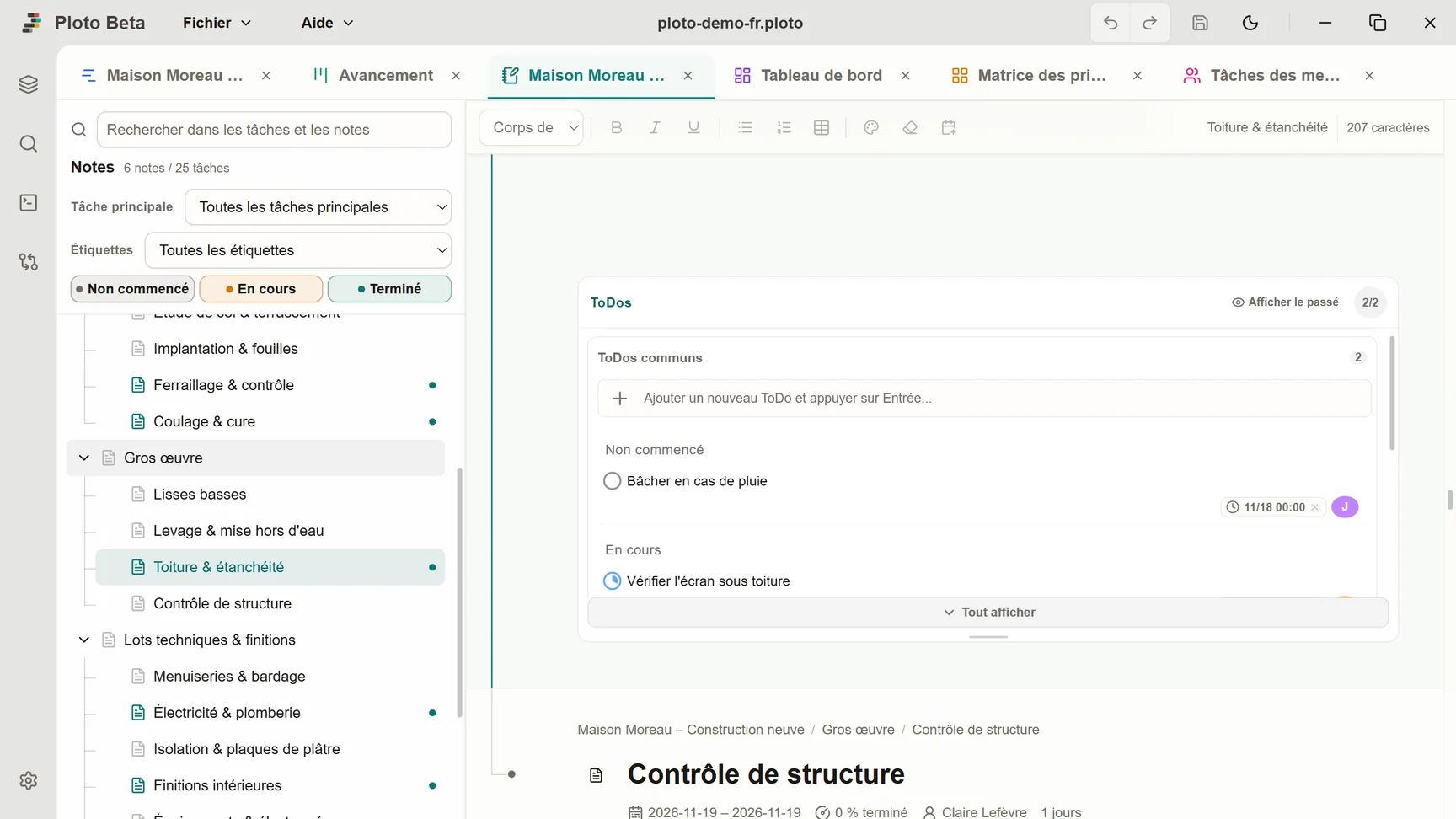
Appuyez sur l'icône à gauche d'un titre de tâche pour ouvrir son panneau de détails : attributaire, durée et couleur sont à portée de main sans quitter la note. La zone « ToDo » à droite du texte est la liste réelle des ToDos de la tâche : un clic sur un cercle change son état, et l'avancement progresse à mesure que les éléments sont terminés. Vous faites avancer le travail tout en écrivant.
3. Retrouver ce que vous avez écrit
Un compte rendu ne sert vraiment que si l'on peut le retrouver ensuite.
Rechercher dans le corps des notes
Le champ de recherche en haut à gauche explore le contenu des notes et pas seulement les noms de tâches : vous pouvez donc partir de « où ai-je écrit cela ? ». Le bénéfice croît avec le volume de vos écrits. Seules les tâches correspondantes subsistent, leurs parents restant affichés dans la hiérarchie : vous lisez chaque résultat en sachant déjà à quelle étape il se rattache. Videz le champ pour revenir à la vue complète.
Filtrage
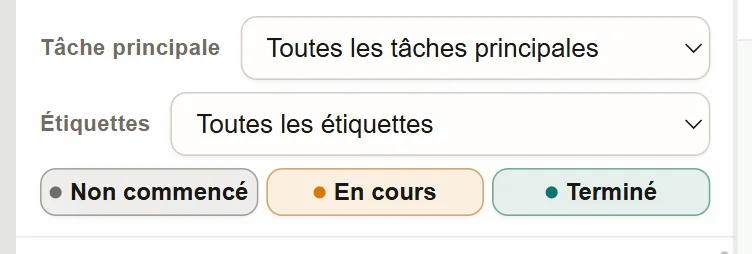
Filtrez la vue par tâche principale, étiquette ou état d'avancement (non commencé, en cours, terminé). C'est utile pour relire une partie du travail ou préparer des documents de passation. Les notes qui affichent plusieurs diagrammes de Gantt peuvent aussi être filtrées par projet.