
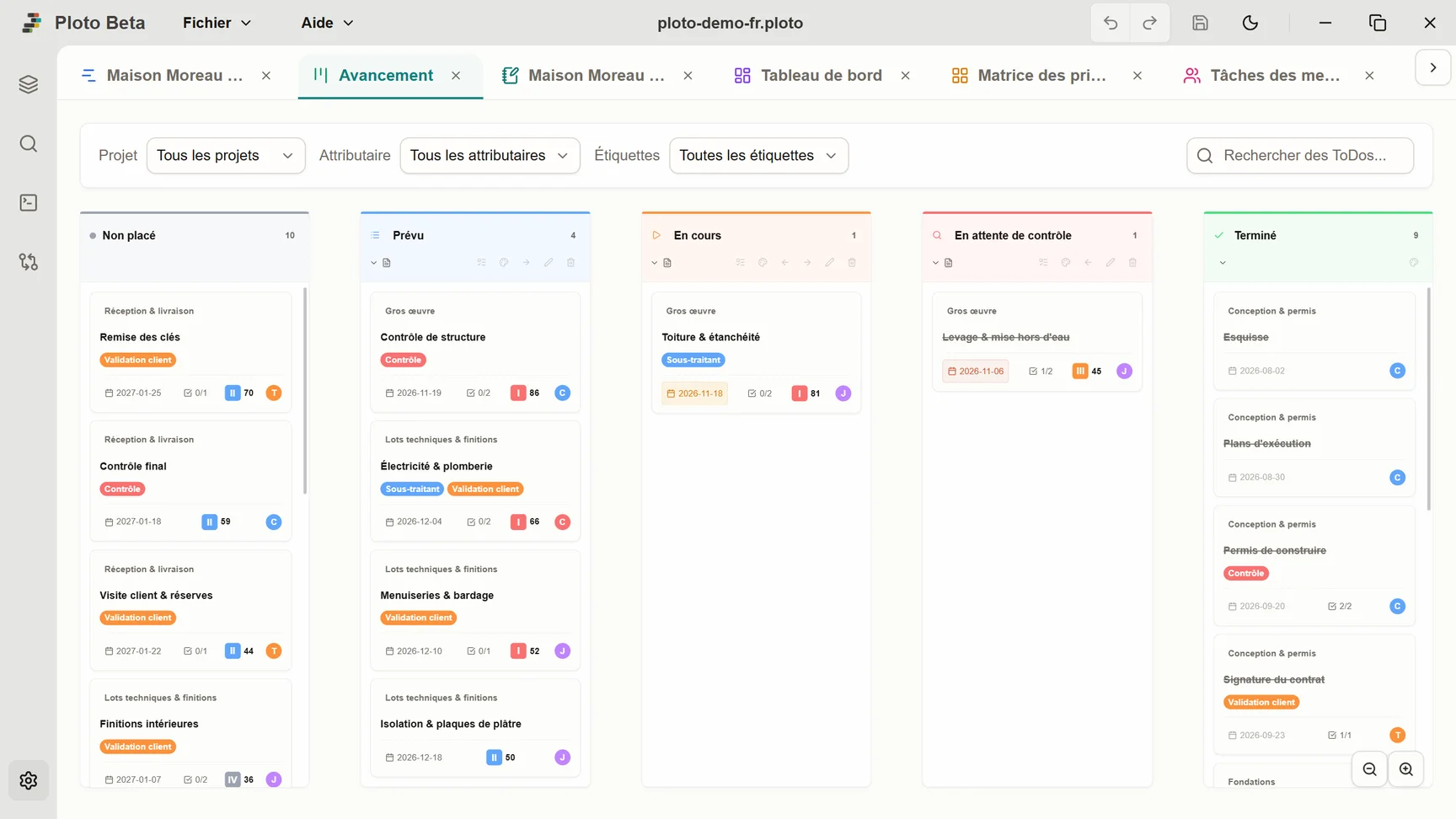
1. Préparer le tableau et les étapes
Commencez par créer un tableau, puis disposez les colonnes selon la façon dont votre équipe travaille réellement.
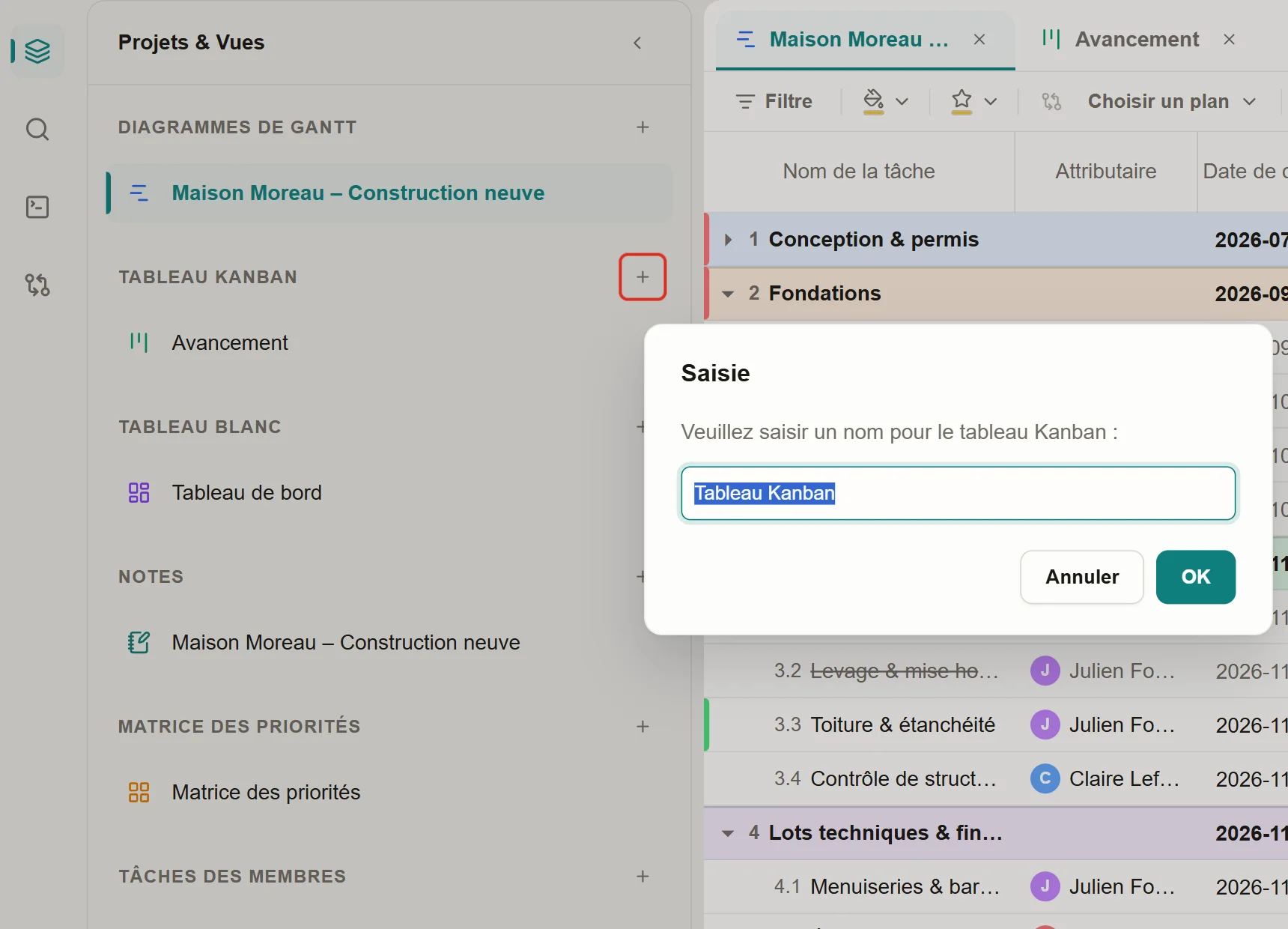
Ajouter un tableau Kanban
Cliquez sur le bouton « Projets & Vues » de la barre latérale gauche, puis sur le bouton « + » à côté de « Tableau Kanban ». Saisissez un nom et confirmez : un nouvel onglet apparaît en haut de l'écran avec le tableau ouvert. Les tâches déjà créées dans le diagramme de Gantt sont alignées dans la colonne « Non placé », inutile de les saisir deux fois.
*La création d'un tableau Kanban est une fonction Pro. Les tableaux existants peuvent être consultés et modifiés dans la version gratuite. Vous pouvez aussi l'essayer dans le tutoriel avec la version gratuite.
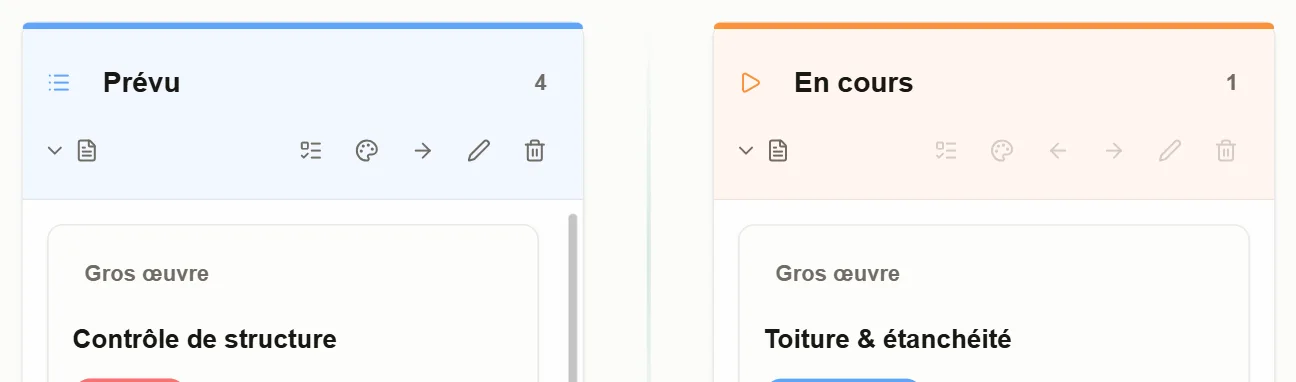
Créer et modifier les colonnes d'étape
Un tableau nouvellement créé ne comporte que deux colonnes : 'Non placées' et 'Terminé'. Cliquez sur le '+' entre les colonnes pour insérer vos propres étapes, par exemple 'Conception', 'En cours' ou 'Relecture'. L'en-tête de colonne donne accès aux options suivantes :
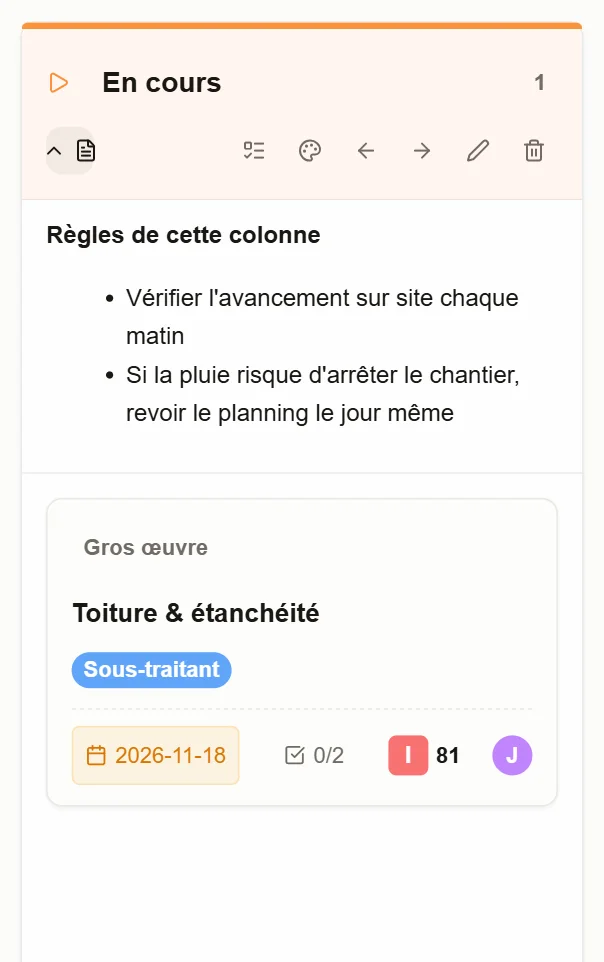
Notes de colonne (règles par étape)
L'icône de note dans l'en-tête de colonne vous permet de consigner la façon de procéder à cette étape et les critères à respecter. Garder à l'écran des règles telles que « toute relecture se fait à deux » ou « figer le devis avant de déplacer une carte ici » assure la constance du processus, même en cas de changement de responsable.
2. Gérer l'avancement avec les cartes
Chaque carte correspond à une tâche. Déplacer une carte constitue en soi l'enregistrement de l'avancement.
Déplacer les cartes entre les étapes
Faites glisser une carte sur la colonne cible pour changer l'étape actuelle de la tâche. Si vous avez beaucoup de colonnes, maintenez la carte près du bord gauche ou droit de l'écran et le tableau défile horizontalement tout seul. Vous pouvez aussi faire glisser une zone vide pour déplacer toute la vue. Zoomez le tableau entre 40 % et 150 % avec Ctrl+molette ou les boutons de zoom en bas à droite pour voir l'ensemble, même avec de nombreuses colonnes.
Ce qu'affiche une carte
Chaque carte rassemble les informations utiles à la décision : attributaire, étiquettes, échéance et nombre de ToDos effectués. Les échéances sont colorées selon leur état, « En retard », « Échéance aujourd'hui » ou « Dû bientôt », pour que les tâches à risque ressortent. Cliquez sur une carte pour ouvrir le panneau de détails à droite et y modifier le même contenu que dans le diagramme de Gantt (Détails, ToDos, Note et Coût).
ToDos par défaut (tâches récurrentes par étape)
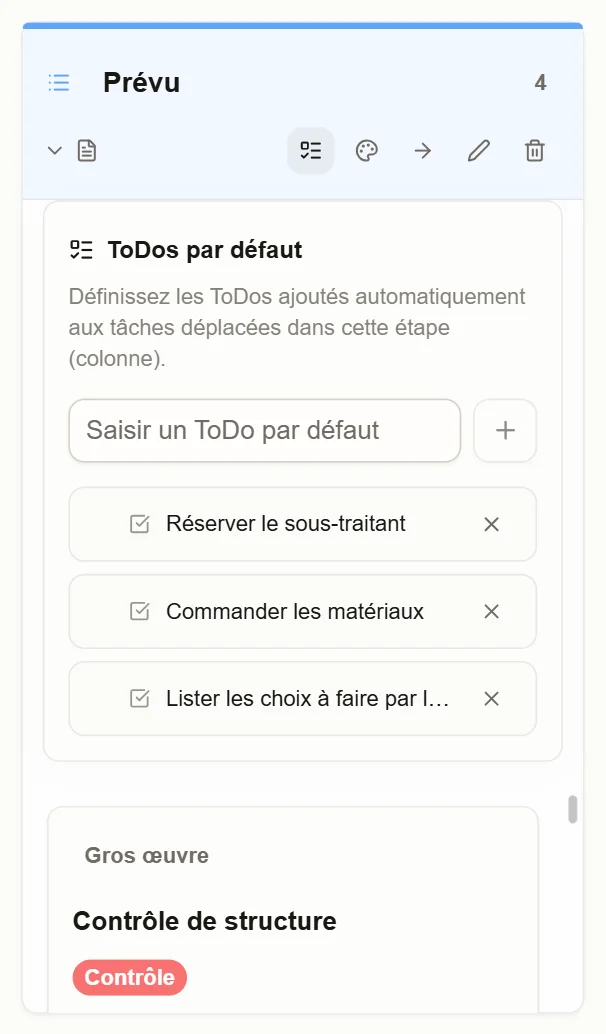
L'icône de liste de contrôle dans l'en-tête de colonne ouvre les réglages des « ToDos par défaut ». Les éléments enregistrés ici sont créés automatiquement comme ToDo de la tâche dès qu'une carte entre dans la colonne. En consignant les gestes que vous répétez chaque fois, comme « demander une relecture » ou « envoyer le procès-verbal de réception », personne n'a plus à se souvenir de la procédure et rien n'est oublié. Les éléments se réorganisent par glisser-déposer.
Les ToDo pilotent le taux d'avancement
Chaque clic sur le cercle à gauche d'un ToDo le fait avancer : non commencé → en cours → terminé. Le terminer augmente d'autant le taux d'avancement de la tâche (lorsque « Calculer la progression à partir des ToDos » est activé dans le panneau de détails). Vous n'avez plus de pourcentage à ressaisir, et le seul travail sur le tableau Kanban maintient à jour les barres d'avancement du diagramme de Gantt.
Contrôles avant le passage en « Terminé »
Ploto empêche les cartes d'atteindre « Terminé » tant que le travail n'est pas réellement fini. Si des sous-tâches sont inachevées, si des ToDos restent ou si l'avancement n'a pas atteint 100 %, le déplacement est bloqué et la raison est affichée.
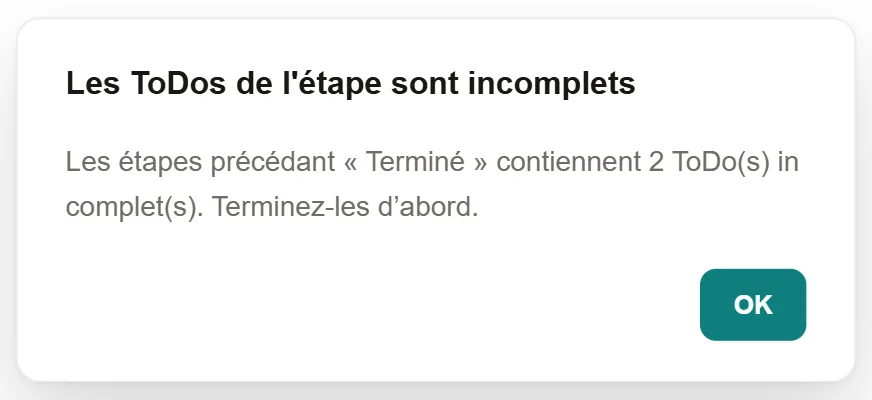
Les étapes sautées sont aussi détectées. Si une étape précédente contient encore des ToDos inachevés, la carte ne peut pas avancer et Ploto vous demande de les terminer d'abord. À l'inverse, si vous démarrez une tâche à une étape ultérieure, Ploto demande si les ToDos par défaut des étapes précédentes doivent être enregistrés comme déjà faits.
3. Se limiter à l'essentiel
Comme un même tableau peut contenir les tâches de plusieurs projets, le filtrage est indispensable à l'usage quotidien.
Filtres et recherche
La barre en haut du tableau permet de filtrer par projet, responsable et étiquette, et de rechercher les noms de tâches par mot-clé. Vous pouvez ainsi n'afficher que votre propre charge de travail ou suivre le déroulement d'un seul projet. Les réglages de filtre sont enregistrés par tableau : en réouvrant le fichier, vous reprenez exactement là où vous vous étiez arrêté.

Complémentarité avec le diagramme de Gantt
Le tableau Kanban et le diagramme de Gantt ne sont que deux vues des mêmes tâches : une modification dans l'un se retrouve dans l'autre. Double-cliquez sur la ligne d'en-tête du tableau à gauche du Gantt et cochez « Kanban » pour afficher l'étape en cours de chaque tâche comme colonne du planning — pratique pour voir dates et étapes côte à côte.