
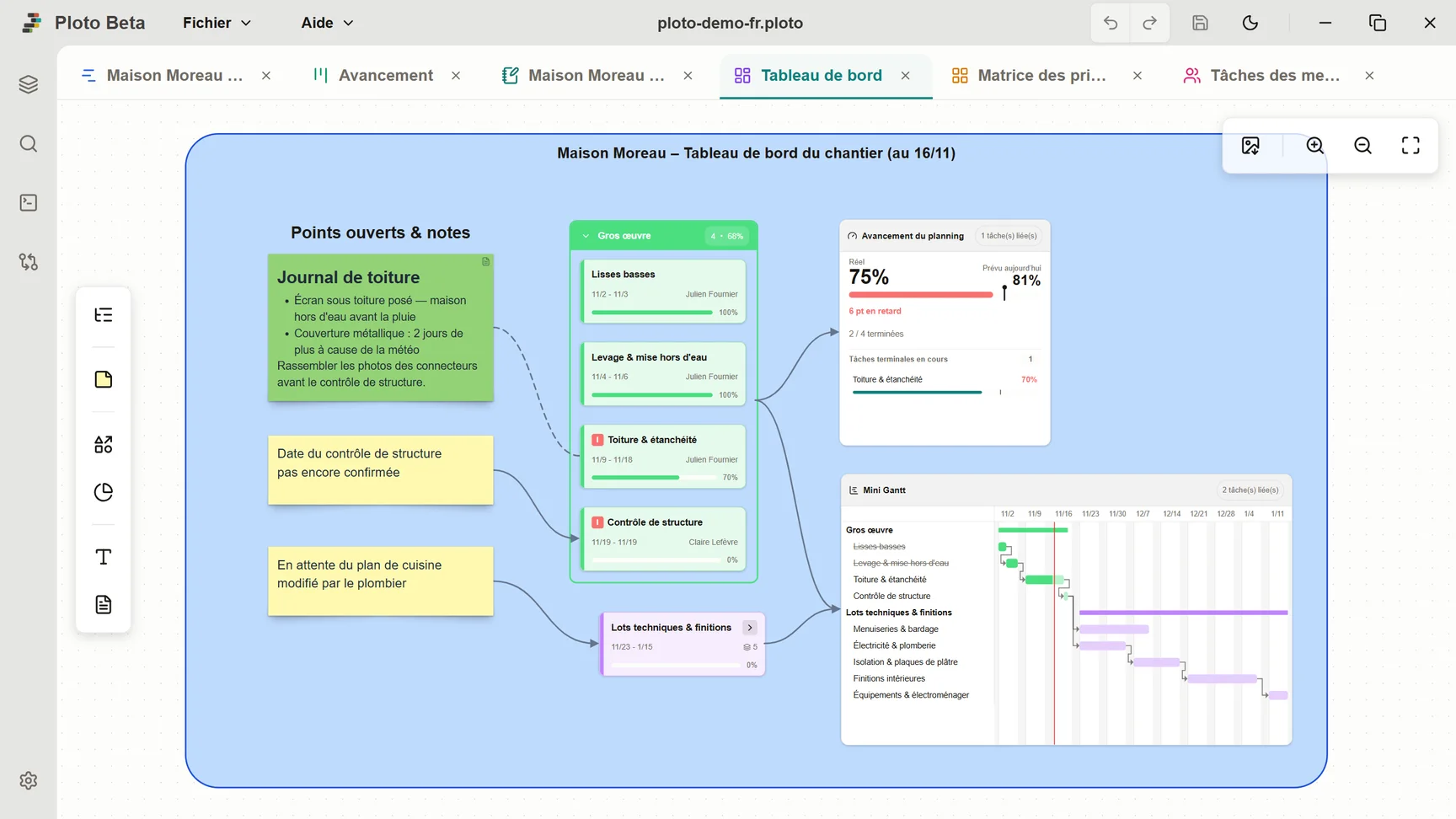
1. Créer un tableau et y placer des tâches
Créez d'abord un tableau, puis placez sur la toile uniquement les tâches dont vous avez besoin.
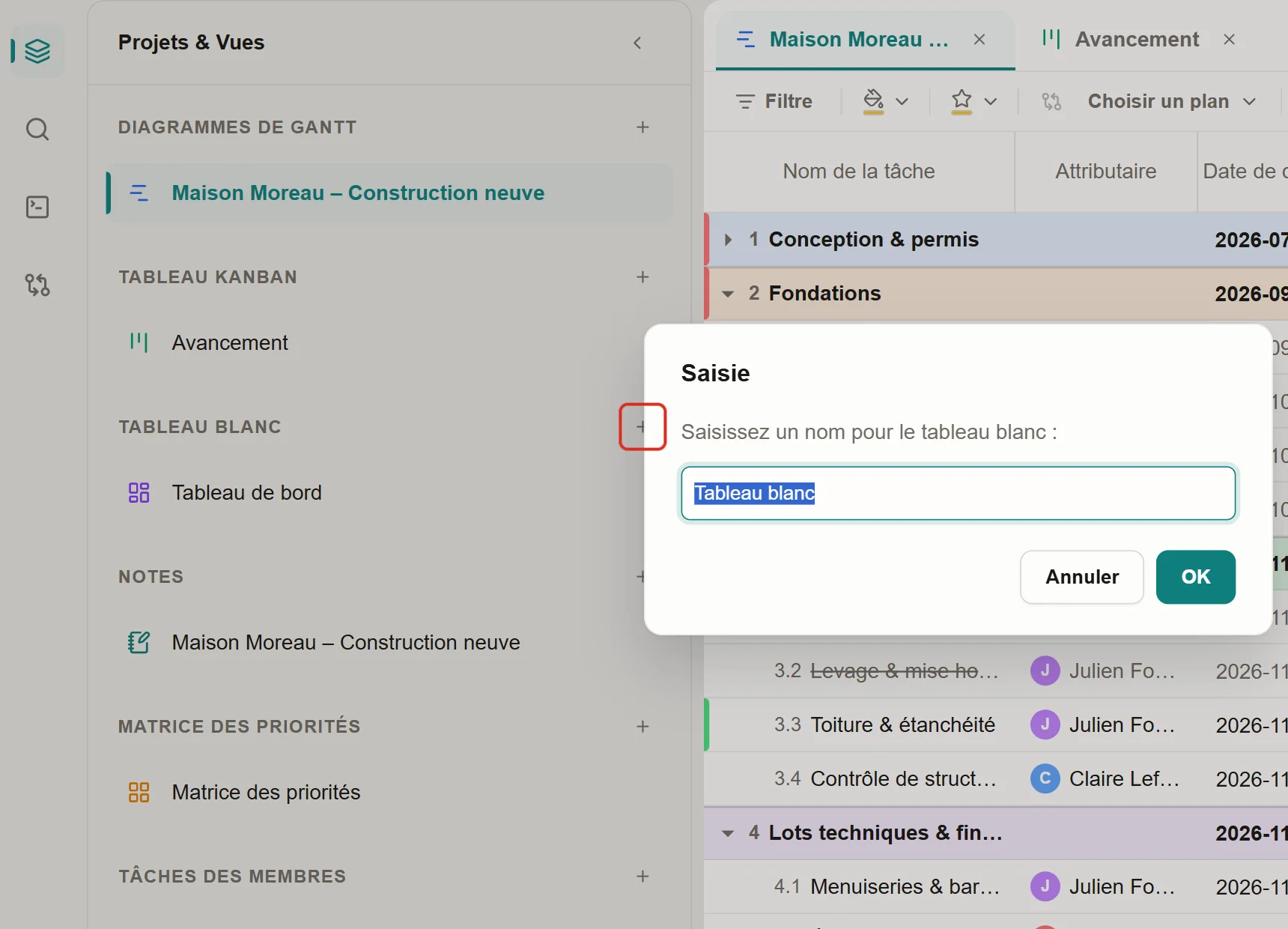
Ajouter un tableau blanc
Cliquez sur le bouton « Projets & Vues » de la barre latérale gauche, puis sur le bouton « + » à côté de « Tableau blanc ».
*La création et la modification des tableaux blancs sont des fonctions Pro. La version gratuite ouvre les tableaux existants en lecture seule. Vous pouvez aussi l'essayer dans le tutoriel avec la version gratuite.
Placer des tâches depuis la palette
Le bouton du haut de la barre d'outils à gauche du tableau ouvre la « palette de tâches », qui présente les tâches du projet dans leur hiérarchie. Faites-les glisser vers la toile pour les placer sous forme de cartes. « Placer tout le projet » les dispose ensemble en respectant la hiérarchie. La palette permet de rechercher par nom de tâche ou de filtrer avec « Afficher uniquement les non placés », de sorte que vous trouvez ce qu'il vous faut même avec de nombreuses tâches.
Changer d'onglet ne disperse jamais automatiquement toutes les tâches sur le tableau : c'est vous qui choisissez ce qui y figure.
Les tâches parentes deviennent des cadres
Une tâche parente placée s'affiche comme un conteneur regroupant ses sous-tâches. Appuyez sur la flèche à gauche du titre du conteneur pour le déplier ou le replier ; replié, il se réduit à une seule carte avec des badges indiquant le nombre de sous-tâches et leur avancement. Fermez les conteneurs pour la vue d'ensemble, ouvrez-les pour les détails.
Un conteneur reflète toujours toute la sous-arborescence de la tâche : les sous-tâches ajoutées plus tard dans le diagramme de Gantt y sont intégrées automatiquement. C'est pourquoi une sous-tâche ne peut pas être retirée seule du tableau : seule la tâche la plus haute d'un groupe placé peut l'être.
2. Compléter par des formes et des liens
Ajoutez les relations et les précisions que les tâches seules ne peuvent exprimer.
Formes, lignes, notes adhésives et texte
La barre d'outils permet de placer des rectangles, ellipses, losanges, triangles, parallélogrammes, lignes, flèches, flèches coudées, flèches pleines, notes adhésives, texte et texte mis en forme (titres, listes et tableaux). La sélection affiche une barre d'outils à côté de l'élément pour régler la couleur et l'opacité du fond, la couleur de bordure, la couleur du texte, l'alignement, le gras et l'italique ; les polices vont de standard, gothique, mincho, manuel scolaire et manuscrite à monospace. Les lignes proposent aussi les pointes de flèche, le style et l'épaisseur. L'ordre d'empilement se règle avec « Mettre au premier plan », « Mettre à l'arrière-plan », etc. Sélectionnez plusieurs formes et groupez-les pour que la sélection, le déplacement et la suppression agissent ensemble.
Les notes adhésives et le texte changent de taille de police au redimensionnement. Pas les libellés des rectangles et ellipses, dont le redimensionnement sert à créer de l'espace. La taille du texte peut aussi s'ajuster automatiquement à la forme.
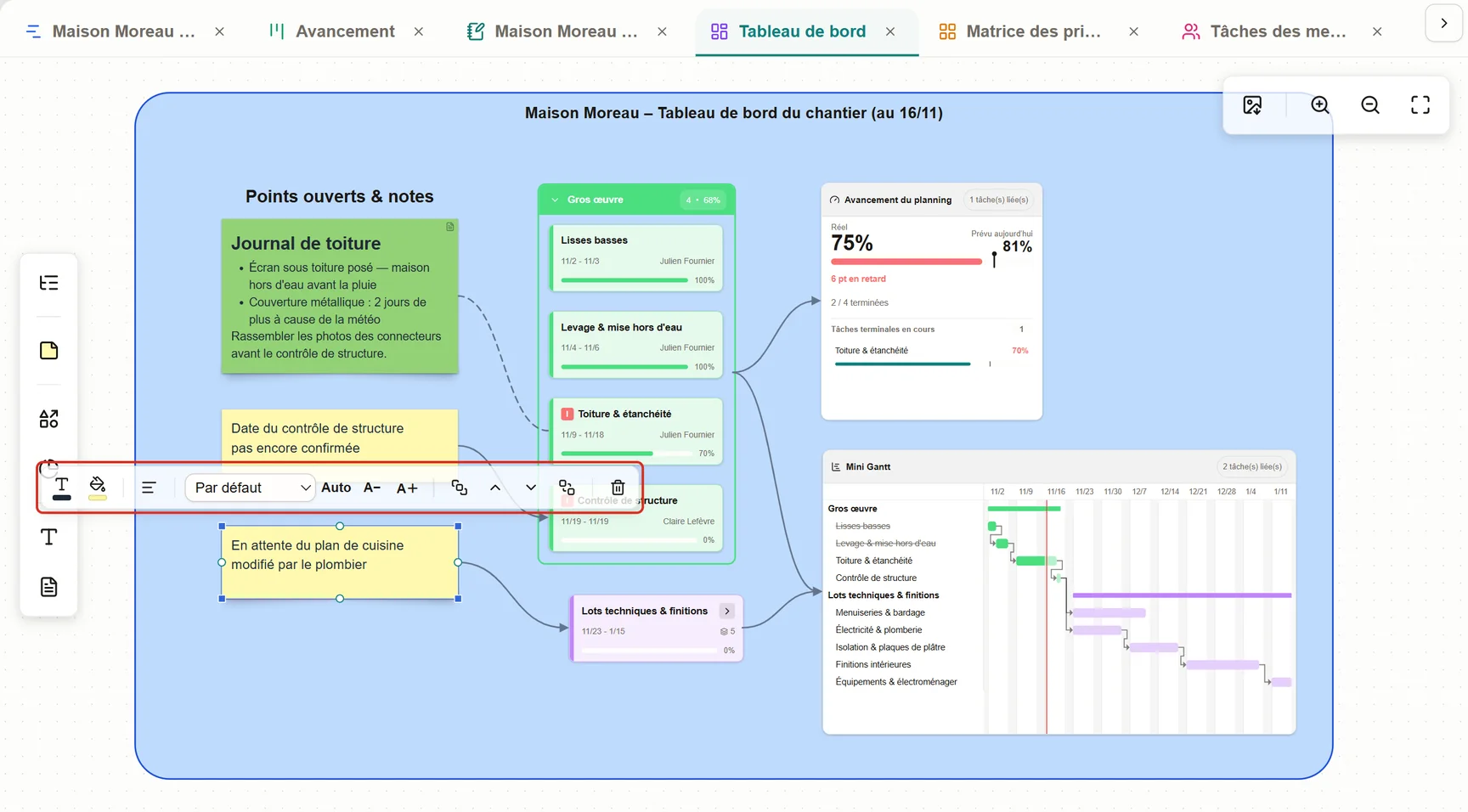
Relier avec des connecteurs
Faites glisser l'un des points sur les quatre côtés d'une carte ou d'une forme pour la relier par une ligne (connecteur). Pendant la connexion, des repères apparaissent sur les quatre côtés de la cible, et la ligne aboutit au côté le plus proche du point de dépôt : elle se connecte donc là où vous visiez. Les connecteurs permettent d'afficher ou non la flèche et d'ajouter un libellé, pour représenter des enchaînements du type « une fois ceci terminé, on passe à cela » ou des passations entre personnes.
Reliez une note adhésive à une carte de tâche pour y afficher la note de cette tâche, modifiable depuis l'adhésive (une confirmation s'affiche d'abord, car le texte existant de l'adhésive est supprimé).
Sélectionner, déplacer, mettre à l'échelle
La toile se déplace et se zoome librement. Un glisser avec le bouton droit crée une sélection par rectangle ; les éléments sélectionnés se déplacent ou se suppriment ensemble, et faire glisser un coin du rectangle englobant met à l'échelle proportionnellement toute la sélection.
Les cartes de tâches et les cadres repliés se redimensionnent de 25 % à 200 % en tirant un coin, le texte suivant le mouvement. Tirer le coin d'un cadre déplié modifie l'échelle de son contenu, et en cas d'imbrication l'échelle du niveau supérieur se répercute en cascade. Agrandir les groupes importants et réduire les éléments de référence donne du relief à l'ensemble du tableau. En cas de fausse manœuvre, vous pouvez annuler au sein du tableau.
3. Transformer le tableau en tableau de bord
Déposez des panneaux de synthèse sur le tableau et il devient un tableau de bord d'avancement lisible d'un coup d'œil.
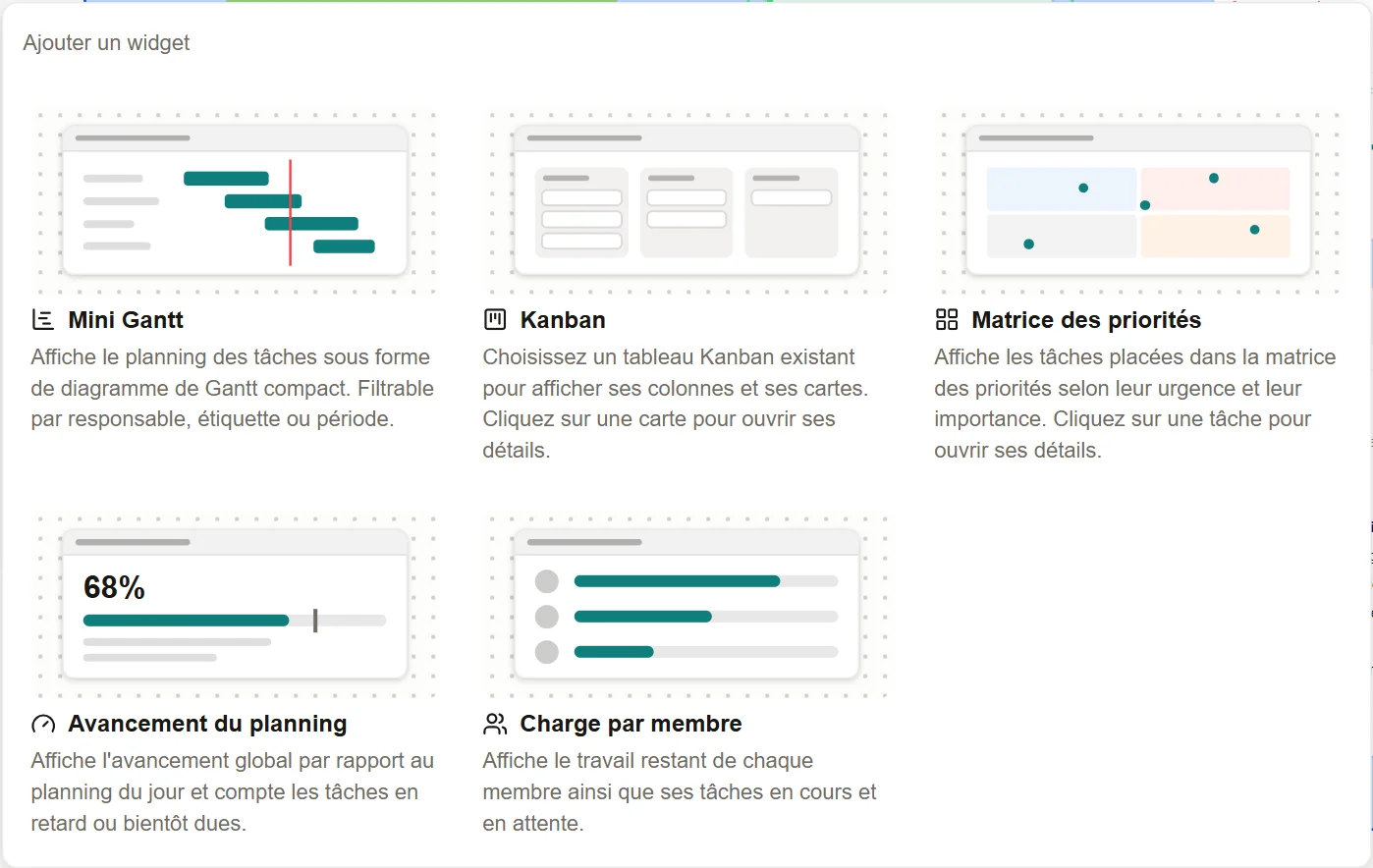
Cinq widgets
Choisissez à partir des aperçus du menu des widgets de la barre d'outils (icône de graphique circulaire). Faites glisser un widget sur le tableau, ou cliquez dessus puis à l'endroit voulu.
Restreindre le périmètre d'un widget
Par défaut, un widget synthétise tout le tableau. Pour n'observer qu'une partie, tracez une ligne depuis le point d'une carte de tâche vers le widget : seules les tâches reliées et celles qui en dépendent sont prises en compte, et supprimer la ligne annule cela. Relier une tâche parente suffit à obtenir l'état de tout le groupe.
Alignez des widgets par équipe ou par étape, et un seul tableau offre plusieurs angles à la fois.
Exporter en image PNG
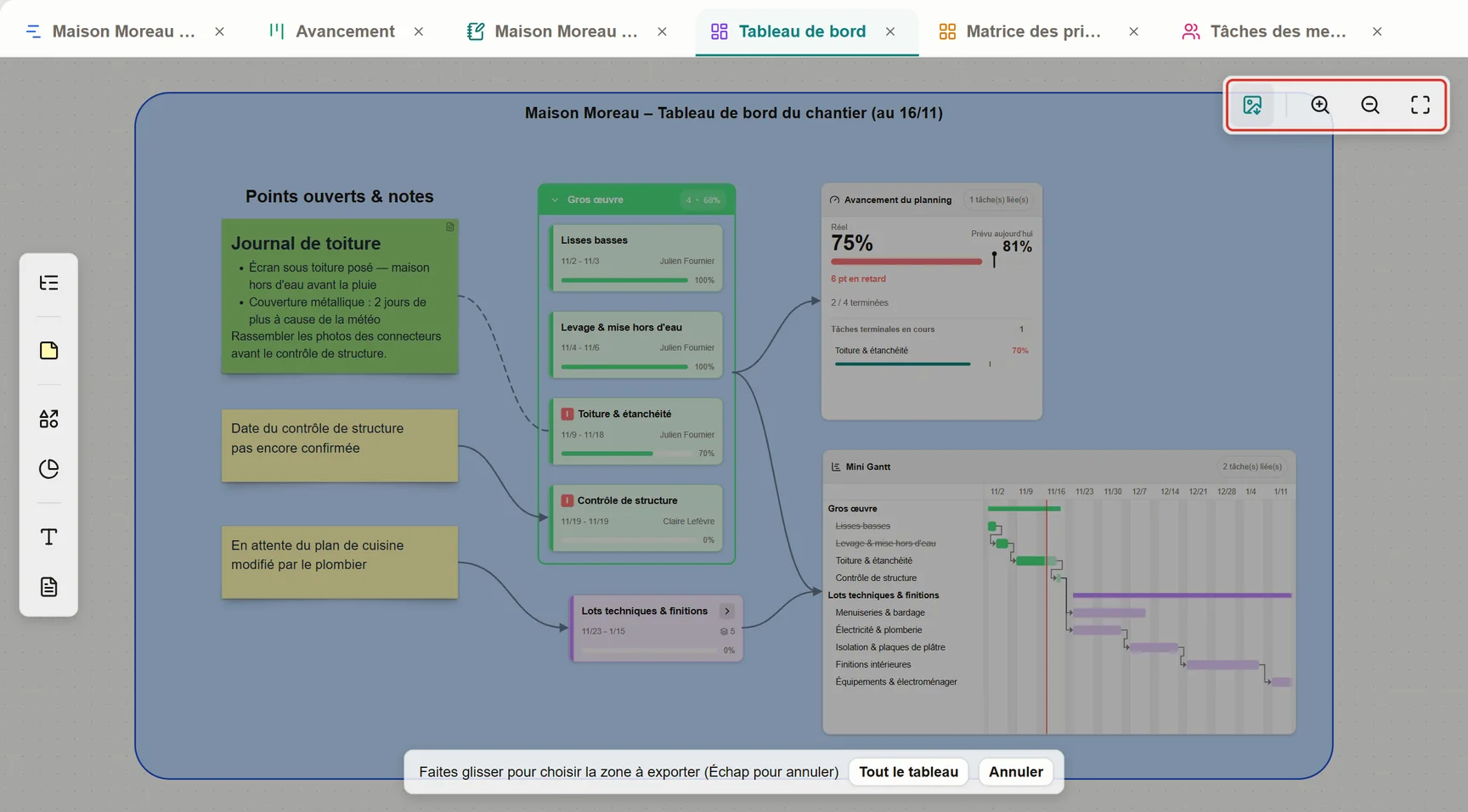
Appuyez sur « Exporter en PNG » dans la barre d'outils et faites glisser pour définir la zone à exporter. Vous pouvez aussi choisir « Tout le tableau » ou, si des nœuds sont sélectionnés, « Sélection ». Vérifiez l'aperçu, puis copiez l'image ou enregistrez-la sous un nom. L'arrière-plan peut être transparent. Pratique pour des documents de réunion ou des rapports.
Partager et consulter un tableau
Toute personne à qui vous envoyez le fichier de projet peut ouvrir le tableau et voir son contenu. Dans la version gratuite, les tableaux sont en lecture seule : l'affichage, le déplacement, le zoom et les valeurs à jour des widgets fonctionnent, mais pas la modification, y compris le dépliage et le repliage des conteneurs. Si vous partagez un tableau comme tableau de bord, le destinataire peut le lire sans Pro.