
Comment utiliser la matrice de priorités
La matrice de priorités place les tâches sur un plan défini par deux axes — l'urgence et l'importance — pour vous aider à identifier ce qui mérite vraiment votre attention en premier. Elle révèle le travail important mais non urgent, celui que l'on repousse indéfiniment lorsqu'on traite simplement ce dont l'échéance est la plus proche. Les tâches sont les mêmes que dans le diagramme de Gantt et le tableau Kanban.
1. Opérations de base
Ajoutez la vue et placez vos tâches sur le plan : cela suffit à clarifier vos priorités.
Ajouter une matrice de priorités
Cliquez sur le bouton 'Liste' dans la barre latérale gauche, puis sur le '+' à droite de 'Matrice de priorités'. Saisissez un nom pour valider : un nouvel onglet apparaît en haut de l'écran avec la matrice ouverte.
Le sens des quatre quadrants
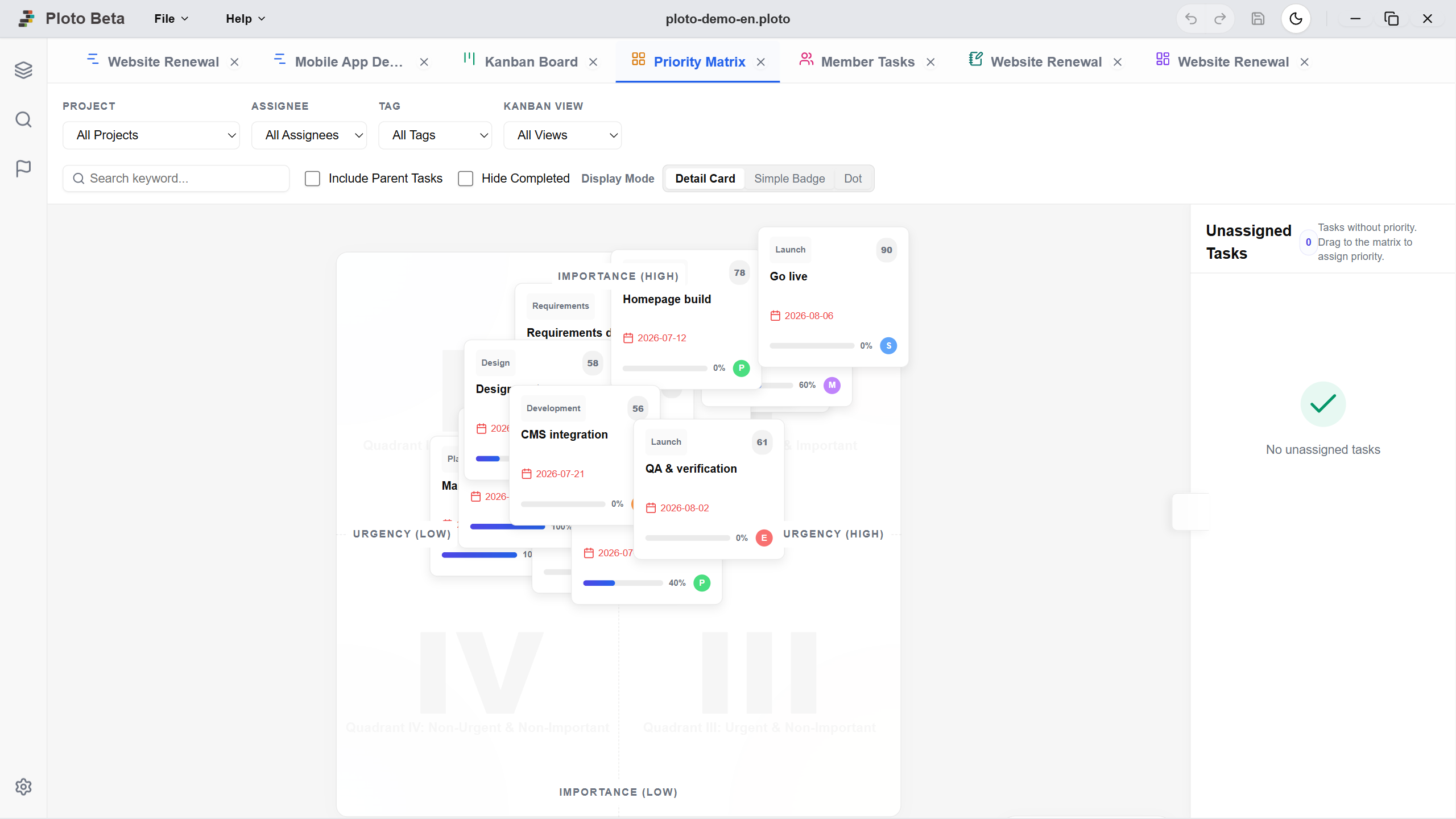
Sur l'axe horizontal, l'urgence croît vers la droite ; sur l'axe vertical, l'importance croît vers le haut. Le plan se divise en quatre quadrants, chacun appelant une réponse différente.
Placer et retirer des tâches
Le volet « Tâches non placées » à gauche répertorie les tâches dont la priorité n'est pas encore définie. Faites glisser une carte depuis ce volet vers n'importe quelle position du plan pour la placer. Vous pouvez ensuite continuer à la déplacer pour affiner sa position, ce qui aide à trancher le sort des tâches proches d'une frontière de quadrant. Pour annuler un placement, ramenez la carte dans la zone « Tâches non placées ».
Score de priorité
Un score de priorité de 0 à 100 est calculé automatiquement à partir de la position choisie. Le score pondère l'urgence à 40 % et l'importance à 60 % : entre deux tâches d'urgence équivalente, la plus importante obtient donc un score supérieur. C'est un contrepoids assumé au fait de laisser les échéances dicter votre jugement.
Définir la priorité depuis le panneau de détails
Vous pouvez également définir la priorité sans ouvrir la vue matrice. Activez « Activer la matrice » dans l'onglet Détails : un petit plan apparaît, et l'endroit où vous cliquez devient l'urgence et l'importance de la tâche (le point de départ est le centre). Vous fixez ainsi la priorité au moment même où vous créez les tâches dans le diagramme de Gantt.
2. Ajuster l'affichage et filtrer
Changez le mode de représentation pour que le plan reste lisible à mesure que le nombre de tâches augmente.
Modes d'affichage (Carte détaillée / Badge compact / Point)
« Carte détaillée » affiche jusqu'aux responsables et aux échéances, ce qui convient à l'examen d'un petit nombre de tâches. Lorsque les cartes se chevauchent et deviennent illisibles, passez à « Badge compact » pour n'afficher que les noms, ou à « Point » pour saisir d'un coup d'œil la répartition d'ensemble. Dans tous les modes, un clic ouvre le panneau de détails.
Filtrage et zoom
Outre le filtrage par projet, responsable, étiquette et mot-clé, vous pouvez exclure le travail achevé avec « Masquer les tâches terminées » ou intégrer les niveaux supérieurs avec « Inclure les tâches parentes ». En sélectionnant une vue Kanban précise, seules les tâches présentes sur les étapes de ce tableau s'affichent. Le plan peut être agrandi ou réduit afin d'examiner les zones denses. Ces réglages sont eux aussi enregistrés par vue.